Erfassen Sie automatisch JavaScript-Fehler auf Ihrer Website mit detailliertem Kontext für schnelleres Debugging.
Fehlerverfolgung aktivieren
Die Fehlerverfolgung erfasst automatisch nicht abgefangene JavaScript-Fehler und unbehandelte Promise-Ablehnungen, sobald sie für eine Website aktiviert wird. Es ist Teil des gleichen Tracking-Scripts, das Sie bereits installiert haben:
<script
  defer
  data-tracking-code="YOUR_TRACKING_CODE"
  src="https://api.zenovay.com/z.js"
></script>
Aktivierung
Die Fehlerverfolgung wird durch ein Feature-Flag für jede Website gesteuert:
- Öffnen Sie das Dashboard Ihrer Website und gehen Sie zu Einstellungen → Erweitert
- Aktivieren Sie unter Feature Flags die Option Fehlerverfolgung
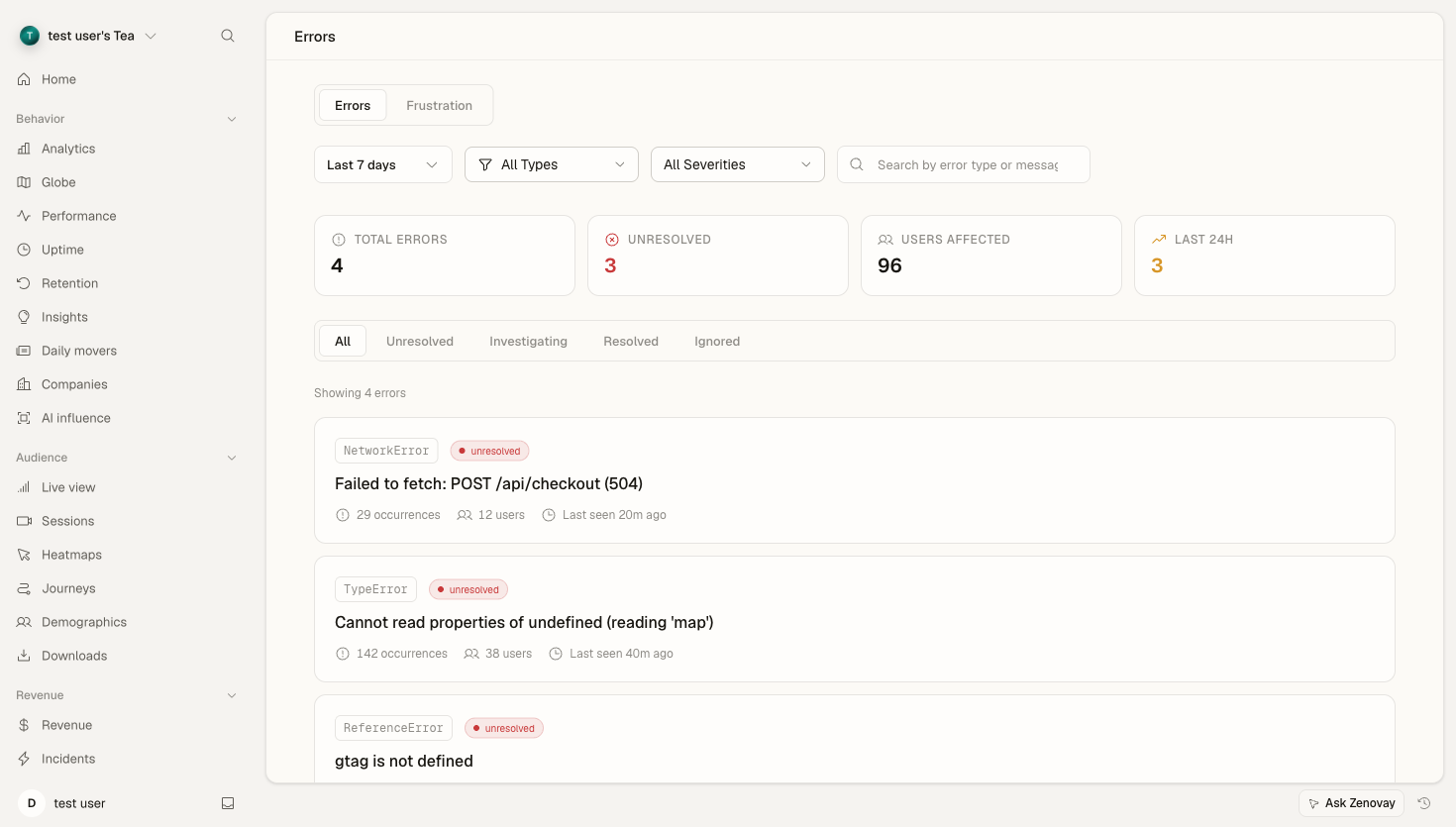
Das war's. Es ist keine Script-Änderung erforderlich, das Flag wird dem Tracker automatisch übermittelt. Neue Fehler werden dann im Tab Fehler angezeigt.
Information
Die Fehlerverfolgung ist eine Pro-Funktion. Wenn das Umschalter ein erforderliches Plan-Badge zeigt, müssen Sie auf Pro, Scale oder Enterprise sein, um sie zu aktivieren.
Was erfasst wird
Fehlerinformationen
Für jeden Fehler erfasst Zenovay:
| Daten | Beschreibung |
|---|---|
| Fehlermeldung | Die Fehlerbeschreibung |
| Fehlertyp | TypeError, ReferenceError, usw. |
| Stack-Trace | Vollständiger Aufrufstack |
| Quelldatei | Datei, in der der Fehler aufgetreten ist |
| Zeile & Spalte | Genaue Position |
| URL | Seite, auf der der Fehler aufgetreten ist |
| User-Agent | Browser und Betriebssystem |
| Besucher-ID | Verknüpfung zur Sitzung |
| Zeitstempel | Zeitpunkt des Fehlers |
Kontextdaten
Zusätzlicher Kontext, der mit jedem Fehler erfasst wird:
- Seiten-URL und Referrer
- Browser- und Geräteinformationen
- Breadcrumbs: aktuelle Navigation, Klicks, Konsolenausgaben und Netzwerkanfragen vor dem Fehler
- Release und Umgebung, unter der der Fehler gemeldet wurde (wenn Ihr Code diese setzt)
Fehler anzeigen
Fehler-Dashboard
Öffnen Sie das Dashboard Ihrer Website und wählen Sie den Tab Fehler (unter Zuverlässigkeit in der Seitenleiste):
- Sehen Sie Fehleranzahl-Trends im Zeitverlauf
- Zeigen Sie die häufigsten Fehlergruppen nach Auftreten an
- Filtern Sie nach Status
- Klicken Sie auf eine beliebige Fehlergruppe für Details
Fehlerliste
Die Fehlerliste zeigt:
| Spalte | Beschreibung |
|---|---|
| Fehler | Fehlermeldung (gekürzt) |
| Anzahl | Anzahl der Vorkommnisse |
| Erstmals gesehen | Zeitpunkt des ersten Auftretens |
| Zuletzt gesehen | Letztes Auftreten |
| Status | Nicht gelöst, Überprüfung läuft, Gelöst oder Ignoriert |
Fehler-Detailansicht
Klicken Sie auf eine Fehlergruppe, um zu sehen:
- Vollständige Fehlermeldung
- Stack-Trace
- Betroffene Browser, Betriebssysteme und Geräte
- Seiten, auf denen der Fehler auftritt
- Zeitleiste der Vorkommnisse
- Breadcrumbs, die zum Fehler führen
Sie können auch den Status einer Gruppe ändern (als Überprüfung läuft, Gelöst oder Ignoriert markieren), um Ihre Liste auf das zu konzentrieren, das noch Aufmerksamkeit benötigt.
Fehlertypen
Häufige Fehlertypen
| Typ | Beschreibung | Häufige Ursachen |
|---|---|---|
TypeError | Typbezogener Fehler | Zugriff auf undefinierte Eigenschaften |
ReferenceError | Verweis auf Undefiniertes | Undefinierte Variablen |
SyntaxError | Ungültige Syntax | Fehlerhaftes JSON, Tippfehler |
RangeError | Wert außerhalb des Bereichs | Ungültige Array-Länge |
URIError | URI-Verarbeitungsfehler | Fehlerhafte URIs |
EvalError | eval()-Fehler | Veraltet, selten zu sehen |
Fehler werden auch nach Kategorie (JavaScript, Netzwerk, Ressource oder benutzerdefiniert) und Schweregrad klassifiziert, den das Dashboard verwendet, um Ihnen bei der Priorisierung zu helfen.
Promise-Ablehnungen
// Unbehandelte Ablehnung - wird automatisch erfasst
Promise.reject(new Error('Something failed'));

// Behandelte Ablehnung - wird nicht erfasst
Promise.reject(new Error('Something failed'))
  .catch(error => handleError(error));
Source Maps
Minifizierter Code erzeugt unlesbare Stack-Traces:
Error: undefined is not a function
    at a.b (main.min.js:1:2345)
    at c.d (main.min.js:1:3456)
Mit hochgeladenen Source Maps kann das Dashboard Ihren ursprünglichen Code anzeigen:
Error: undefined is not a function
    at processPayment (checkout.js:45:12)
    at handleSubmit (form.js:123:8)
Source Maps werden über die Fehlerverfolgung-API hochgeladen und Fehlern durch eine release-Kennung zugeordnet. Integrieren Sie den Upload in Ihre Build-Pipeline, sodass jede Release mit ihren Maps ausgeliefert wird.
Für die vollständige Upload-Referenz (Endpoint, Felder und ein CI-Beispiel) siehe Source Maps für JS-Fehler.
Fehler filtern
Fehler, die von Zenovays eigener Tracking-Infrastruktur stammen, werden automatisch ausgelöscht, sodass Sie nur Fehler aus Ihrem eigenen Code sehen.
Um verbleibende Geräusche zu reduzieren, konzentrieren Sie sich im Dashboard auf das, was umsetzbar ist:
- Verwenden Sie den Status Ignoriert, um einen bekannten Drittanbieter- oder Browser-Erweiterungsfehler zu stummschalten, damit er Ihre Liste nicht länger überlastet.
- Lösen Sie Gruppen auf, die Sie behoben haben, damit neue Vorkommnisse herausstechen.
Fehler-Benachrichtigungen
Erhalten Sie Benachrichtigungen, wenn Fehler ansteigen, indem Sie eine Automatisierungsregel verwenden:
- Öffnen Sie das Dashboard Ihrer Website und gehen Sie zu Einstellungen → Automatisierung
- Erstellen Sie eine Regel mit dem Trigger Fehlerrate-Schwellenwert
- Legen Sie den Schwellenwert fest (Fehler pro Stunde)
- Wählen Sie, wie Sie benachrichtigt werden möchten: E-Mail, Webhook oder Slack
Wenn die Fehlerrate Ihren Schwellenwert überschreitet, wird die von Ihnen konfigurierte Aktion ausgelöst.
Integration mit Session Replay
Wenn Session Replay für die Website aktiviert ist, können Fehler mit Aufzeichnungen verknüpft werden, damit Sie sehen können, was der Benutzer gerade getan hat, als ein Fehler aufgetreten ist. Session Replay hat einen Modus Nur Fehler (unter Einstellungen → Erweitert → Feature Flags), der Sitzungen speziell um Fehler aufzeichnet, was die Speicherung auf die Sitzungen konzentriert, die es wert sind, beobachtet zu werden.
Dies hilft Ihnen zu verstehen:
- Was der Benutzer gerade getan hat
- UI-Zustand, wenn der Fehler aufgetreten ist
- Schritte zur Reproduktion
Best Practices
Fehler gezielt behandeln
Fangen Sie Fehler auf und behandeln Sie die, von denen Sie sich erholen können, und lassen Sie die, die Sie nicht können, an den Tracker weitergeleitet werden:
// Gut: spezifische, wiederherstellbare Behandlung
try {
  const data = JSON.parse(userInput);
} catch (error) {
  if (error instanceof SyntaxError) {
    showValidationError('Invalid JSON format');
  } else {
    throw error; // nicht wiederherstellbar - lass es erfassen
  }
}
Geräuschreduzierung
- Browser-Erweiterungs- und bekannte Drittanbieter-Fehler als Ignoriert markieren
- Gruppen auflösen, während Sie Behebenungen ausliefern
- Nach Schweregrad und Auftreten priorisieren
Fehlerbehebung
Fehler werden nicht angezeigt
Überprüfen Sie:
- Das Script wird vor dem Auftreten von Fehlern geladen
- Die Fehlerverfolgung ist unter Einstellungen → Erweitert → Feature Flags aktiviert
- Ein Werbeblocker blockiert keine Anfragen an
api.zenovay.com
Fehlende Stack-Traces
Überprüfen Sie:
- Source Maps werden für minifizierten Code hochgeladen (siehe Source Maps für JS-Fehler)
- CORS-Header sind für Scripts von anderen Ursprüngen eingestellt
- Der Fehler stammt nicht von einem Script eines Drittanbieters
Zu viele Fehler
Erwägen Sie:
- Bekannte laute Gruppen als Ignoriert markieren
- Fehler mit hohem Volumen überprüfen und zunächst beheben