Der Tab Vorfälle sammelt in einem Feed, was auf einer Website Ihre Aufmerksamkeit braucht: eine nicht erreichbare Website, einen Anstieg der Fehler, einen neuen Fehler, der an seinem ersten Tag häufig auftritt, und ein Ziel, dessen Conversions stark einbrechen. Jeder Vorfall nennt in Zahlen, was passiert ist, und die Details zeigen den Verlauf und die Belege.
Vorfälle sind in Pro, Scale und Enterprise enthalten. Im Free-Plan zeigt der Tab, was er bietet, mit Tarife ansehen.
Wo Sie ihn finden
Öffnen Sie Ihre Website unter Domänen und wählen Sie Vorfälle in der Gruppe Umsatz der Seitenleiste.
Wann ein Vorfall entsteht
| Art | Wann er entsteht |
|---|---|
| Website nicht erreichbar | Die Verfügbarkeitsüberwachung stellt mehrere fehlgeschlagene Prüfungen hintereinander fest. Siehe Verfügbarkeitsüberwachung. |
| Fehleranstieg | Ein Tag hat deutlich mehr Fehler als üblich, oder es gibt Fehler an einem sonst ruhigen Tag. |
| Neuer Fehler | Ein erstmals aufgetretener Fehler tritt in seinen ersten 24 Stunden mindestens 10-mal auf. |
| Conversion-Einbruch | Zenovay vergleicht alle 30 Minuten die letzte Stunde jedes Ziels mit seinem Stundendurchschnitt der letzten 7 Tage und eröffnet einen Vorfall, wenn sie unter 75 % fällt. Ein Ziel braucht etwa 5 Conversions pro Stunde, sonst würden normale Schwankungen wie Einbrüche aussehen. |
Fehler von Bots, Browser-Erweiterungen und anderen Websites sowie harmlose Browsermeldungen eröffnen nie einen Vorfall. Es sind dieselben Meldungen, die der Tab Fehler als Störmeldungen ausblendet.
Den Feed lesen
- Die Zusammenfassung oben beschreibt den ganzen Zeitraum, zum Beispiel „Alles in Ordnung. Keine Vorfälle in den letzten 30 Tagen.“ oder die offenen Vorfälle in einem Satz. Wählen Sie den Zeitraum: Letzte 7 Tage, Letzte 30 Tage oder Letzte 90 Tage.
- Die Leiste zeigt die Vorfälle pro Tag (bei 90 Tagen pro Woche). Klicken Sie auf einen Tag, oder fokussieren Sie ihn und drücken Sie Enter, um nur diesen Tag zu zeigen; der Chip neben der Liste zeigt wieder alle Tage.
- Die Filter grenzen die Liste nach Art des Vorfalls (Alle, Conversions, Verfügbarkeit, Fehler) und Status (Alle Status, Offen, Erledigt) ein. Die Zusammenfassung beschreibt weiterhin den ganzen Zeitraum.
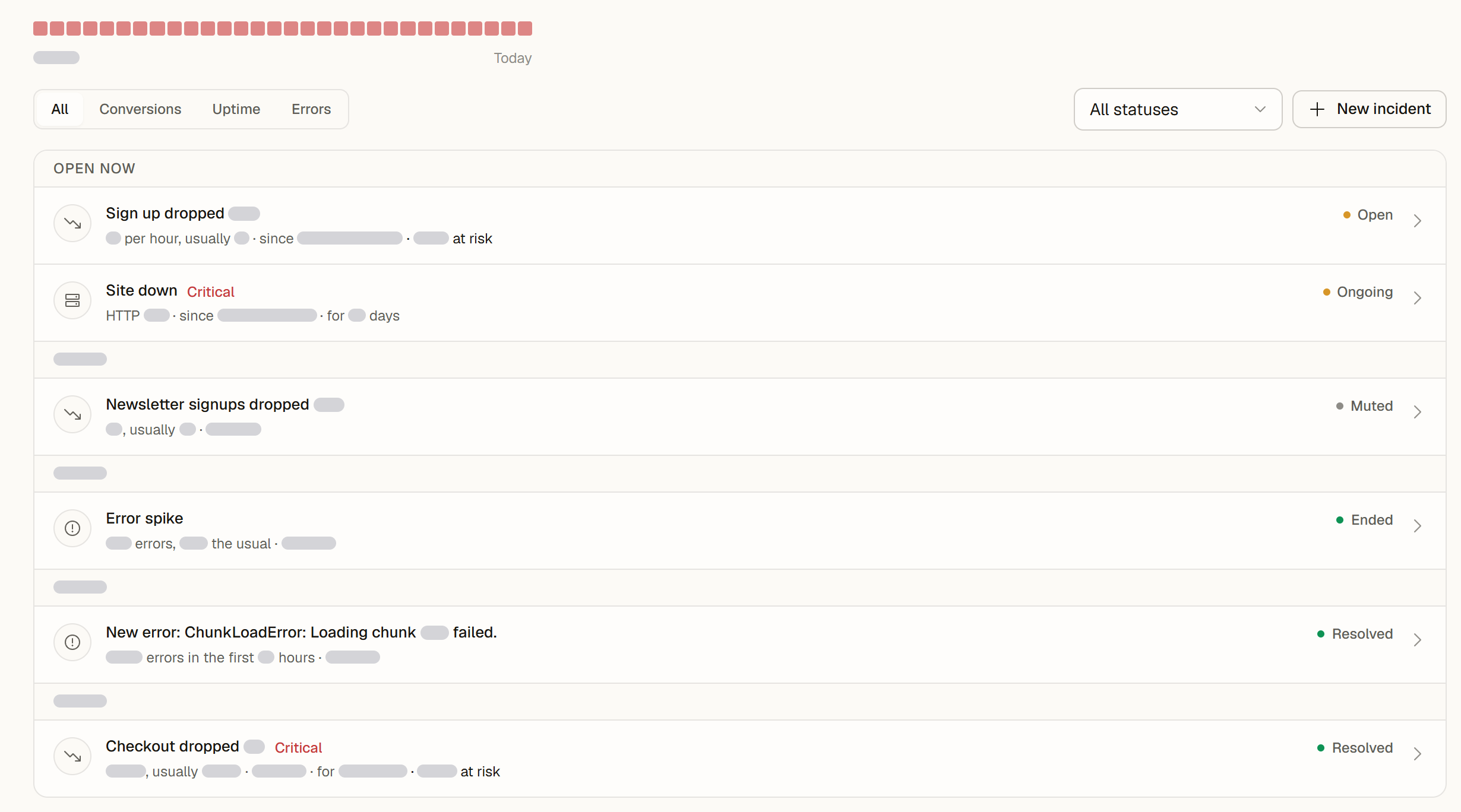
- Die Liste beginnt mit Jetzt offen, danach folgt eine Gruppe pro Tag. Jeder Vorfall hat einen Titel und eine Zeile mit der Auswirkung in klaren Zahlen, etwa „3 pro Stunde, sonst 12“ bei einem Conversion-Einbruch, „HTTP 503“ bei einem Ausfall oder „120 Fehler, 4-mal so viele wie sonst“ bei einem Anstieg. Ein Conversion-Einbruch bei einem Ziel mit Wert zeigt außerdem den gefährdeten Umsatz in der Währung Ihrer Website.
Die Details
Wählen Sie einen Vorfall, um seine Details zu öffnen (auf dem Desktop als Seitenleiste, auf dem Smartphone als Ansicht von unten):
- Was passiert ist, in ein bis zwei Sätzen.
- Kennzahlen, etwa die Veränderung, der Wert während des Einbruchs und der übliche Wert oder die Antwort und die Dauer eines Ausfalls.
- Verlauf, vom Beginn oder dem ersten Fehler bis zur Erkennung, Stummschaltung und Erledigung.
- Belege: bei einem Conversion-Einbruch die Seiten mit der größten Veränderung, die am stärksten betroffenen Segmente, Änderungen um den Beginn herum und Fehler um den Beginn herum; bei einem Fehleranstieg die häufigsten Fehler des Tages. Harmlose Browsermeldungen werden gezählt, aber ausgeblendet.
- Zusammenfassung (KI), wenn eine vorliegt, mit ihrer Zuverlässigkeit.
Links führen weiter: Verfügbarkeit öffnen bei einem Ausfall und In Fehlern öffnen bei einem Fehler, das den Tab Fehler mit diesem Fehler oder dieser Suche öffnet.
Auf einen Vorfall reagieren
Wenn Sie die Website bearbeiten dürfen:
- 24 Std. stummschalten stellt einen Conversion-Einbruch ruhig, während Sie ihn prüfen.
- Als erledigt markieren schließt ihn, Wieder öffnen öffnet ihn erneut.
- Neuer Vorfall erfasst einen Einbruch, den Sie selbst bemerkt haben: Wählen Sie, was eingebrochen ist (ein Ziel, ein Funnel oder ein eigener Name), den Schweregrad und die Veränderung.
Fehleranstiege und neue Fehler folgen dem Tab Fehler: Beheben oder ignorieren Sie den Fehler dort. Ausfälle schließen sich mit der nächsten erfolgreichen Prüfung von selbst. Wer nur Lesezugriff hat, sieht denselben Feed ohne die Aktionen.
KI-Beobachtungen
Muster, die der KI in Ihrem Traffic aufgefallen sind, stehen in einem eingeklappten Bereich KI-Beobachtungen unter dem Feed. Es sind Hinweise, keine Vorfälle, daher zählen sie weder in der Zusammenfassung noch in der Leiste. Mit Ausblenden entfernen Sie einen Hinweis.
Wenn alles ruhig ist
Gibt es nichts zu zeigen, listet Was überwacht wird die drei Quellen und ihren Zustand:
- Verfügbarkeitsüberwachung: ob in den letzten 24 Stunden Prüfungen gelaufen sind.
- Fehlererfassung: ein oder aus, mit Aktivieren, wenn sie aus ist.
- Erkennung von Conversion-Einbrüchen: wie viele Ihrer Ziele genug Conversions für die Überwachung haben, mit Ziel anlegen.
Hat Ihre Website noch keine Ziele oder Funnels, schlägt der Tab Conversion-Pfade aus Ihrem Traffic vor. Wählen Sie Verfolgen, um einem davon als Funnel zu folgen.