Richten Sie die Seitenleiste so ein, wie Sie arbeiten: Heften Sie die Tabs, die Sie am häufigsten öffnen, als Favoriten an, ändern Sie die Reihenfolge und blenden Sie aus, was Sie selten brauchen. Das ist in jedem Plan verfügbar.
Favoriten anheften
Favoriten haben einen eigenen Bereich Favoriten. In der Hauptseitenleiste ist er der erste Bereich, innerhalb einer Website steht er direkt unter Startseite. Er erscheint, sobald Sie den ersten Eintrag anheften, und lässt sich wie die anderen Gruppen einklappen.
- Mit der Maus: Zeigen Sie auf einen Eintrag in der Seitenleiste und klicken Sie auf seinen Stern. Ein weiterer Klick auf den Stern entfernt ihn aus Ihren Favoriten.
- Auf einem Touchscreen: Öffnen Sie den Bearbeitungsmodus (siehe unten) und wählen Sie im Menü ... des Eintrags Zu Favoriten hinzufügen.
- Mit der Befehlspalette (Cmd+K auf dem Mac, Strg+K unter Windows): Wählen Sie innerhalb einer Website ... zu Favoriten hinzufügen für den Tab, auf dem Sie sich befinden. Favoriten ist außerdem die erste Gruppe der Palette.
Sie können Tabs einer Website und die Haupteinträge anheften, außer Startseite. Ein angehefteter Website-Tab öffnet immer genau diesen Tab dieser Website. So können Sie zum Beispiel Pfade der einen Website und Analytik einer anderen anheften. Stammen Ihre Favoriten von mehr als einer Website, steht der Name der Website daneben.
Sie können bis zu 10 Favoriten pro Workspace anheften. Ist das Limit erreicht, weist der Tooltip des Sterns darauf hin.
Mit dem Stift sortieren, ein- und ausblenden
Bearbeitungsmodus öffnen
Klicken Sie oben in der Seitenleiste auf den Stift (Seitenleiste bearbeiten). Sie können auch in der Befehlspalette Seitenleiste bearbeiten wählen.
Reihenfolge ändern
Ziehen Sie einen Eintrag an seinem Griff oder nutzen Sie die Pfeile nach oben und unten. Mit der Tastatur setzen Sie den Fokus auf einen Griff und drücken Alt mit den Pfeiltasten. Website-Tabs bewegen sich innerhalb ihrer Gruppe.
Einträge ein- oder ausblenden
Klicken Sie auf das Auge neben einem Eintrag, um ihn ein- oder auszublenden. Startseite, Domänen und Analytik tragen ein Schloss: Sie werden immer angezeigt. Einige seltener genutzte Tabs sind anfangs ausgeblendet; blenden Sie sie mit dem Auge ein.
Speichern
Klicken Sie auf Fertig, um zu speichern. Abbrechen oder Esc verwirft Ihre Änderungen.
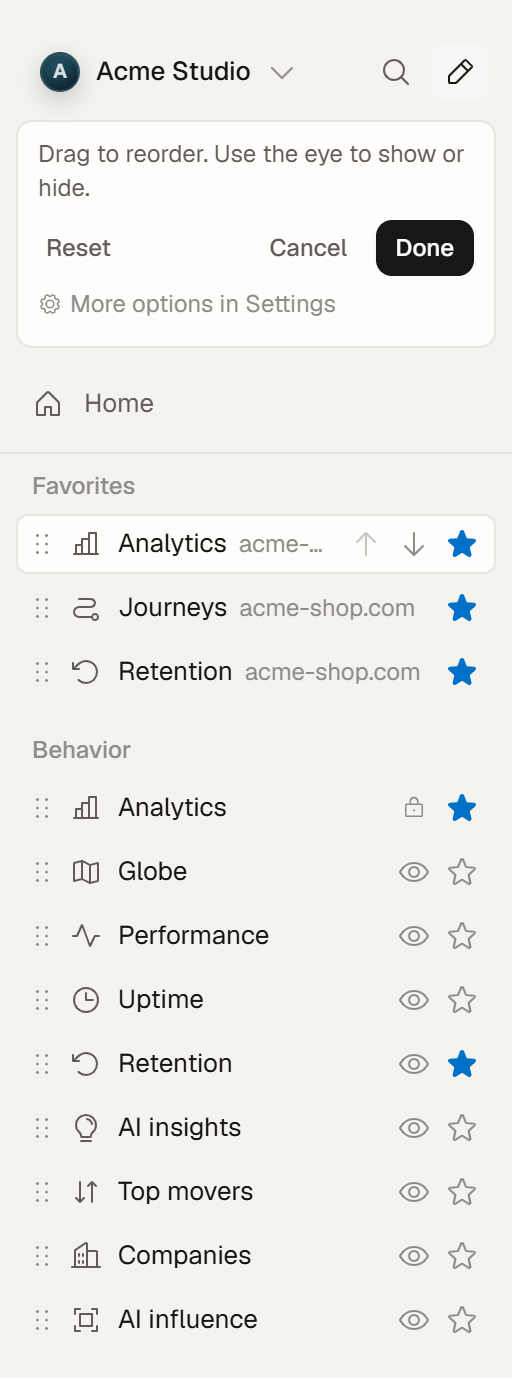
Auf einem Touchscreen hat jeder Eintrag ein Menü ..., um ihn zu verschieben, ein- oder auszublenden und zu Ihren Favoriten hinzuzufügen.
Zurücksetzen stellt Reihenfolge und Sichtbarkeit der Seitenleiste, die Sie gerade bearbeiten, auf die Standardwerte zurück. Ihre Favoriten bleiben erhalten.
Wenn Sie zwischen der Hauptseitenleiste und einer Website wechseln oder die Seitenleiste einklappen, werden Ihre Änderungen ebenfalls gespeichert und der Bearbeitungsmodus wird geschlossen.
Dieselben Optionen in den Einstellungen
Einstellungen → Konto → Voreinstellungen → Dashboard-Navigation bietet dieselben Optionen als Liste: Einträge mit dem Griff oder den Pfeilen sortieren, ein- oder ausblenden und Ihre Favoriten sortieren oder entfernen. Auf Standard zurücksetzen fragt vorher nach und behält Ihre Favoriten. Die Favoritenliste in den Einstellungen zeigt die Favoriten des aktuellen Workspace.
Wo Ihr Layout gespeichert wird
Jedes Teammitglied richtet seine eigene Seitenleiste ein. Ihr Layout und Ihre Favoriten werden in Ihrem Konto gespeichert. Sie begleiten Sie auf andere Geräte und Browser, und andere geöffnete Tabs übernehmen die Änderung. Reihenfolge und Sichtbarkeit der Website-Tabs gelten für jede Website, die Sie öffnen. Lässt sich eine Änderung nicht sofort synchronisieren, bleibt sie auf diesem Gerät gespeichert und eine kurze Meldung weist darauf hin.