Das Zenovay Dashboard ist Ihre Analytics-Kommandozentrale. Diese Anleitung zeigt, wie ein Website-Dashboard aufgebaut ist und wie Sie es effektiv navigieren.
Dashboard-Layout
Jede nachverfolgte Website hat sein eigenes Dashboard unter app.zenovay.com/domains/{id}. Öffnen Sie es in der Domains-Liste in der linken Seitenleiste (oder von Ihrer Team-Startseite). Das Bildschirm ist in diese Bereiche unterteilt:
Linke Seitenleiste
Die Seitenleiste listet Ihre Websites auf und für die Website, die Sie anzeigen, werden die Analytics-Tabs in Gruppen unterteilt (Verhalten, Zielgruppe, Umsatz, Zuverlässigkeit und Konfigurieren & Erkunden). Klicken Sie auf einen Tab, um die Ansicht zu wechseln. Jeder Tab ist mit einer URL wie app.zenovay.com/domains/{id}?tab=analytics verknüpft.
Obere Leiste
Über dem Inhaltsbereich finden Sie:
- Datumsbereich-Auswahl: Wählen Sie den Zeitraum für die Daten auf dem Bildschirm
- Filter: Grenzen Sie Daten nach Quelle, Land, Gerät, Seite und mehr ein
- Aktualisieren: Laden Sie die aktuelle Ansicht neu
Hauptinhaltsbereich
Zeigt Daten für den ausgewählten Tab an mit:
- Zusammenfassungskarten mit wichtigen Kennzahlen
- Interaktiven Diagrammen und Grafiken
- Detaillierten Datentabellen
- Filtern und Steuerelementen
Drücken Sie Cmd/Ctrl + K an beliebiger Stelle in der App, um die Befehlspalette zu öffnen und zu einer beliebigen Website, einem Tab oder einer Einstellung zu springen.
Analytics-Tab (Hauptansicht)
Der Analytics-Tab (unter Verhalten) ist Ihre primäre Übersicht mit:
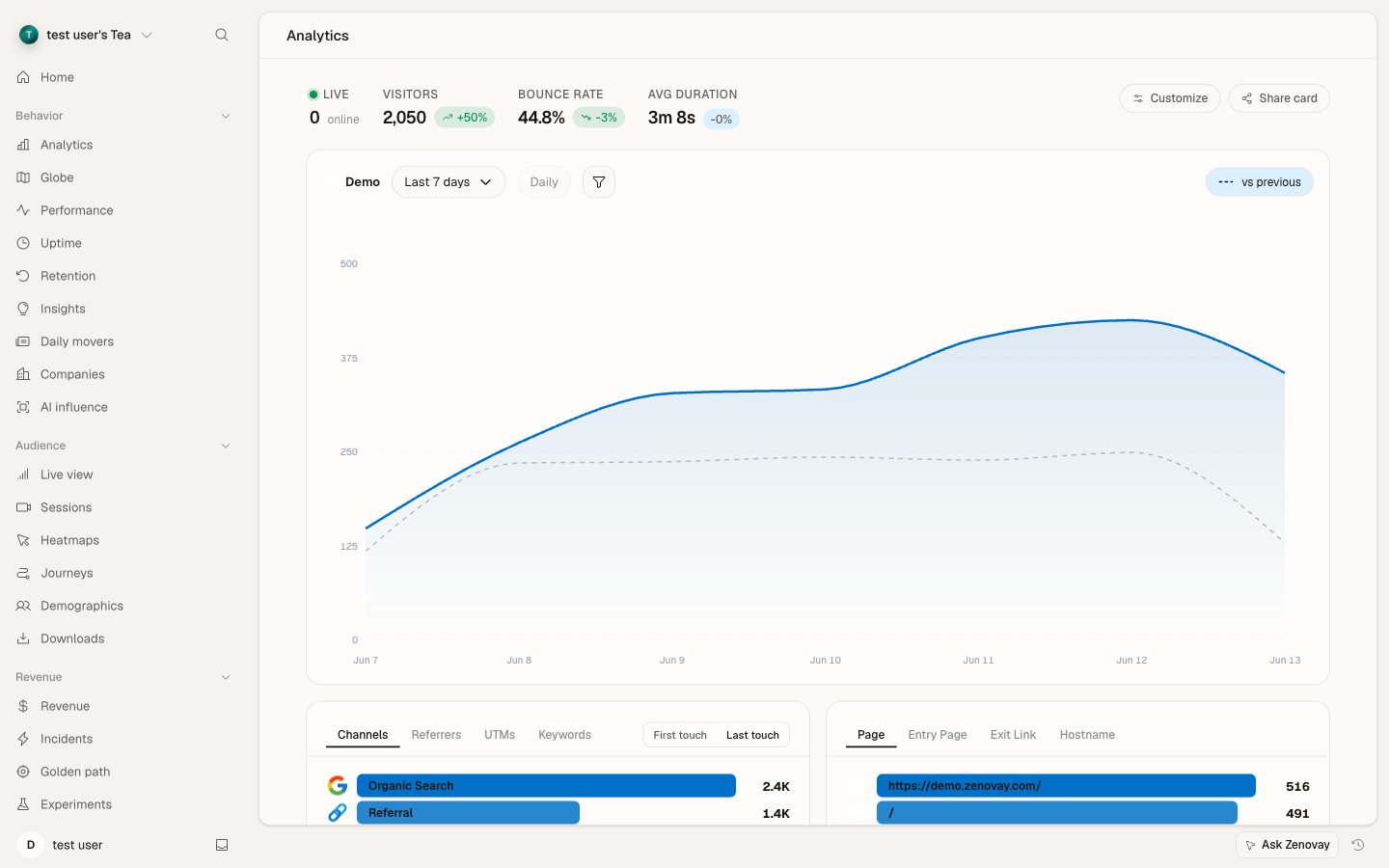
Wichtige Kennzahlen-Karten
| Kennzahl | Beschreibung |
|---|---|
| Visitors | Eindeutige Besucher im ausgewählten Zeitraum |
| Page Views | Insgesamt aufgerufene Seiten |
| Bounce Rate | Prozentsatz der Einzelseiten-Sitzungen |
| Avg. Duration | Durchschnittliche Verweildauer auf der Website |
Besucher-Diagramm
- Zeitreihen-Grafik der Besucher
- Umschalten zwischen Besuchern und Seitenaufrufen
- Hover für detaillierte Werte
- Klicken, um bestimmte Tage im Detail anzuzeigen
Traffic-Quellen
Aufschlüsselung nach Quellentyp:
- Direct: Eingegebene URL oder Lesezeichen
- Organic: Suchmaschinen-Traffic
- Referral: Links von anderen Websites
- Social: Social-Media-Plattformen
- Paid: Werbekampagnen
Geografische Verteilung
- Aufschlüsselung nach Land/Region
- Liste der Top-Länder
Top-Seiten
- Meistbesuchte Seiten
- Seitenaufrufzahlen
- Eindeutige Besucher pro Seite
Gerät & Browser
- Desktop vs. Mobil vs. Tablet
- Browser-Verteilung
- Betriebssystem-Aufschlüsselung
Live-Tab
Der Live-Tab (unter Zielgruppe) zeigt Echtzeit-Besucheraktivität:
Aktuelle Besucherzahl
Eine Echtzeit-Anzeige der aktuellen aktiven Besucher, die sich automatisch aktualisiert.
Liste aktiver Besucher
Für jeden Besucher:
- Aktuell angezeigte Seite
- Geografischer Standort
- Referrer-Quelle
- Verweildauer auf der Website
Der Live-Tab eignet sich hervorragend zur Überwachung von Kampagnen, Produkteinführungen oder Events mit hohem Traffic in Echtzeit.
Globe-Tab
Der Globe-Tab (unter Verhalten) ist eine interaktive 3D-Visualisierung, wo sich Ihre Besucher befinden:
Globe-Funktionen
- Dreh- und Zoom-Steuerung
- Besuchermarkierungen nach Standort
- Echtzeit-Aktivitätsanimation
- Länder-Klick-Durchleitung
Interaktionen
- Länder anklicken zum Filtern
- Hover für Besucherdetails
- Ziehen zum Drehen
- Scrollen zum Zoomen
Sie können eine schreibgeschützte Version des Globus unter app.zenovay.com/share/globe/{token} veröffentlichen. Öffnen Sie den Globe-Tab und verwenden Sie die Option Teilen, um einen Link zu generieren.
Sessions-Tab
Pro PlanSession-Replay (unter Zielgruppe) lässt Sie aufgezeichnete Besuchersitzungen ansehen:
Sitzungsliste
Durchsuchen Sie aufgezeichnete Sitzungen mit:
- Dauer
- Besuchte Seiten
- Benutzeraktionen
- Land-/Geräteinformationen
Sitzungs-Player
Sitzungen ansehen mit:
- Wiedergabe-/Pause-/Überspringen-Steuerung
- Geschwindigkeitsanpassung
- Ereignis-Zeitleiste
Heatmaps-Tab
Pro PlanVisuelle Verhaltensanalyse (unter Zielgruppe):
Heatmap-Typen
- Click Heatmap: Wo Benutzer klicken
- Scroll Heatmap: Wie weit Benutzer scrollen
- Movement Heatmap: Mausbewegungsmuster
Steuerelemente
- Seiten-URL-Auswahl
- Gerätetyp-Filter
- Datumsbereich-Filter
Errors-Tab
Pro PlanJavaScript-Fehlerverfolgung (unter Zuverlässigkeit):
Fehlerliste
- Fehlermeldung
- Anzahl des Auftretens
- Betroffene Browser
- Erstmals/zuletzt gesehen
Fehlerdetails
- Vollständiger Stack-Trace
- Betroffene URL
- Quellcode-Kontext
Performance-Tab
Pro PlanCore Web Vitals-Überwachung (unter Verhalten):
Wichtige Kennzahlen
| Kennzahl | Was gemessen wird | Guter Wert |
|---|---|---|
| LCP | Ladeleistung | < 2,5s |
| INP | Interaktivität | < 200ms |
| CLS | Visuelle Stabilität | < 0,1 |
Performance nach Seite
- Aufschlüsselung auf Seitenebene
- Gerätevergleiche
- Trend im Zeitverlauf
Revenue-Tab
Pro PlanUmsatzzuordnung (unter Umsatz):
Umsatzkennzahlen
- Gesamtumsatz
- Durchschnittlicher Bestellwert
- Konversionsrate
- Umsatz nach Quelle
Attribution
- First-Touch-Attribution
- Last-Touch-Attribution
Insights-Tab
Pro PlanKI-gestützte Analytics (unter Verhalten):
Automatisierte Erkenntnisse
- Traffic-Anomalien
- Trenderkennung
- Performance-Warnungen
- Empfehlungen
Ask Zenovay
Stellen Sie Fragen in natürlicher Sprache, wie zum Beispiel:
- "Was ist meine wichtigste Traffic-Quelle?"
- "Zeige mir Wochenend- vs. Wochentags-Traffic"
- "Welche Seiten haben hohe Bounce Rates?"
Journeys-Tab
Pro PlanBenutzerfluss-Analyse (unter Zielgruppe):
Pfadanalyse
- Häufige Navigationspfade
- Einstiegspunkte
- Ausstiegspunkte
- Absprunganalyse
Funnel-Visualisierung
- Schritt-für-Schritt-Konversion
- Absprungprozentsätze
Companies-Tab
Scale PlanB2B-Besucheridentifikation (unter Verhalten):
Unternehmensliste
- Unternehmensnamen
- Branche
- Mitarbeiterzahl
- Besuchshäufigkeit
Unternehmensdetails
- Alle Besuche des Unternehmens
- Aufgerufene Seiten
- Engagement-Score
Uptime-Tab
Website-Überwachung (unter Verhalten). Basic Uptime ist auf jedem Plan verfügbar; erweiterte Überwachung (SSL-Ablauf-Warnungen, Incidents, Keyword-Checks) ist auf Pro und darüber enthalten.
Statusübersicht
- Aktueller Status
- Verfügbarkeitsprozentsatz
- Antwortzeit
- Vorfallshistorie
Warnungen
- Schwellenwerte konfigurieren
- E-Mail-Benachrichtigungen
Navigationstipps
- Cmd/Ctrl + K öffnet die Befehlspalette, um zu einer beliebigen Website, einem Tab oder einer Einstellung zu springen
- Klicken Sie auf Kennzahlen und Diagrammpunkte, um Details anzuzeigen
- Verwenden Sie die Filter und Datumsbereich-Auswahl in der oberen Leiste, um zu verfeinern, was Sie ansehen