Ihr Zenovay-Dashboard ist Ihr Kommandozentrum zum Verständnis von Website-Traffic und Besucher-Verhalten. Diese Anleitung zeigt Ihnen alle Abschnitte und was jede Metrik bedeutet.
Dashboard-Übersicht
Nach der Anmeldung sehen Sie Ihr Team Home (/home), das die Aktivität über alle Ihre Websites zusammenfasst. Um einen einzelnen Standort genauer zu analysieren, öffnen Sie Domains (/domains) und wählen Sie eine Website aus. Dies öffnet sein Dashboard unter /domains/{id}?tab=analytics.
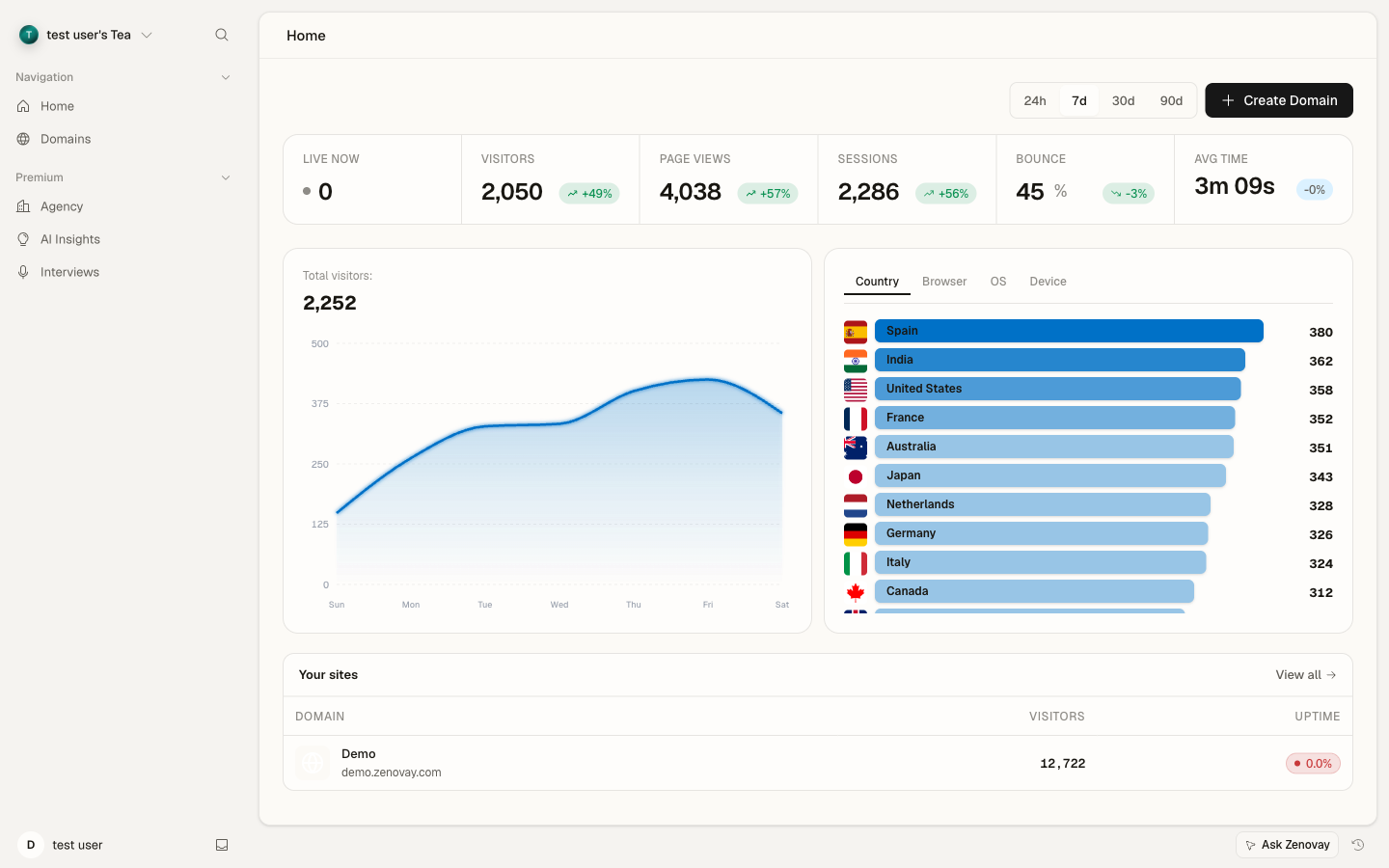
In einem Website-Dashboard finden Sie:
- Seitenleiste: Wechsel zwischen Dashboard-Registerkarten, gruppiert nach Zweck (Behavior, Audience, Revenue, Reliability, Configure & Explore)
- Datumsbereich-Wähler: Filtern Sie Daten nach Zeitraum
- Hauptinhaltsbereich: Zeigt die Daten der ausgewählten Registerkarte an
Sie können auch Websites wechseln und von der Seitenleiste aus auf Konto- und Workspace-Einstellungen zugreifen.
Dashboard-Registerkarten
Das Dashboard jeder Website ist in fünf Seitenleisten-Gruppen unterteilt. Die am meisten verwendeten Registerkarten sind unten aufgeführt.
Behavior
- Analytics — Ihre Haupt-Übersicht (siehe Metriken unten)
- Globe — interaktive 3D-Visualisierung von Besucher-Standorten
- Performance — Core Web Vitals und Seiten-Lade-Zeiten
- Uptime — Uptime-Prozentsatz, Antwort-Zeiten und Incident-Verlauf
- Retention — wie oft Besucher über die Zeit zurückkehren
- Insights Pro Plan — von KI generierte Trends, Anomalien und Empfehlungen
- Daily Movers Pro Plan — was sich Tag für Tag geändert hat und warum
- Companies Scale Plan — B2B-Unternehmens-Identifikation
- AI Influence — wie KI-Assistenten und Crawler Ihre Website referenzieren
Audience
- Live View — eine Echtzeit-Liste von Besuchern, die sich derzeit auf Ihrer Website befinden
- Sessions Pro Plan — Session-Replay-Aufnahmen
- Heatmaps Pro Plan — Klick-, Scroll- und Bewegungs-Heatmaps
- Journeys — häufige Navigationspfade, Ein- und Aus-Seiten und Abfall-Punkte
- Demographics — Sprache, Ort, Zeitzone und räumliche Verteilung
- Downloads — Datei-Download-Aktivität
Revenue
- Revenue Pro Plan — Einnahmen-Zurechnung nach Traffic-Quelle, durchschnittlicher Bestellwert, Konversions-Raten
- Incidents — Konversions-Zwischenfälle, die auf der Website erkannt werden
- Golden Path Pro Plan — überwacht einen kritischen Konversions-Flow von Anfang bis Ende
- Experiments Pro Plan — A/B-Test-Ergebnisse
Reliability
- Errors Pro Plan — JavaScript-Fehler-Gruppen, Stack-Traces und betroffene Browser
- Trust — Server-vs-Client-Abstimmung Ihrer Zahlen
- Carbon — geschätzter Kohlenstoff-Fußabdruck Ihrer Seiten
- Consent Pro Plan — wie das Ihnen gehörige Cookie-Consent-Banner funktioniert
Configure & Explore
- Widgets Pro Plan — einbettbare On-Site-Widgets
- Query Studio Scale Plan — SQL gegen Ihre Analytics-Daten ausführen
Live View aktualisiert sich automatisch. Der "Watch-Cursor"-Overlay in jeder Besucher-Karte ist eine Pro-Funktion.
Globe
KostenlosDas Globe-Tab ist eine interaktive 3D-Visualisierung, die zeigt:
- Besucher-Standorte als Markierungen auf dem Globus
- Echtzeit-Besucher-Aktivität mit animierten Markierungen
- Farbcodierte Markierungen basierend auf Besucher-Wert-Score
- Länder-Drill-Down bei Klick
Sie können eine schreibgeschützte Version des Globus mit einem öffentlichen Share-Link vom Globe-Tab → Share veröffentlichen.
Sessions
Pro PlanSession-Replay ermöglicht es Ihnen:
- Aufnahmen von Besucher-Sessions anzusehen
- Mausbewegungen und Klicks zu sehen
- Besucher-Verhaltensmuster zu verstehen
- Nach Dauer, Seiten oder Benutzer-Eigenschaften zu filtern
Heatmaps
Pro PlanVisuelle Darstellungen von Benutzer-Verhalten:
- Klick-Heatmaps zeigen, wo Benutzer klicken
- Scroll-Tiefe zeigt, wie weit Benutzer scrollen
- Bewegungs-Tracking zeigt Mausmuster
Errors
Pro PlanJavaScript-Fehler-Tracking:
- Fehler-Gruppen und Zähler
- Stack-Traces zum Debuggen
- Betroffene Browser und Geräte
- Fehler-Trends über Zeit
Performance
Core Web Vitals und Seiten-Performance:
- Largest Contentful Paint (LCP)
- Cumulative Layout Shift (CLS)
- Interaction-Timings
- Seiten-Lade-Zeiten nach Gerät
Revenue
Pro PlanEinnahmen-Attribution und -Tracking:
- Gesamte erfasste Einnahmen
- Einnahmen nach Traffic-Quelle
- Durchschnittlicher Bestellwert
- Konversions-Raten
Insights
Pro PlanKI-gestützte Analytics-Insights:
- Automatische Anomalie-Erkennung
- Traffic-Trend-Analyse
- Performance-Empfehlungen
Journeys
Benutzer-Flow-Analyse:
- Häufige Navigationspfade
- Abfall-Punkte
- Ein- und Aus-Seiten
Companies
Scale PlanB2B-Besucher-Identifikation:
- Unternehmens-Namen, die Ihre Website besuchen
- Industrie und Unternehmens-Größe
- Besuch-Verlauf nach Unternehmen
- Account-Based Marketing-Daten
Uptime
Website-Überwachung:
- Uptime-Prozentsatz
- Antwort-Zeiten
- Incident-Verlauf
- Alert-Konfiguration
Erklärung von Kern-Metriken
Besucher vs. Seitenaufrufe
- Besucher (Einzigartig): Einzelne Personen, die Ihre Website besuchten. Jede Person wird einmal pro Periode gezählt.
- Seitenaufrufe: Gesamte geladene Seiten. Ein Besucher mit 5 Seiten = 5 Seitenaufrufe.
Bounce-Rate
Der Prozentsatz von Sessions, wo Besucher:
- Nur eine Seite angezeigt
- Ohne Interaktion hinweggehen
- Session-Dauer unter 30 Sekunden hatten
Was ist eine gute Bounce-Rate?
Typische Bounce-Raten variieren nach Industrie: 40-60% für die meisten Websites, 70-90% für Blogs, 20-40% für E-Commerce. Kontext ist wichtiger als die Zahl.
Session-Dauer
Durchschnittliche Zeit, die Besucher auf Ihrer Website verbringen. Berechnet vom ersten bis letzten verfolgten Event in einer Session.
Besucher-Wert-Score
Ein 1-100-Score zur Vorhersage der Besucher-Qualität basierend auf:
- Zeit auf Website
- Besuchte Seiten
- Engagement-Signale
- Traffic-Quellen-Qualität
Verwendung von Datumsbereichen
Klicken Sie auf den Datumsselktor um:
- Vordefinierte Bereiche zu wählen (Heute, Gestern, Letzte 7 Tage, etc.)
- Benutzerdefinierte Datumsbereiche zu setzen
- Perioden miteinander zu vergleichen
Öffnen Sie den Datumsbereich-Wähler
Klicken Sie auf die Datumsanzeige oben in Ihrem Dashboard.
Wählen Sie Bereich
Wählen Sie einen Preset wie "Letzte 30 Tage" oder setzen Sie benutzerdefinierte Daten.
Anwenden des Filters
Alle Dashboard-Daten werden aktualisiert, um den ausgewählten Zeitraum anzuzeigen.
Daten filtern
Die meisten Registerkarten unterstützen Filterung nach:
- Traffic-Quelle: Organisch, Bezahlt, Sozial, Direkt, Referrer
- Land: Geografischer Standort
- Gerät: Desktop, mobil, Tablet
- Browser: Chrome, Safari, Firefox, etc.
- Betriebssystem: Windows, macOS, iOS, Android
Daten exportieren
Pro PlanExportieren Sie Ihre Analytics-Daten:
- Navigieren Sie zur gewünschten Registerkarte
- Setzen Sie Ihren Datumsbereich
- Verwenden Sie die Export-Option
- Wählen Sie Ihr Format
- Laden Sie Ihre Daten herunter
Nächste Schritte
Jetzt, da Sie Ihr Dashboard verstehen:
- Erfahren Sie über spezifische Metriken tiefgreifend
- Richten Sie Konversions-Ziele ein
- Laden Sie Teammitglieder ein, um zusammenzuarbeiten
- Erkunden Sie die 3D-Globe-Visualisierung