Um insight é o gráfico principal aberto em uma visualização própria e maior. Nela você mostra várias métricas ao mesmo tempo, dá ao gráfico filtros próprios, alterna entre linha, área, barras e número e lê cada valor em uma tabela. Os insights salvos são compartilhados com sua equipe naquele site.
Informação
Insights estão disponíveis nos planos Pro, Scale e Enterprise. No plano Free, Abrir como insight e o menu Insights mostram um cadeado com Pro, e ao abri-los você vê o que os insights fazem, com a opção de fazer upgrade.
Um insight é diferente da aba Insights de IA na barra lateral: Insights de IA é um resumo do que mudou, com um próximo passo para cada ponto, enquanto um insight é um gráfico que você monta.
Abra um insight
Você pode começar um insight em dois lugares da aba Analytics:
- Abrir como insight no cabeçalho do gráfico principal (no celular, fica no menu do gráfico ...). O insight parte do que o gráfico mostra no momento: a métrica, o período, o intervalo, a comparação, os filtros e o segmento.
- O menu Insights no topo da aba Analytics. Escolha Novo insight ou abra um dos Insights salvos. A partir de sete insights salvos, um campo de busca ajuda a encontrá-los.
Voltar para Analytics retorna ao painel. Cada insight tem um endereço próprio, então o botão Voltar do navegador também funciona.
Monte o gráfico
O painel da esquerda reúne as configurações. Em telas menores, ele aparece acima do gráfico como seções recolhíveis.
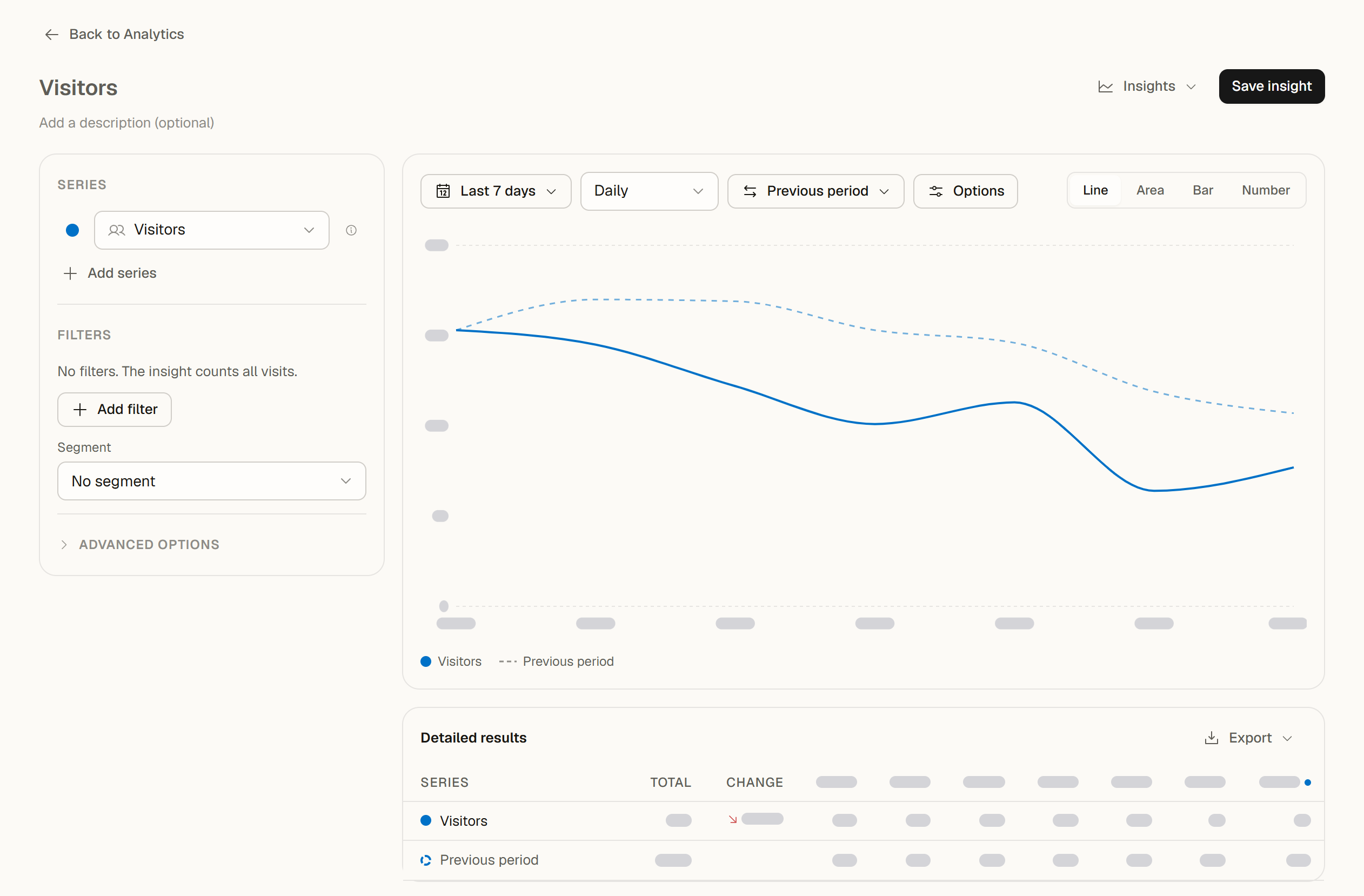
Séries
Adicione até cinco métricas com Adicionar série: Visitantes, Visitas, Visualizações de página, Taxa de rejeição e Duração média da visita, cada uma uma vez. Escolha uma cor para cada. As contagens compartilham o eixo esquerdo, enquanto a Taxa de rejeição e a Duração média da visita usam o eixo direito, para que as escalas nunca se misturem.
Filtros
O insight tem filtros próprios (até 10) e um Segmento opcional. Use Adicionar filtro para restringi-lo, por exemplo a um país ou a uma fonte de tráfego. Esses filtros pertencem ao insight: alterá-los nunca muda os filtros do seu painel.
Opções avançadas
Aqui você gerencia as linhas de meta do site. Elas aparecem no insight e no gráfico principal. Cada linha mostra Neste gráfico, ou o que ela precisa com Mostrar.
Mude a visualização
A barra de ferramentas acima do gráfico controla o tempo e a aparência:
- Período: um período predefinido ou um intervalo personalizado dentro da janela de relatórios do seu plano.
- Agrupado por: por hora, dia, semana ou mês, conforme o intervalo.
- Comparar: sem comparação, o período anterior ou um período mais antigo, como 1 ano atrás. Períodos mais antigos seguem as mesmas regras de plano do gráfico principal; veja Comparações de Datas.
- Opções: Média móvel (cada ponto mostra a média dos últimos 7 intervalos), Acumulado (totais acumulados de Visitantes, Visitas e Visualizações de página) e Mostrar comparação (o período anterior como linha tracejada, ou como barras mais claras na visualização de barras).
- Tipo de gráfico: Linha, Área, Barras ou Número.
- O ponto que ainda está em andamento, por exemplo hoje ou esta semana, mostra o valor até agora e aparece como qualquer outro ponto em todos os tipos de gráfico. A dica dele mostra Até agora. Linhas tracejadas, e barras mais claras na visualização de barras, sempre indicam a comparação.
Resultados detalhados
Abaixo do gráfico, Resultados detalhados lista cada série com o valor por intervalo, o Total do período inteiro e a Variação em relação ao período comparado. Enquanto o período ainda está em andamento, a Variação o compara com o mesmo trecho já decorrido do período de comparação, e uma nota indica até que momento. A tabela mostra os valores medidos, então não muda quando você liga uma média móvel ou totais acumulados. O total conta cada visitante uma vez e pondera as taxas pelas visitas.
Exporte os resultados
Use Exportar na tabela de resultados:
- Exportar como CSV: a tabela de resultados.
- Exportar como Excel (.xlsx): os resultados, os totais e uma planilha Sobre com o período, os filtros e o segmento.
Qualquer membro da equipe pode exportar os resultados. Veja Exportando Dados de Análise.
Salve e compartilhe
- Salvar insight cria um insight novo, e Salvar grava suas alterações. Dê um nome e, se quiser, uma descrição.
- O menu ... tem Salvar como novo insight, Copiar link e Excluir insight.
- Os insights salvos pertencem ao site e ficam visíveis para todos da sua equipe que podem abrir o painel dele. Um site pode ter até 200 insights salvos.
- Proprietários, administradores e editores podem salvar, alterar e excluir insights. Visualizadores podem abri-los, explorá-los sem salvar e exportar os resultados; o cabeçalho então mostra Somente leitura.
- Se alguém da equipe salvou o mesmo insight depois que você o abriu, o Zenovay pergunta se você quer manter sua versão ou carregar a outra.
- Ao sair de um insight com alterações não salvas, o Zenovay pede confirmação antes.
Os insights fazem parte do painel da sua equipe. Eles não aparecem em painéis públicos nem em portais de clientes.
Perguntas frequentes
Por que um período mais antigo mostra um cadeado? As datas comparadas vão além da janela de relatórios do seu plano (1 ano no Pro, 4 anos no Scale). Uma nota abaixo da barra de ferramentas informa o plano que as inclui.
Por que algumas linhas de meta não aparecem? Uma linha de meta pertence a uma métrica e, nas contagens, a um intervalo. Uma linha que não cabe no insight aparece abaixo da legenda com o que ela precisa, e Mostrar ajusta o insight em um passo. As linhas de meta também ficam ocultas enquanto Acumulado está ativado.
Posso usar os filtros do insight no painel? Não, eles ficam no insight. Para filtrar o painel inteiro, use o filtro da aba Analytics ou um segmento salvo.