O gráfico principal fica no topo da aba Analytics de um site. Ele mostra uma métrica ao longo do tempo, pode desenhar um período anterior ao lado e mede a mudança entre dois pontos quaisquer. Escolher a métrica, comparar períodos dentro da janela de relatórios do seu plano e medir intervalos funciona em todos os planos. Exportações, linhas de meta e insights fazem parte do Pro e superiores.
Onde encontrar
Abra seu site em Domínios e selecione a aba Analytics. Acima do gráfico há uma fileira de blocos: Ao vivo, Visitantes, Visitas, Visualizações de página, Taxa de rejeição e Duração média da visita. O cabeçalho do gráfico reúne os controles, da esquerda para a direita: a métrica, o período, a comparação, o intervalo e o filtro.
Escolha o que o gráfico mostra
Abra o seletor de métrica
Clique no nome da métrica à esquerda do cabeçalho do gráfico (ele começa em Visitantes).
Escolha uma métrica
Escolha uma das cinco métricas. Cada opção mostra uma definição curta abaixo do nome.
Ou clique em um bloco
Clicar em um bloco acima do gráfico também mostra essa métrica no gráfico. O bloco ativo fica sublinhado.
| Métrica | O que conta |
|---|---|
| Visitantes | Pessoas únicas que visitaram seu site no período. |
| Visitas | Sessões no seu site. Uma visita termina após 30 minutos sem atividade (ajustável por site). |
| Visualizações de página | Cada página carregada, incluindo visualizações repetidas durante uma visita. |
| Taxa de rejeição | Porcentagem de visitas que viram apenas uma página. |
| Duração média da visita | Tempo médio de engajamento das visitas que duraram mais de 0 segundo. |
O botão i ao lado da métrica explica o que o número significa neste site, de acordo com a forma como o site conta os visitantes.
Sites que medem sem cookies
Em um site no modo sem cookies, um visitante é reconhecido por um dia. Por isso, ao longo de vários dias Visitantes soma os visitantes diários, e uma visita também termina à meia-noite (UTC) ou quando a rede do visitante muda. Visitantes, Visitas, Taxa de rejeição e Duração média da visita recebem então o sinal ≈ como estimativas. As Visualizações de página são uma contagem exata em todos os modos. Um site que mede sem cookies até o consentimento do visitante combina os dois métodos, e o botão i mostra a porcentagem de visitas medidas sem cookies. Veja os detalhes em Entendendo os Visitantes Únicos.
Compare dois períodos
A comparação desenha um período anterior como linha tracejada atrás do período atual. Os blocos acima do gráfico mostram a mudança em relação à mesma comparação. O intervalo que ainda está em andamento, como hoje, aparece como qualquer outro ponto e mostra o valor até agora. A dica dele mostra Até agora, e as linhas tracejadas sempre indicam a comparação.
Abra a comparação
Clique na comparação no cabeçalho do gráfico (por padrão ela mostra vs período anterior).
Escolha com o que comparar
Escolha Sem comparação, Período anterior ou Um período mais antigo. Para um período mais antigo, defina um número e uma unidade: dias, semanas, meses ou anos.
Leia o gráfico
Passe o mouse sobre um ponto: a dica mostra o valor atual e o valor comparado.
A comparação escolhida fica salva para este site no seu navegador, e Copiar link desta visualização no menu do gráfico a inclui no link. Para ver como os períodos se alinham e o que seu plano permite, consulte Comparações de Datas.
Meça um intervalo
Selecione uma parte do gráfico para ler a mudança entre dois pontos e os totais entre eles.
- Mouse: pressione o gráfico e arraste para a esquerda ou a direita.
- Toque: mantenha o dedo no gráfico até o ponto inicial ser marcado e depois arraste.
- Teclado: coloque o foco no gráfico, mova-se com as setas e mantenha Shift pressionado enquanto usa as setas para selecionar. Home e End vão para o primeiro e o último ponto.
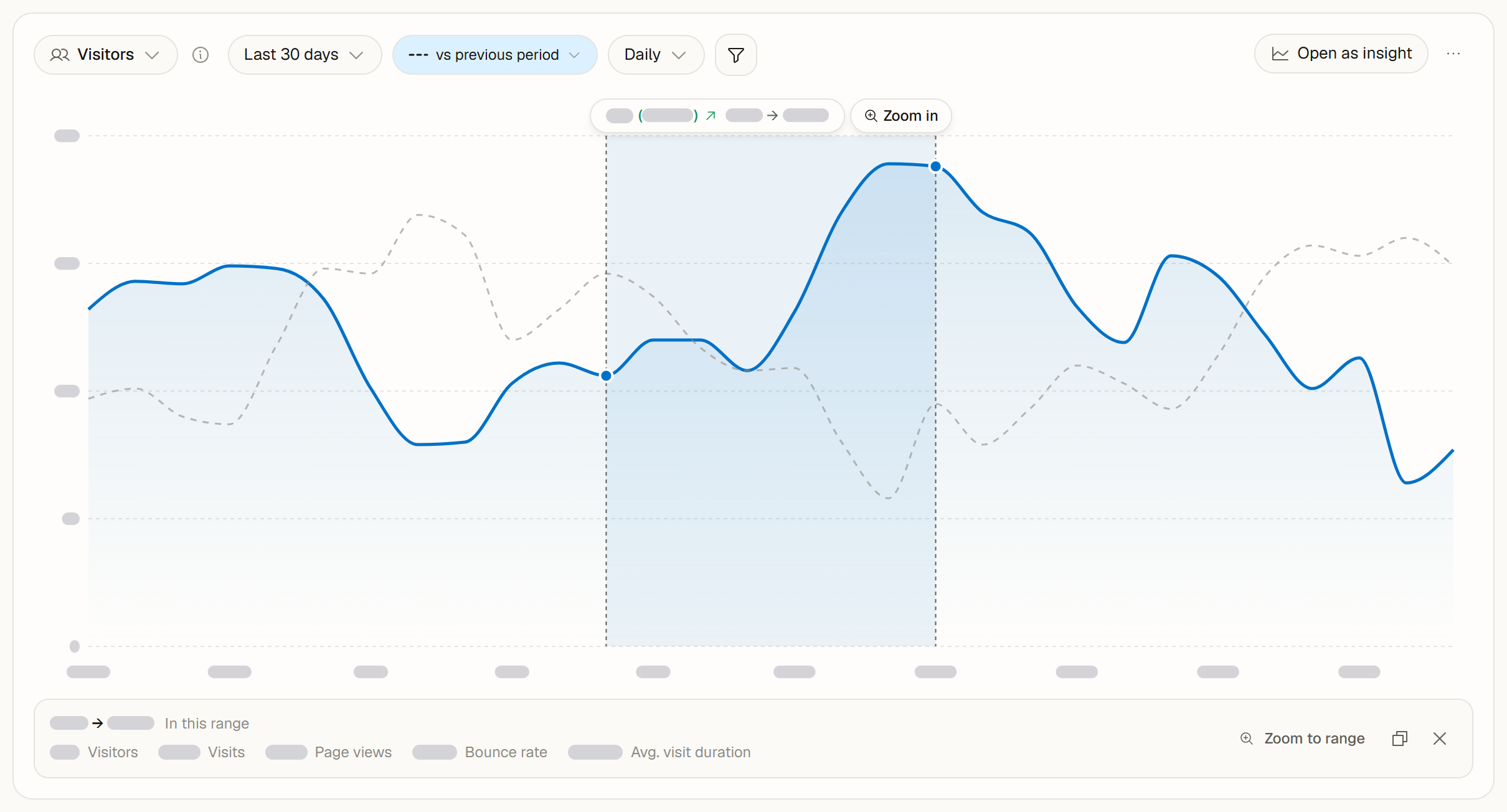
Enquanto você seleciona, um rótulo acima do gráfico mostra a mudança do primeiro ao último ponto do intervalo, em número e em porcentagem. Para a Taxa de rejeição, a mudança aparece em pontos percentuais.
Ao soltar, uma faixa abaixo do gráfico mostra Neste intervalo: os totais das cinco métricas para todo o intervalo, com cada visitante contado uma vez. A faixa tem três ações:
- Ampliar para o intervalo define o período do painel para os dias selecionados, como Ampliar abaixo.
- Copiar seleção copia o intervalo, a mudança e os totais como texto.
- Limpar seleção remove a seleção. Esc faz o mesmo.
Escolher outro período, outro intervalo ou outro filtro limpa a seleção.
Ampliar
Depois de selecionar um intervalo, um botão Ampliar aparece ao lado do rótulo acima do gráfico (no celular, um ícone de lupa). Ele ajusta o gráfico para os dias selecionados. Quando o gráfico está em foco, a tecla Z faz o mesmo.
- A ampliação funciona em dias inteiros: você pode ir das últimas 24 horas para um único dia, ou de meses para poucos dias.
- Quando a seleção já cobre o período, por exemplo Hoje, não há nada menor para mostrar: Ampliar não é oferecido e Ampliar para o intervalo fica desativado.
- Depois de ampliar, Voltar para Últimos 30 dias (ou para o período de onde você veio) volta à visualização anterior. Os botões Voltar e Avançar do navegador também percorrem suas ampliações.
- Escolher você mesmo um período começa do zero.
Notas no gráfico
Clique em um ponto para abrir as notas daquele dia. Se você pode editar o site, pode adicionar uma nota ali. Mostrar notas no gráfico e Ocultar notas no gráfico no menu do gráfico (...) ligam ou desligam os marcadores para toda a equipe. Veja Anotações em gráficos.
Mais no menu do gráfico
O menu ... à direita do cabeçalho do gráfico também tem:
- Exportar como CSV e Exportar como Excel (.xlsx) Pro Plano: uma linha por ponto com as cinco métricas. Com uma comparação ativa, o arquivo Excel inclui uma planilha para o período comparado. Veja Exportando Dados de Análise.
- Adicionar linha de meta Pro Plano: desenhe um valor-alvo no gráfico. Uma linha de meta que precisa de outra métrica, outro intervalo ou outro período aparece abaixo do gráfico com Mostrar, que ajusta o gráfico. Veja Linhas de meta.
- Copiar link desta visualização: um link com a métrica, o período, o intervalo e a comparação.
Abrir como insight Pro Plano, ao lado do menu, abre o gráfico em uma visualização maior com várias métricas, filtros próprios e uma tabela de resultados detalhados. Veja Abrir um gráfico como insight.
No plano Free, esses itens Pro mostram um cadeado com Pro, e escolher um deles abre um convite para fazer upgrade.
Compartilhar card
Compartilhar card acima do gráfico transforma seus números em uma imagem para um post ou um relatório: uma métrica em destaque, um resumo de três métricas ou suas principais fontes. Os cards estão incluídos em todos os planos. Veja Card de compartilhamento: publique seus números como imagem.
Painéis compartilhados
Em um painel público, quem tem o link pode trocar a métrica, o período, a comparação e o intervalo, medir intervalos e ampliá-los. Notas, linhas de meta, exportações e insights ficam no painel da sua equipe.
Perguntas frequentes
Por que os blocos e a linha tracejada mostram mudanças diferentes para Hoje? Para um período em andamento, os blocos comparam o mesmo tempo decorrido (por exemplo, hoje até as 14h com ontem até as 14h). A linha tracejada sempre mostra o período comparado completo.
Por que o gráfico começa depois do período que escolhi? Os relatórios mostram o histórico incluído no seu plano: 30 dias no Free, 1 ano no Pro, 4 anos no Scale e todos os dados armazenados no Enterprise. Uma nota abaixo do gráfico informa o primeiro dia exibido.
Por que o intervalo é diferente do que escolhi? Intervalos muito longos são desenhados com um agrupamento maior, por exemplo semanal em vez de diário. Uma nota abaixo do gráfico informa isso.