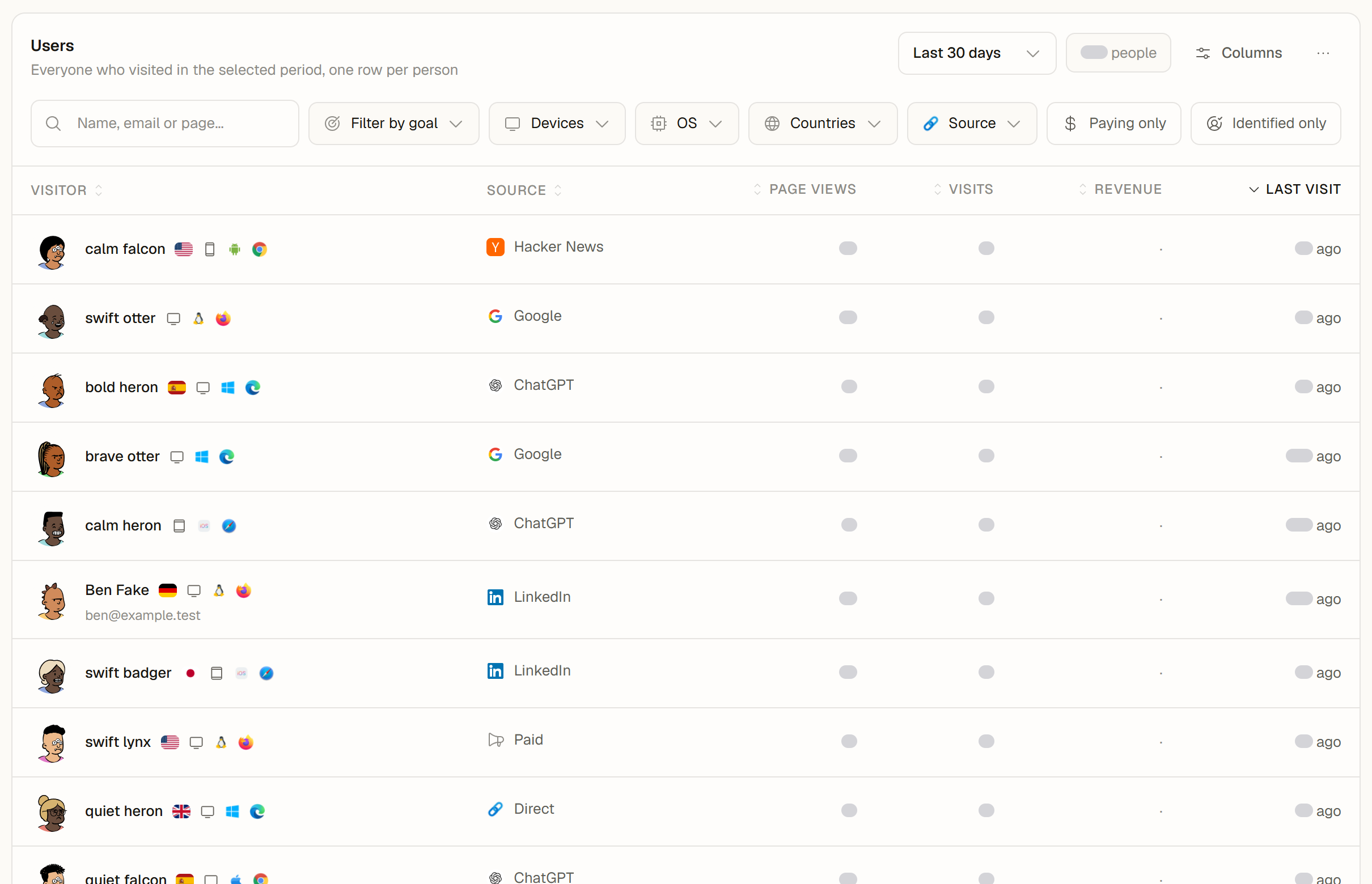
A lista Usuários mostra todas as pessoas que visitaram seu site no período escolhido, uma linha por pessoa. Clique em uma linha para abrir a jornada dessa pessoa: visualizações de página, metas concluídas e pagamentos, desde a primeira visita.
Onde encontrar
Abra seu site em Domínios, selecione Jornadas e depois a subaba Usuários. Jornadas, incluindo a lista de Usuários, está disponível nos planos Pro, Scale e Enterprise. No plano Free, a aba explica o que a lista oferece, com a opção de fazer upgrade.
A lista usa o período no topo de Jornadas, o mesmo de Metas, Funis e Fluxos.
O que é uma linha
- Uma pessoa que você identificou com um email (veja Identificando visitantes logados) tem uma única linha, mesmo com vários dispositivos e visitas.
- Os demais visitantes aparecem com o ID anônimo de visitante.
- Em um site que mede sem cookies, um visitante que volta em outro dia aparece como uma nova linha. As pessoas que você identifica com um email continuam agrupadas em uma única linha. Um aviso acima da lista informa isso.
Visitas e Visualizações de página são contadas da mesma forma que na aba Analytics. O histórico importado (por exemplo, do Plausible) contém apenas totais, então não adiciona pessoas a esta lista.
Colunas
A lista começa com Visitante, Fonte, Visualizações de página, Visitas, Receita e Última visita. Você pode adicionar Primeira visita, País, Dispositivo, Navegador, SO, Página de entrada, Primeira fonte, Campanha, Metas concluídas e Pedidos.
Abra o menu de colunas
Clique em Colunas acima da lista, ou escolha Personalizar colunas no menu ....
Mostre, oculte e reordene
Ative ou oculte colunas, e arraste-as ou use as setas para mudar a ordem. Visitante sempre aparece.
Redefina quando quiser
Restaurar padrão no menu, ou Redefinir colunas no menu ..., traz de volta as colunas originais.
A disposição das colunas fica salva na sua conta, então acompanha você em outros dispositivos e navegadores. Cada membro da equipe mantém a sua.
Ordenar
Clique no cabeçalho de qualquer coluna para ordenar por ela, e clique de novo para alternar entre ordem crescente e decrescente. A ordenação vale para a lista inteira, não só para as linhas na tela. No celular, a lista mostra um card por pessoa e oferece Ordenar por com um botão para a direção.
Filtrar e buscar
- Buscar pessoas encontra um nome, um email ou uma página.
- Filtros restringe a lista por meta, dispositivo, SO, país e fonte, e oferece Somente pagantes e Somente identificados.
- Ao filtrar por uma meta, a lista mostra as pessoas que concluíram essa meta no período.
A contagem acima da lista mostra quantas pessoas correspondem. Carregar mais adiciona as próximas pessoas à lista.
Desfocar nomes para capturas de tela
Antes de compartilhar a tela, escolha Desfocar nomes e e-mails no menu .... Nomes, e-mails e IDs de cliente ficam ocultos na hora, na lista e nos detalhes de uma pessoa; Mostrar nomes e e-mails os traz de volta. É a mesma configuração de Desfocar identificadores nas suas preferências. As exportações mantêm os dados completos.
Exportar a lista
O menu ... acima da lista oferece Exportar como CSV e Exportar como Excel (.xlsx).
- O arquivo contém cada pessoa que corresponde aos seus filtros, à sua busca e à sua ordenação, com as colunas que você mostra, na sua ordem.
- Visitante vira duas colunas, Nome e E-mail, Receita vem com uma coluna Moeda, e cada linha termina com o ID do visitante.
- Como a lista contém dados pessoais, proprietários, administradores e editores podem exportá-la. Visualizadores veem os itens de exportação com a nota Peça a um proprietário, administrador ou editor para exportar estes dados., e usuários de portais de clientes não podem exportar a lista.
- As exportações incluem até 10.000 pessoas no Pro, 50.000 no Scale e 100.000 no Enterprise. Quando mais pessoas correspondem, uma mensagem informa quantas, e a planilha Sobre do arquivo Excel registra isso. Restrinja o período ou os filtros para exportar o restante.
No plano Free, os itens de exportação mostram um cadeado com Pro. Veja Exportando Dados de Análise para os formatos.
Painéis compartilhados
Em um painel público, a lista de Usuários não mostra nomes nem emails, e não oferece ordenação, exportação nem os filtros de fonte, SO, pagantes ou identificados.