A seção Como melhorar da aba Desempenho transforma suas Web Vitals em uma lista curta de trabalho: qual métrica precisa de atenção, quais páginas olhar primeiro e o que costuma ajudar. Se você usa um assistente de IA como Claude, Cursor ou VS Code, pode conectá-lo à Zenovay e deixá-lo sugerir correções concretas para o seu código.
A seção está incluída em todos os planos. O período que você pode consultar depende do plano: as últimas 24 horas no Free, até 30 dias no Pro e até 90 dias no Scale e no Enterprise.
Passo 1: encontre a métrica que precisa de atenção
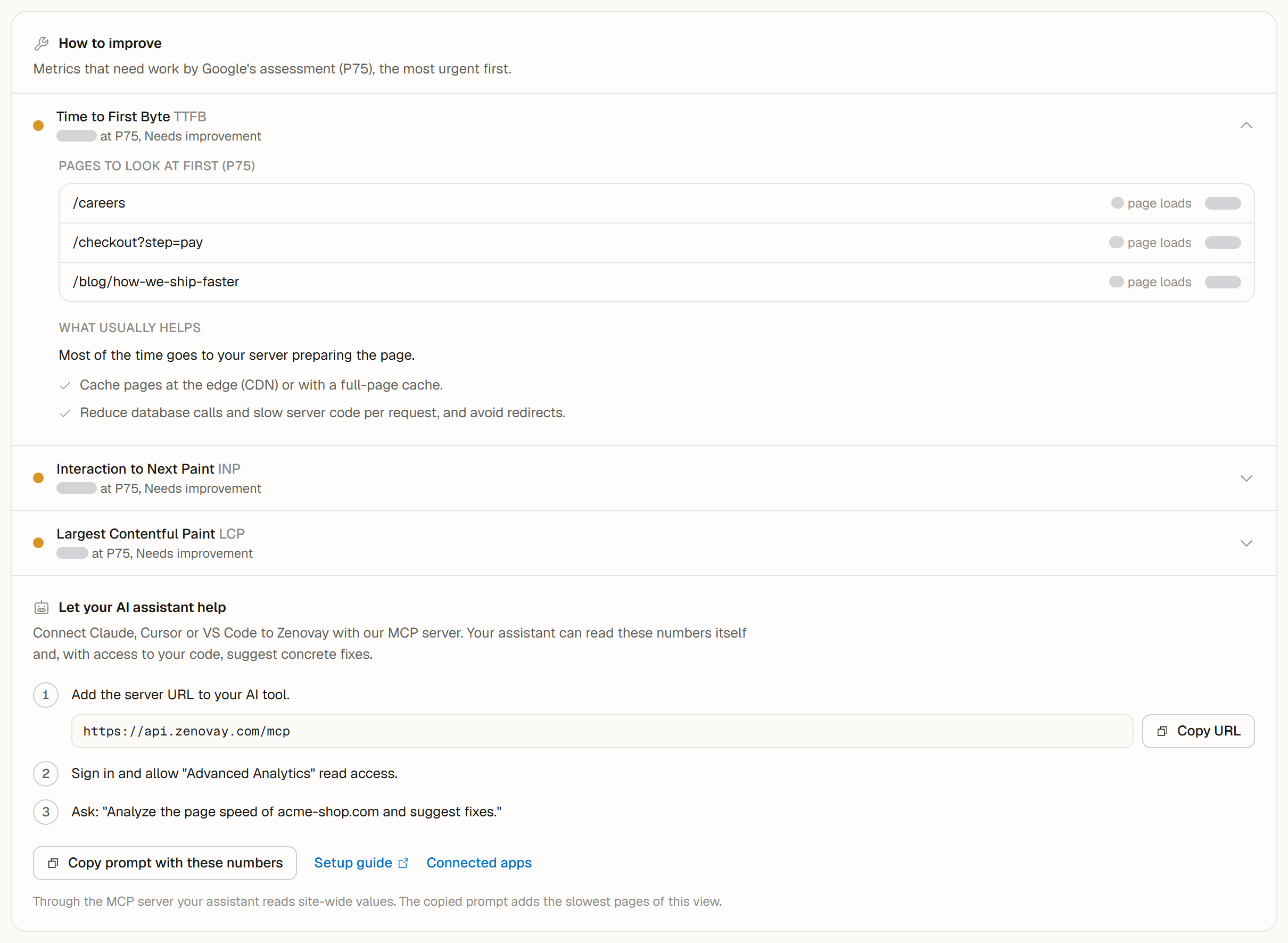
Abra seu site em Domínios, selecione Desempenho e role até Como melhorar. Ali aparecem as métricas que precisam de atenção segundo a avaliação do Google em P75, a mais urgente primeiro. Cada item mostra o valor em P75 e sua avaliação, por exemplo "3,1 s em P75, Precisa melhorar".
- Quando todas as métricas estão boas, a seção diz isso em uma linha. Volte depois de grandes lançamentos ou páginas novas.
- Quando a visualização se baseia em poucos carregamentos de página, uma nota sugere tratar a lista como uma primeira indicação. Um período mais longo dá uma visão mais estável.
Passo 2: corrija primeiro uma resposta lenta do servidor
Se o Time to First Byte (TTFB) também precisa de atenção, os itens de LCP e FCP avisam: nada aparece na tela antes de o primeiro byte chegar, então uma resposta mais rápida do servidor melhora os dois. As dicas de TTFB seguem a fase que mais consome tempo (resolução de DNS, conexão, servidor ou transferência). O cartão Detalhamento do Time to First Byte mostra as quatro fases.
Passo 3: olhe as páginas que se destacam
Em Páginas para olhar primeiro, cada métrica lista até três páginas com o valor no percentil escolhido e seus carregamentos de página. Comece pelas páginas mais importantes para o seu negócio, como preços, cadastro ou checkout. Quando nenhuma página se destaca, as dicas valem para o site inteiro.
Para restringir mais:
- Desktop e celular compara cada métrica por dispositivo. Selecione uma linha para mostrar só esse dispositivo. Veja Desempenho por dispositivo.
- Por página lista cada página com valor e avaliação. Filtre por Ruim para ver as páginas que mais precisam de trabalho.
Passo 4: aplique o que costuma ajudar
Cada item traz correções comuns em O que costuma ajudar:
| Métrica | O que costuma ajudar |
|---|---|
| LCP | Comprima e redimensione a imagem principal (AVIF ou WebP, no tamanho exibido). Carregue-a cedo com fetchpriority="high" ou um preload, e nunca use carregamento adiado (lazy) na imagem do topo. Remova o CSS e o JavaScript que bloqueiam a renderização da parte visível. |
| CLS | Dê largura e altura a imagens, vídeos e iframes. Reserve espaço para banners, anúncios e conteúdos incorporados. Não insira conteúdo acima do que já está visível. Carregue as fontes web com uma fonte alternativa parecida. |
| INP | Divida tarefas longas de JavaScript e devolva o controle ao navegador entre elas. Faça menos trabalho nos handlers de clique e de entrada. Evite renderizar de novo grandes partes da página a cada interação. Revise scripts de terceiros pesados, como widgets de chat e gerenciadores de tags. |
| FCP | Remova o CSS e o JavaScript que bloqueiam a renderização. Coloque o CSS crítico na página e carregue o resto depois. Faça preconnect com as origens de que a página precisa primeiro. |
| TTFB | Guarde as páginas em cache na borda (edge) ou com um cache de página inteira. Sirva o site por uma CDN perto dos seus visitantes. Reduza chamadas ao banco de dados, código de servidor lento e redirecionamentos. Ative a compressão do HTML. |
Depois de um lançamento, volte à aba. O gráfico mostra cada dia do período, então você vê quando o valor muda.
Deixe seu assistente de IA ajudar
Deixe seu assistente de IA ajudar conecta Claude, Cursor ou VS Code à Zenovay pelo servidor MCP da Zenovay. Seu assistente pode então ler suas Web Vitals sozinho e, com acesso ao seu código, sugerir correções concretas.
Adicione a URL do servidor à sua ferramenta de IA
Clique em Copiar URL e adicione
https://api.zenovay.com/mcpcomo servidor MCP no seu assistente.Entre e permita o acesso
Entre com sua conta Zenovay e permita acesso de leitura a "Análise avançada".
Faça sua pergunta
Por exemplo: "Analise a velocidade de carregamento de example.com e sugira correções."
Copiar prompt com estes valores copia um prompt pronto com os valores da visualização atual: o período, o dispositivo, o percentil, cada métrica com seus carregamentos de página, as fases do TTFB e as páginas mais lentas. Cole-o em qualquer assistente, conectado ou não. Os endereços das páginas são copiados sem a query string. Se o seu navegador bloquear a área de transferência, o texto abre em uma caixa para você copiar.
Pelo servidor MCP, seu assistente lê valores do site inteiro. O prompt copiado acrescenta as páginas mais lentas da visualização que você está vendo.
Bom saber:
- A aba Desempenho não envia nada a um serviço de IA. A seção apenas copia texto, e seu assistente trabalha com o acesso que você concede.
- Guia de configuração abre a documentação do MCP. Apps conectados abre as configurações de segurança da sua conta, onde você revisa e remove assistentes conectados.
- O servidor MCP está disponível em todos os planos, com um limite diário próprio de consultas. Veja Limites de mensagens de IA por plano.
- A seção aparece para membros da equipe conectados. Painéis compartilhados mostram Como melhorar sem ela.
Perguntas frequentes
Por que a seção usa P75 se eu escolhi P90? A lista de métricas segue a avaliação do Google, que usa P75. As páginas para olhar primeiro, os blocos, o gráfico e o prompt copiado usam o percentil que você escolheu.
Quais páginas devo corrigir primeiro? Páginas com muitos carregamentos e valor ruim costumam trazer o maior ganho. Uma página de checkout ou de cadastro pesa mais do que uma página de arquivo pouco visitada.