Visitantes de dispositivos móveis e desktop raramente têm a mesma experiência. Uma página que carrega rapidamente em um laptop rápido pode parecer lenta em um telefone com um processador mais lento e uma conexão celular. A aba Performance (Speed Insights) do Zenovay permite que você divida suas Core Web Vitals por dispositivo para que você possa ver — e corrigir — essas lacunas.
Onde encontrá-lo
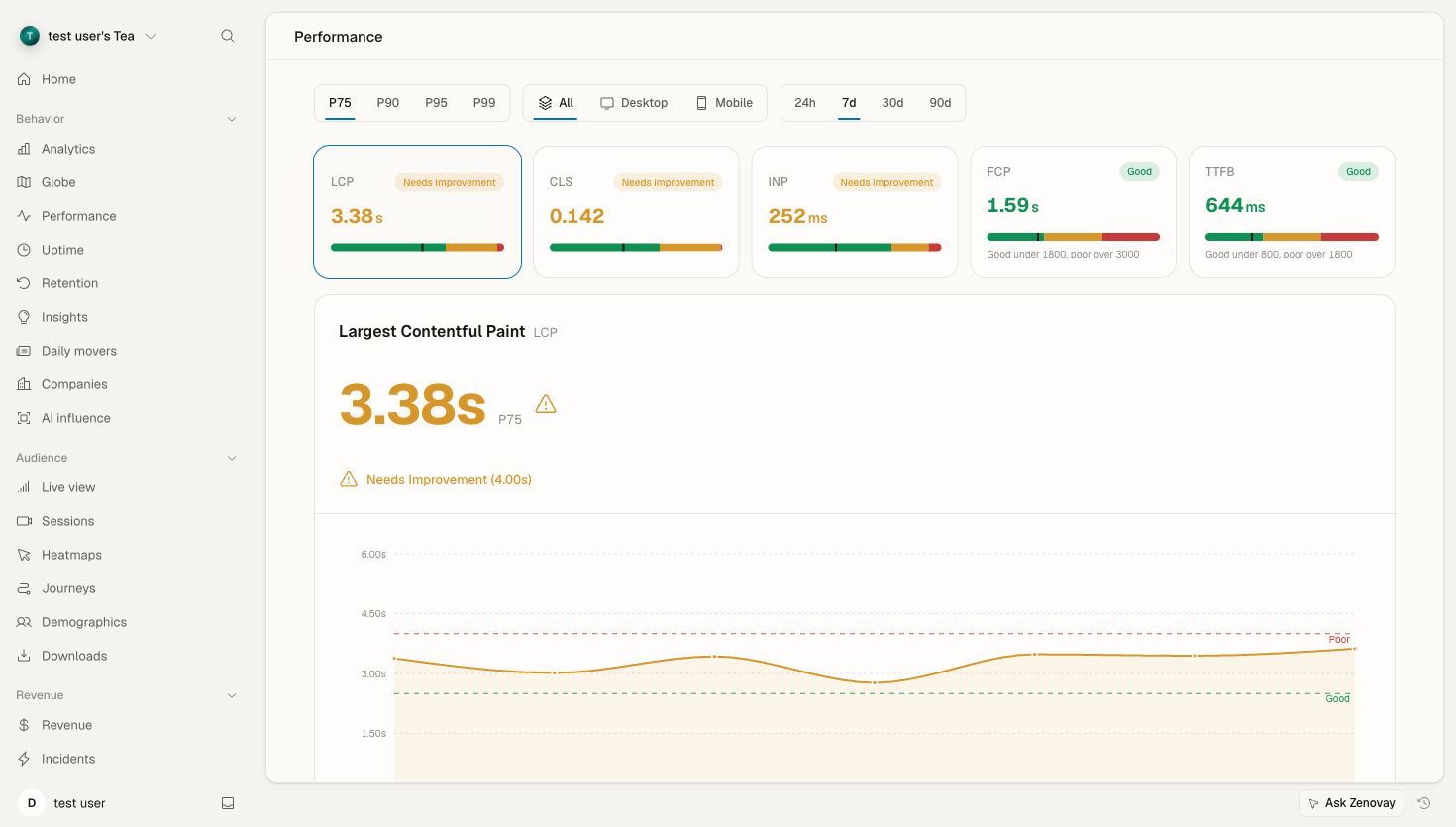
Abra o painel da seu site em Domains e selecione a aba Performance. A performance está agrupada sob Behavior na barra lateral do painel.
A aba Performance mede as cinco Core Web Vitals de visitantes reais:
- LCP — Largest Contentful Paint
- CLS — Cumulative Layout Shift
- INP — Interaction to Next Paint
- FCP — First Contentful Paint
- TTFB — Time to First Byte
Informação
Os dados de performance estão disponíveis em todos os planos. A quantidade de histórico que você pode consultar depende do seu plano: Free vê as últimas 24 horas, Pro até 30 dias e Scale até 90 dias. Períodos mais longos e os desdobramentos mais profundos abaixo são mais úteis em Pro e superior.
Dividindo o desempenho por dispositivo
A barra de ferramentas Performance tem um filtro de dispositivo com três opções:
- All — todos os visitantes
- Desktop
- Mobile
Mude o filtro para comparar a mesma métrica entre classes de dispositivos. Mobile normalmente mostra Core Web Vitals mais lentos que desktop porque:
- Processadores mais lentos e menos memória
- Redes celulares com maior latência
- Viewports menores, que podem mudar como o conteúdo carrega e se move
Combine o filtro de dispositivo com o seletor percentile (p75, p90, p95, p99) para ver se um problema afeta a maioria dos visitantes móveis ou apenas os mais lentos.
Dica
p75 é o percentil que o Google usa para classificar Core Web Vitals, então é o melhor ponto de partida. Suba para p95 ou p99 quando estiver procurando pelas piores experiências em dispositivos móveis de baixo custo.
Investigando a causa
Quando uma classe de dispositivo parecer lenta, use os desdobramentos na aba Performance para descobrir onde está o problema:
- Por página — quais rotas têm os piores valores para a métrica selecionada. Um único modelo pesado frequentemente prejudica um segmento inteiro de dispositivo.
- Por país — um corocopleto mundial mais uma lista classificada, para que você possa distinguir um problema de dispositivo de um problema de rede/geografia.
- Fases TTFB — um gráfico em cascata dividindo Time to First Byte em DNS, conexão, servidor e tempo de transferência, o que ajuda a separar a lentidão de backend de distância de rede.
- Elementos mais responsáveis — os seletores específicos mais responsáveis pela métrica selecionada em cada rota.
Combinar o filtro de dispositivo com esses desdobramentos geralmente é suficiente para localizar um problema, por exemplo "INP está lento em mobile, especificamente na rota de checkout".
Recebendo notificações
Os alertas automatizados do Zenovay cobrem detecção de anomalias e notificações de picos de tráfego em vez de limites por métrica, por dispositivo. Para ser notificado quando o desempenho geral muda e para agendar resumos recorrentes, veja o guia Performance Alerts.
Estratégias de otimização
Mobile-first
Como mobile é geralmente o maior segmento e o mais lento, priorize-o:
- Reduzir JavaScript — geralmente o maior ganho para INP e tempo de carregamento
- Otimizar e dimensionar imagens corretamente para viewports móveis
- Minimizar mudanças de layout (CLS)
- Melhorar tamanhos de alvos de toque
- Testar em dispositivos reais de baixo custo, não apenas em um emulador
Servindo os ativos certos por dispositivo
Use imagens responsivas para que telefones não baixem arquivos do tamanho do desktop:
<!-- Responsive images -->
<picture>
  <source
    srcset="image-mobile.webp"
    media="(max-width: 768px)"
  >
  <source
    srcset="image-desktop.webp"
    media="(min-width: 769px)"
  >
  <img src="image-fallback.jpg" alt="Description">
</picture>
Melhoria progressiva
Detecte recursos em vez de assumir que cada dispositivo suporta cada API:
// Feature detection
if ('IntersectionObserver' in window) {
  // Use modern lazy loading
} else {
  // Fall back to a simpler approach
}
Orçamentos de performance por dispositivo
Uma maneira simples de evitar regressões é definir um orçamento por classe de dispositivo e tratar qualquer coisa acima como um bug:
Performance Budgets

Metric      Desktop    Mobile
LCP         < 2.0s     < 2.5s
INP         < 150ms    < 200ms
CLS         < 0.05     < 0.1
Solução de problemas
Sem dados de dispositivo
Verifique:
- O script de rastreamento está instalado nas páginas que você espera (ver Install the tracking script)
- Os visitantes não estão sendo bloqueados por ferramentas de privacidade ou bloqueadores de anúncios
- Há tráfego recente suficiente para preencher o intervalo de tempo selecionado
Uma classe de dispositivo não mostra métricas
Core Web Vitals são coletados de visitas reais. Um site novo, uma página com pouco tráfego ou um intervalo de tempo muito curto pode não ter amostras suficientes para uma divisão de dispositivo ainda — aumente o intervalo ou aguarde mais tráfego.