A aba Performance mostra com que rapidez suas páginas carregam para visitantes reais. Ela coleta dados de tempo a partir do mesmo script de rastreamento que você já instalou, então não há nada extra para configurar, e os números refletem o que as pessoas realmente experimentaram em vez de uma execução de laboratório sintética.
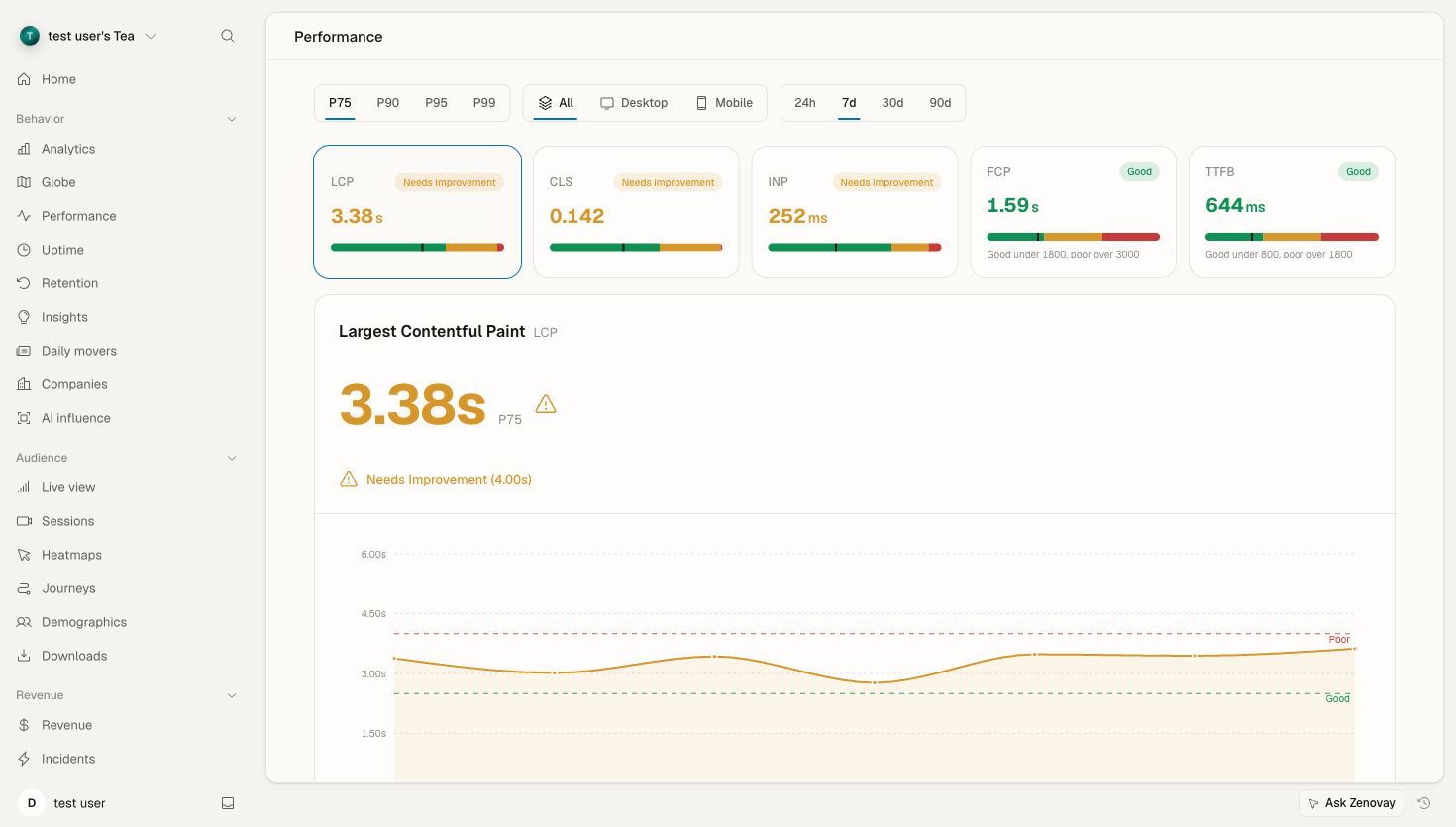
Abrindo a aba Performance
Abra o painel do seu site em Domains e selecione a aba Performance na barra lateral (sob o grupo Behavior). A URL direta é app.zenovay.com/domains/{seu-site}?tab=performance.
No topo da aba, você encontrará três controles que se aplicam a tudo abaixo deles:
- Percentil (p75, p90, p95, p99): qual fatia dos seus visitantes um valor descreve. p75 é o padrão para Core Web Vitals, p95 e p99 mostram sua cauda mais lenta.
- Dispositivo: filtre todos os dispositivos, desktop ou mobile.
- Intervalo de tempo: 24h, 7d, 30d ou 90d.
O que é medido
Zenovay captura dados de timing de campo (Real User Monitoring) para cada visualização de página:
| Métrica | O que mede | Limite "Bom" |
|---|---|---|
| LCP | Largest Contentful Paint, quando o conteúdo principal é renderizado | < 2,5s |
| INP | Interaction to Next Paint, capacidade de resposta à entrada | < 200ms |
| CLS | Cumulative Layout Shift, estabilidade visual | < 0,1 |
| FCP | First Contentful Paint, quando o primeiro conteúdo aparece | < 1,8s |
| TTFB | Time to First Byte, tempo de resposta do servidor | < 800ms |
LCP, INP e CLS são os três Core Web Vitals. FCP e TTFB são diagnósticos secundários que ajudam a explicar um LCP ruim.
Informação
As métricas de desempenho são amostradas a partir de visitas reais, portanto você precisa de uma quantidade razoável de tráfego antes que os números se estabilizem. Um site totalmente novo ou um com tráfego muito baixo pode mostrar um estado "coletando dados" até que amostras suficientes cheguem.
Lendo o painel
Blocos de métricas e gráfico principal
Na parte superior, um bloco para cada métrica mostra seu valor no percentil selecionado com uma faixa bom/precisa melhorar/ruim. Selecione um bloco para torná-lo a métrica ativa: o painel principal abaixo exibe a tendência dessa métrica no intervalo de tempo selecionado, para que você possa ver se está melhorando ou piorando.
Detalhamento por rota
O detalhamento routes lista suas páginas com seus valores de métrica, para que você possa identificar quais páginas específicas são lentas. Ordene ou digitalize para encontrar os piores infratores e aprofunde no que mais importa para seu negócio (uma página de checkout ou inscrição é mais importante do que uma página de arquivo obscura).
Detalhamento por país e o mapa
O detalhamento countries e o mapa geográfico mostram a mesma métrica dividida por localização do visitante. Esta é a maneira mais rápida de saber se uma pontuação lenta é um problema real de backend ou apenas distância: se a América do Norte é rápida, mas a Ásia-Pacífico é lenta, um CDN ou cache de borda geralmente é a solução.
Fases TTFB
Quando os dados estão disponíveis, o cascata TTFB decompõe Time to First Byte em suas fases de rede (DNS, conexão, servidor, transferência) para que você possa ver para onde vai o tempo de resposta do servidor. Este detalhamento de fase é coletado prospectivamente, portanto dados mais recentes se preenchem com o tempo. Até que os dados da fase estejam presentes para uma página, o painel mostra um estado "coletando" em vez de uma barra parcial.
Elementos infratores
Para cada rota, Zenovay pode identificar o elemento responsável por uma métrica ruim, por exemplo a imagem específica que acionou o Largest Contentful Paint ou o elemento por trás de uma mudança de layout. Como as fases TTFB, a atribuição de elemento é coletada prospectivamente, portanto aparece quando amostras novas suficientes foram coletadas.
Descobrindo o que corrigir
Um ciclo prático:
- Defina o percentil para p75 para corresponder ao padrão Core Web Vitals (use p95 / p99 para investigar sua cauda lenta).
- Escolha a métrica que está falhando nos blocos.
- Abra o detalhamento routes para encontrar quais páginas são responsáveis.
- Verifique o detalhamento countries para descartar geografia.
- Se TTFB for alto, o problema geralmente é do lado do servidor (consultas lentas, sem cache ou distância, que um CDN corrige). Se LCP for alto mas TTFB for bom, o problema geralmente está na própria página (imagens grandes, CSS/JS bloqueador de renderização).
Para uma explicação mais profunda de cada métrica e como melhorá-la, consulte Core Web Vitals.
Comparando entre dispositivos
Mobile e desktop quase sempre contam histórias diferentes, porque os telefones têm CPUs mais lentas e redes mais variáveis. Use o filtro Device para ver cada segmento individualmente, ou leia Performance by Device para um guia focado.
Sendo notificado sobre regressões
Em vez de verificar a aba manualmente, você pode configurar alertas que o avisem quando uma métrica cruza um limite. Consulte Performance Alerts para configurá-los.
Solução de problemas
Sem dados ou "coletando dados"
Verifique:
- O script de rastreamento está instalado e carrega nas páginas que você espera (verifique na aba de rede do seu navegador).
- O site tem tráfego suficiente. As métricas de desempenho precisam de visitas reais para se preencher.
- Um bloqueador de anúncios ou bloqueador de conteúdo não está impedindo o script de ser executado para alguns visitantes.
Os números parecem diferentes de uma execução do Lighthouse
Isso é esperado. Zenovay relata dados de campo de seus visitantes reais em muitos dispositivos e redes. Lighthouse relata uma única execução de laboratório em um dispositivo simulado. Eles medem coisas diferentes e raramente correspondem exatamente. Dados de campo refletem o que seus usuários reais experimentaram.
Variância alta
Uma certa dispersão é normal, especialmente em tráfego mobile, público distribuído globalmente ou durante períodos de tráfego de pico. Use percentis (p75 / p95) em vez de uma média para ler a distribuição honestamente.