Zenovayダッシュボードにトラッカー未検出バナーが表示される場合、自動検出チェックがサイトで動作するトラッカーを確認できなかったことを意味します。チェックは定期的に実行され、2つのことを確認します。サイトが到達可能か、そして最近トラッキングコードからのイベントを受け取ったかです。
チェックが実際に行うこと
ZenovayBot/1.0User-Agentでサイトを取得し、HTMLの開始部分を読んでページが到達可能か確認します。- 最近のイベントを確認します(最後の数分間と過去24時間のトラッキングコードイベント)。
- サイトの通常のリズムと比較し、低トラフィックサイトの静かな期間が問題としてフラグされないようにします。
サイトに到達できない場合、または通常より長くイベントが到着しない場合、バナーが表示されます。最も重要なシグナルは、イベントが実際に来ているかどうか、HTMLを読むことができるかどうかではありません。
よくある原因
1. トラッカーがサブページにあるがホームページにない
チェックは登録されたウェブサイトアドレスを取得します(ウェブサイトの設定ページのドメインURLフィールド)。特定のページのみにスクリプトを追加した場合、チェックは「未検出」と表示します — インストール先のページではトラッキングが正常に動作していても。
解決方法: トラッカーをサイトの共有レイアウト/ヘッダーに追加して、いくつかのページだけではなくすべてで読み込まれるようにします。または、ウェブサイトの設定ページのドメインURLをトラッカーがあるアドレスに更新します。そこにアクセスするには、ドメインからウェブサイトを開き、その設定を開きます(一般タブ)。
2. サーバーサイドレンダリングがタグを削除する
一部のテンプレートシステムは、特に本番ビルドで非必須と見なした<script>タグを削除します。ローカル開発ビルドではスクリプトが見えるが、ライブページのソースには見えない場合、ビルドが削除しています。
解決方法: ビルド設定を確認します(Webflowカスタムコードパネル、Next.js Scriptコンポーネント、WordPressテーマキャッシュ)。
3. CDNキャッシュが古いバージョンを配信している
最近トラッカーを追加したが、CDN(Cloudflare、Fastly、Vercel Edge)がページの古いバージョンをキャッシュしている場合、チェックはキャッシュされたHTMLを見ます。
解決方法: ページのキャッシュをパージします。数分待ってから、ウェブサイトの設定ページでインストール検証を使用します。
4. トラッカーは読み込まれているが、api.zenovay.comに到達できない
スクリプトは読み込まれますが、イベントの送信がブロックされる場合があります。よくある理由:
- CSP
connect-srcディレクティブがapi.zenovay.comを含んでいない - 企業ファイアウォールがドメインをブロックしている
- 訪問者の地域でのネットワーク障害
実際の訪問でDevTools → Networkタブを開き、api.zenovay.comへの失敗したリクエストを探します。エラーメッセージがどれが原因かを教えてくれます。
5. トラッキングコードの不一致
チェックは登録されたトラッキングコードを期待します。再生成したがスクリプトタグを更新していない場合、トラッカーは読み込まれますが、誤ったコードのためイベントが拒否されます。
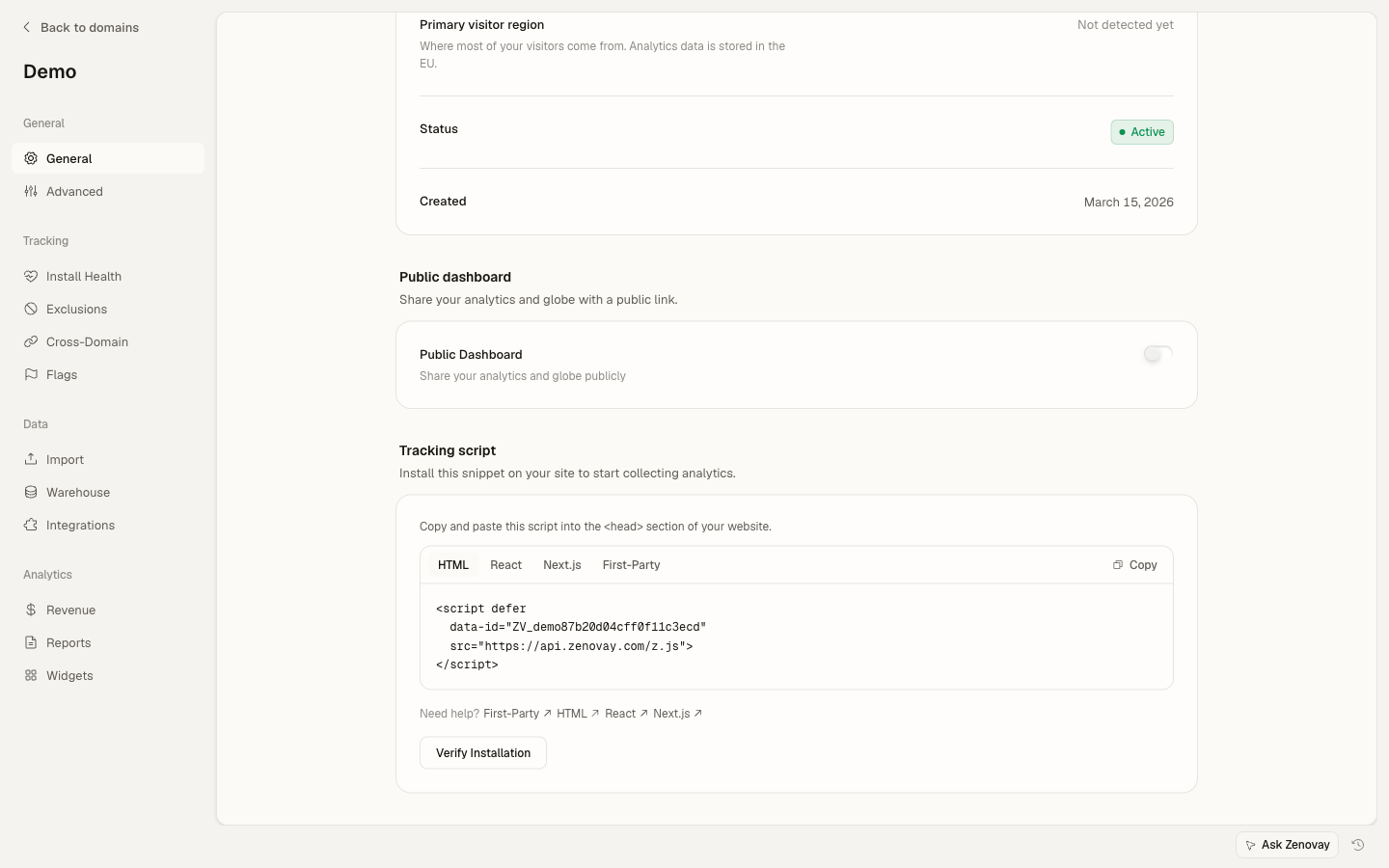
解決方法: ウェブサイトの設定ページで、トラッキングスクリプトセクション(ドメインURLフィールドと同じページ)を見つけ、現在のスニペットをコピーして、data-tracking-code値があなたのライブサイトのものと一致することを確認します。
6. localhost開発
登録ドメインURLがlocalhost:3000などの場合、チェックは公開インターネットから到達できません。これは想定内です — 代わりに実際の本番アドレスを登録してください。
検出チェックの再実行
問題を修正した後:
- ウェブサイトの設定ページを開き、インストール検証ボタンを使用します(または待ちます — 検出チェックは定期的に再実行されます)。
- 動作するトラッカーAND最近のトラッキングコードからのイベントが少なくとも1つ確認されたら、バナーはクリアされます。
それでも詰まりますか?
リストを見直してもバナーが残る場合:
- ステータスページを開いて、Zenovayのサービスが健全であることを確認します。
- ホームページURL、ライブページの
data-tracking-codeの値、ダッシュボードバナーのスクリーンショットを添えて[email protected]にメールしてください。