プロフィールには個人情報と設定が含まれています。このガイドでは、アカウント設定を更新および管理する方法をご説明します。
プロフィールへのアクセス
設定を開く
サイドバーのお名前またはアバターをクリックし、設定 を開きます。
アカウントに移動
アカウント (
/settings/account)を選択します。ここは個人の詳細情報、リンク済みアカウント、データが保存されている場所です。
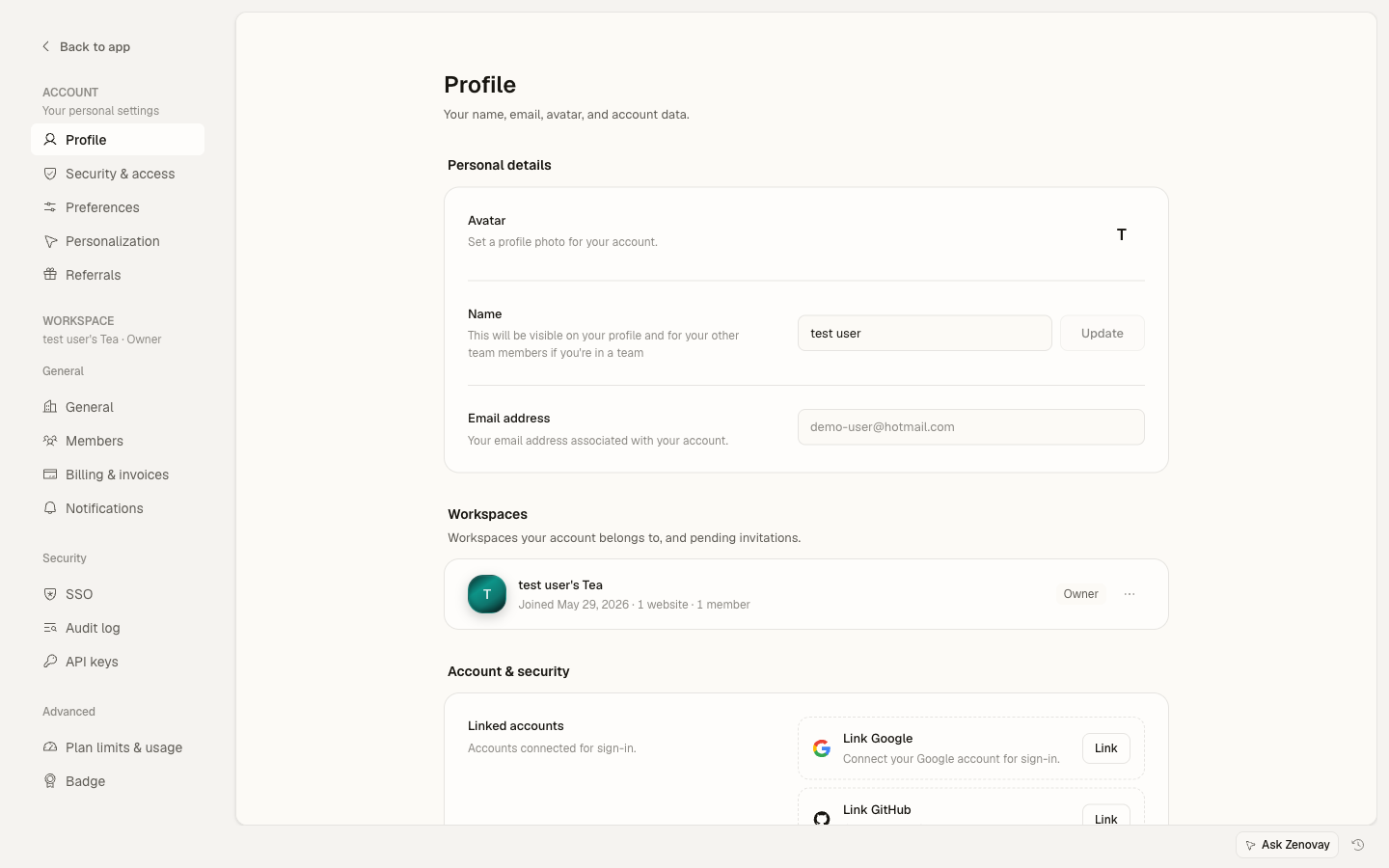
古い /profile リンクは引き続き機能し、対応する 設定 → アカウント ページにリダイレクトされます。
プロフィール情報
表示名
表示名は以下に表示されます:
- チームメンバー リスト
- アクティビティ ログ
- 共有ダッシュボード
- メール通信
表示名を変更するには:
- 設定 → アカウント に移動します
- 名前 フィールドを編集します
- 更新 をクリックします
メール アドレス
設定 → アカウント に表示されているメール アドレスは 読み取り専用 です。これはログイン ID であり、Zenovayがパスワード リセット、セキュリティ通知、チーム招待に使用するアドレスです。
メール アドレスはログイン情報とセキュリティ履歴に関連付けられているため、このページから直接変更することはできません。アカウント メールの変更方法 を参照して、アドレスがどのように機能するか、また、Google、GitHub、SSO でログインするアカウントがどのように処理されるかを含めて、更新方法をご確認ください。
プロフィール アバター
アバターは Zenovay 全体に表示されます。
アバターをアップロードするには:
- 設定 → アカウント に移動します
- 現在のアバター(またはイニシャル)をクリックします
- 画像ファイルを選択します
- Zenovay がサイズを変更して自動保存します
Zenovay は標準の画像ファイル(JPEG、PNG、GIF、WebP など)を 5MB まで受け入れます。画像は自動的にサイズ変更されるため、別の切り取り手順はありません。
アカウント設定
個人設定は 設定 → アカウント → 設定 (/settings/account/preferences)にあります。
言語
Zenovay のインターフェースは 6 つの言語で利用できます:
- English
- Deutsch (German)
- Français (French)
- Español (Spanish)
- Português (Brasil)
- 日本語 (Japanese)
設定ページの 言語 で言語を選択してください。変更はすぐに適用されます。
時間形式
ダッシュボード全体に時刻がどのように表示されるかを選択します:
- 12 時間形式 (14:30)
- 24 時間形式 (14:30)
識別子をぼかす
識別子をぼかす を有効にしてダッシュボード内の機密識別子(訪問者のメール アドレスなど)をマスクします。画面を共有またはレコーディングする際に便利です。
メール設定
設定ページの メール通知 セクションで受信するメールを制御します。各メールは独立したオンオフ切り替えです:
| メール | 送信内容 |
|---|---|
| 週間レポート | 毎週月曜日にウェブサイト用の分析サマリーを送信 |
| トラフィック スパイク アラート | ウェブサイトで異常なトラフィック スパイクが発生したときに通知 |
| 異常アラート | 分析内の異常パターンについて通知 |
| コンバージョン インシデント | コンバージョン率が大幅に低下したときに通知 |
| ニュースレター | Zenovay チームからの製品アップデートとヒント |
外観
テーマ
サイドバーの下部にあるテーマ コントロールからライト モードとダーク モードを切り替えます:
- ライト モード
- ダーク モード
- システム デフォルト(OS 設定に従う)
リンク済みアカウント
ソーシャル プロバイダーでサインインする場合、リンク済みアカウントは 設定 → アカウント で管理されます。
Google と GitHub
- リンク済みの Google または GitHub アカウントを表示
- 追加のプロバイダーをリンク
- リンク済みプロバイダーを プライマリ サインイン方法として設定(メール ファーストでサインインする場合に使用)
単一のプロバイダーに依存する前に、ロックアウトされないようにログインする別の方法(パスワードまたは 2 番目のリンク済みアカウント)があることを確認してください。
接続を管理
リンク済みアカウントを管理するには:
- 設定 → アカウント に移動します
- リンク済みアカウント セクションを探します
- リンク をクリックして新しいプロバイダーを接続するか、アカウント メニューを使用してプライマリを設定します
開発者設定
API キー
API アクセスにはプラン料金が必要です。
- チーム API キー は 設定 → セキュリティ → API キー (
/settings/security/api-keys)にあります。 - 個人用 API トークン は 設定 → アカウント → セキュリティ (
/settings/account/security)にあります。
詳細は API 認証 をご覧ください。
データをエクスポート
すべてのプランで、いつでも個人データのコピーをダウンロードできます:
- 設定 → アカウント に移動します
- データをエクスポート をクリックします
- データが JSON ファイルとしてダウンロードされます
エクスポートにはプロフィール、同意フラグ、設定、チーム メンバーシップ、リンク済み統合、オンボーディング進捗、およびアカウントに関連付けられたアプリ内アクティビティが含まれます。
アカウント セキュリティ
サインイン セキュリティ設定、2 要素認証、パスワード、バックアップ コード、およびログイン セッションは 設定 → アカウント → セキュリティ (/settings/account/security)にあります。また、設定 → アカウント から直接 2 要素認証を有効または無効にすることもできます。
アカウントを削除
アカウントを完全に削除するには、設定 → アカウント の下部までスクロールし、アカウントを削除 を使用します。確認のために DELETE と入力するよう求められます。この操作は取り消せません。
トラブルシューティング
変更が保存されない
- フィールドのバリデーション エラーを確認します
- すべての必須フィールドが入力されていることを確認します
- ページを更新して再試行します
- 別のブラウザを試します
アバターが更新されない
- ブラウザ キャッシュをクリアします
- キャッシュが削除されるまで少し待ちます
- 別の画像を試します
- ファイルが 5MB 未満で標準的な画像形式であることを確認します