支払い方法を管理して、サブスクリプションをシームレスに実行し続けましょう。このガイドでは、カードおよび他の支払い方法の追加、更新、削除について説明します。
支払い方法は有料プランに適用されます。無料プランではお金をかけることはないため、支払いセクションはアップグレードを決定した場合は単にプランページを指す。チームの所有者と管理者のみが支払い方法を管理できます。
利用可能な支払い方法
Zenovayは支払い処理にStripeを使用するため、次の方法で支払うことができます:
| 方法 | サポート |
|---|---|
| Visa | はい |
| Mastercard | はい |
| American Express | はい |
| その他の主要なクレジット・デビットカード | はい |
| PayPal | はい |
チェックアウト時に表示される方法の正確なセットはあなたがいる地域によって異なる場合があります、Stripeはあなたの場所で利用可能なオプションを表示します。
Enterprise オプション
Enterprise プランEnterpriseアカウントは、アカウントマネージャーを通じて代替請求(例えば請求書、電信送金、または発注書)を手配できます。あなたの組織に最適なものについて相談するために連絡してください。
支払い方法を表示する
- 設定 → 請求 → 支払いに移動する
- ワークスペース用に保存されたすべての支払い方法が表示されます
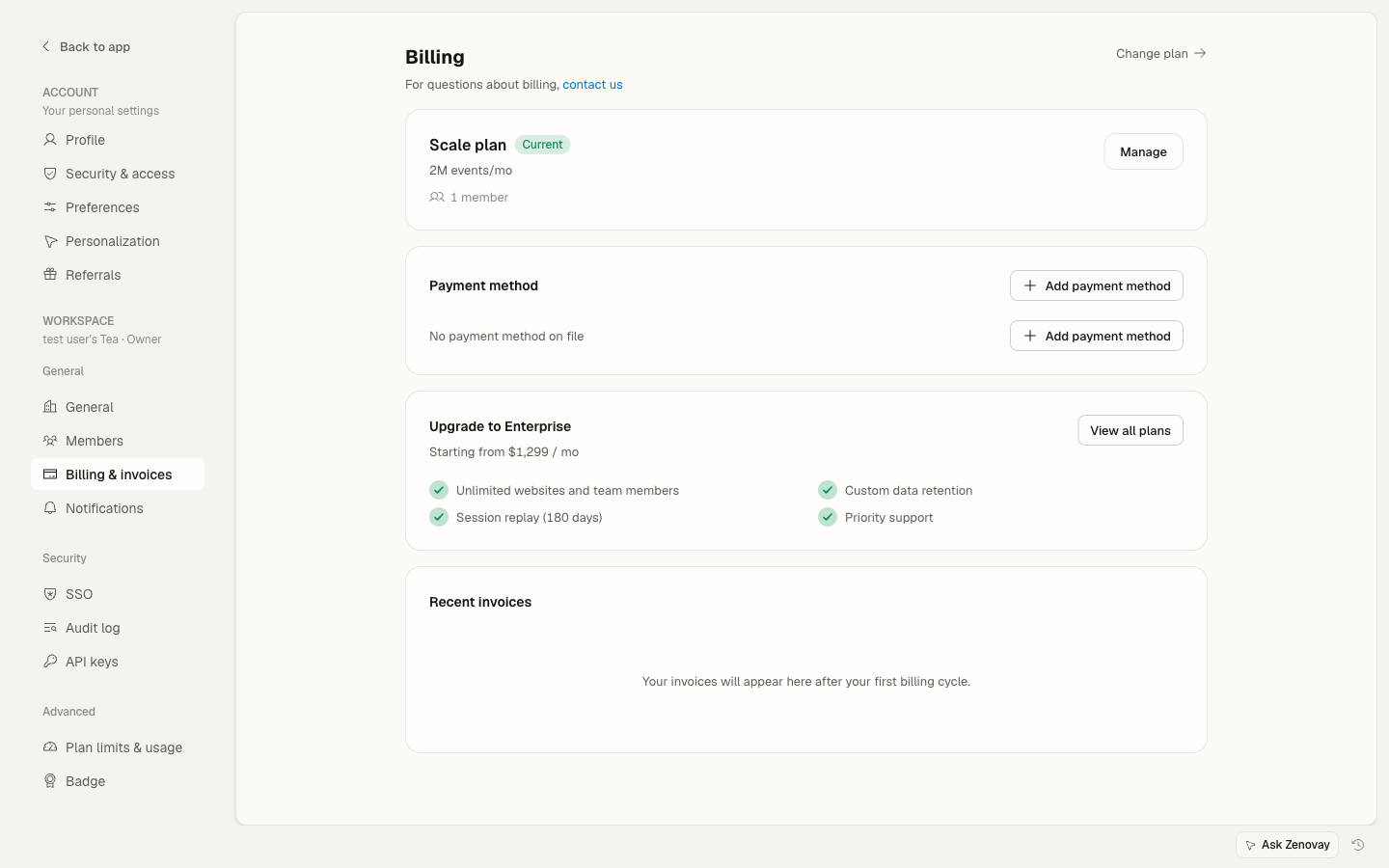
各カードについて、以下が表示されます:
- カード業者
- 最後の4桁
- 有効期限
- プライマリ方法かどうか
PayPal接続もここに表示され、適切にラベル付けされています。
支払い方法を追加する
支払いページを開く
設定 → 請求 → 支払いに移動する。
方法の追加を開始する
支払い方法を追加(または保存済みの方法がある場合はバックアップ支払い方法を追加)をクリックします。
詳細を入力する
セキュアなStripeフォームが開きます。カードまたはPayPalを選択し、詳細をそこに入力します。Stripeがすべてのカード入力を直接処理します。
保存
保存をクリックします。新しい方法がワークスペースに追加されます。
カード入力はZenovayのページではなく、Stripeのセキュアな支払いフォーム内で行われるため、完全なカード番号は絶対に私たちのサーバーに触れません。
プライマリ支払い方法を設定する
複数の保存済み方法がある場合は、どちらが請求されるかを選択します:
- 設定 → 請求 → 支払いに移動する
- プライマリにする方法を見つけます
- プライマリに設定をクリックします
プライマリ方法は以下に使用されます:
- サブスクリプション更新
- 使用超過料金
- アップグレード
支払い方法を更新する
保存されたカードの番号または有効期限を直接編集することはできません。カードを更新するには:
- プライマリ方法で、更新をクリックします
- Stripeフォームに新しいカードを入力します
- 保存
古いカードが確認されるまで保持する場合は、バックアップ支払い方法を追加で新しいカードを先に追加し、プライマリに設定してから古いカードを削除します。
支払い方法を削除する
- 設定 → 請求 → 支払いに移動する
- 削除する方法を見つけます
- 削除アイコン(ゴミ箱)をクリックします
有料プランを使用している間は、少なくとも1つの有効な支払い方法をファイルに保持してください。唯一の方法を削除する前に代替方法を追加して、サブスクリプションが更新され続けるようにしてください。
カードの有効期限
カードの有効期限が切れるとき
銀行が交換品を発行するときに、Stripeは期限切れ後のカードを自動的に更新できることがあります。できない場合は、古いカードが期限切れになる前に自分で新しいカードを追加してください:
- 更新された有効期限で新しいカードを追加します
- プライマリに設定します
- 期限切れのカードを削除します
次回の更新の前にこれを行うことで、中断を避けられます。
支払いが失敗した場合
カードが期限切れまたは拒否されたため請求が失敗した場合:
- メール通知を受け取ります
- 設定 → 請求 → 支払いで機能する支払い方法を更新または追加してください
- Stripeが更新された方法で請求を自動的に再試行します
支払いセキュリティ
セキュアな処理
- すべてのトランザクションはHTTPS/TLSを使用します
- 支払い処理はStripe(PCI DSS レベル1サービスプロバイダー)によって処理されます
- 完全なカードデータはStripeによって保存され、Zenovayサーバーには保存されません
保存するもの
- カード業者と最後の4桁(識別用)
- 有効期限
- 支払い方法へのStripeリファレンス
保存しないもの
- 完全なカード番号
- CVV/CVC
支払いが失敗した場合
支払いが失敗する理由
| 理由 | 対処法 |
|---|---|
| 資金不足 | 資金が利用可能であることを確認します |
| カード期限切れ | 更新されたカードを追加します |
| 不正防止 | あなたの銀行に連絡してください |
| 無効な詳細 | 支払い詳細を再入力してください |
| カード拒否 | 別の方法を使用してください |
支払い失敗に対処する
- 失敗通知についてメールを確認する
- 設定 → 請求 → 支払いに移動する
- 機能する支払い方法を更新または追加する
- Stripeは自動的に請求を再試行します。問題が解決しない場合はサポートにお問い合わせください
複数の支払い方法
複数の保持理由
- プライマリ方法が失敗する場合のバックアップ
- カード切り替え時の柔軟性
複数の方法の管理
- 1つをプライマリとして設定します
- 緊急用のバックアップを保持してください
- 使用しなくなった方法を削除します
- 期限切れになるカードをすばやく更新します
請求書による請求
Enterprise プランEnterpriseの顧客は請求書による請求をリクエストできます:
- アカウントマネージャーに連絡してください
- 請求詳細を提供してください
- 支払い条件に同意する
- メールで請求書を受け取ります
税務情報
会社が請求書に税務ID(VAT番号など)が必要な場合は、Stripeのホストされた請求ポータルを通じて追加できます。セットアップのサポートが必要な場合はサポートに連絡するか、組織が税務免除であり免除を適用する必要がある場合はサポートに連絡してください。
FAQ
私のカード情報は安全ですか?
はい。StripeはPCI DSS レベル1サービスプロバイダーとして支払い処理を処理し、カード入力はStripeのセキュアなフォーム内で行われます。完全なカード番号は絶対にZenovayのサーバーに触れません。
PayPalを使用できますか?
はい。PayPalは支払いフォームのカードと一緒に利用可能です(利用可能性はあなたの地域に依存する可能性があります)。
領収書を取得するにはどうすればよいですか?
領収書は各支払い後にメール送信され、請求書は設定 → 請求 → 請求書の下で利用可能です。
請求日を変更できますか?
請求日の変更をリクエストするにはサポートに連絡してください。
期限切れカードを更新しない場合はどうなりますか?
有効な支払い方法がファイルにあるまで、更新は失敗します。支払い方法を更新して、サブスクリプションの請求を再度有効にしてください。