L'ajout de votre site web à Zenovay est la première étape pour comprendre vos visiteurs. Ce guide vous guide à travers le processus complet de configuration.
Conditions préalables
Avant de commencer, assurez-vous d'avoir:
- Un compte Zenovay (la version gratuite fonctionne très bien)
- Accès à votre site web HTML ou CMS
- Le nom de domaine de votre site web
Ajouter votre site web
Ouvrez la page Domaines
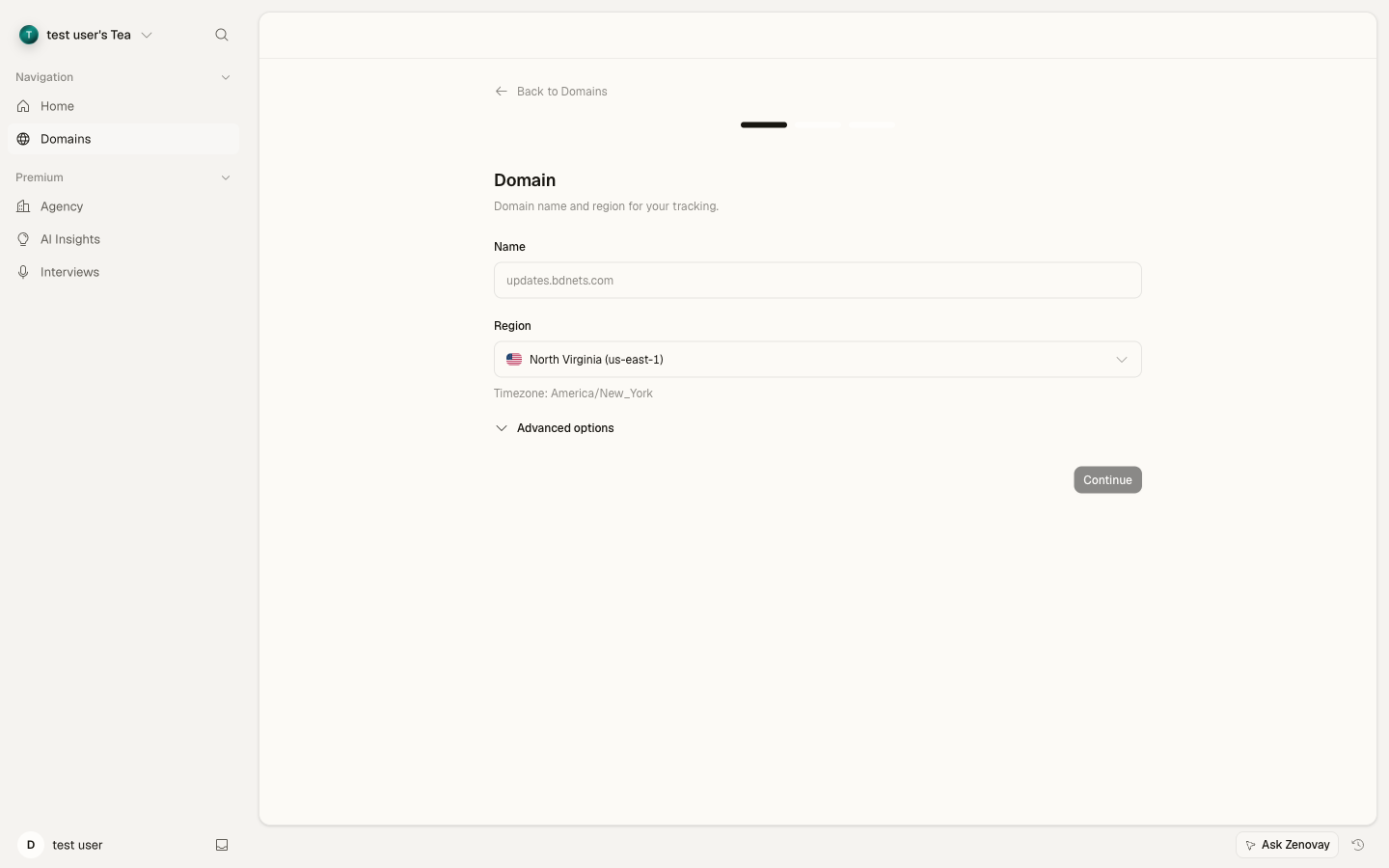
Connectez-vous à app.zenovay.com, puis allez à Domaines dans la barre latérale et cliquez sur Ajouter un site web.
Entrez votre domaine
Entrez le nom de domaine de votre site web. Vous pouvez entrer:
- Juste le domaine:
example.com - Avec sous-domaine:
blog.example.com - Avec www:
www.example.com
Entrez le domaine exact que les visiteurs utilisent. Si votre site redirige www vers non-www (ou vice versa), utilisez le domaine de destination final.
- Juste le domaine:
Choisissez une région
Choisissez la région la plus proche de vos visiteurs. La région que vous choisissez définit également le fuseau horaire de rapport par défaut. Vous pouvez modifier le fuseau horaire ultérieurement dans les paramètres du site web.
Nommez votre site web (optionnel)
Développez Options avancées pour définir un nom d'affichage convivial. Si vous ignorez ceci, Zenovay dérive un nom de votre domaine.
Obtenez votre code de suivi
Lorsque vous continuez, Zenovay crée le site web et affiche votre extrait de suivi unique (avec HTML prêt à copier, React, Next.js et version first-party). L'écran de configuration attend le premier événement afin que vous puissiez confirmer que le suivi est actif avant de terminer.
Options de configuration du site web
Après avoir ajouté votre site web, ouvrez-le sur la page Domaines et utilisez ses onglets de paramètres pour le configurer. Les paramètres se trouvent dans les onglets Général, Avancé et Exclusions.
Paramètres généraux
| Paramètre | Description |
|---|---|
| Domaine | Le domaine que Zenovay suit |
| Fuseau horaire | Fuseau horaire de rapport pour le tableau de bord |
| Couleur de marque | Couleur d'accentuation utilisée dans les widgets et le tableau de bord public |
| KPI principal | La métrique principale de ce site web (p. ex. revenu) |
| Tableau de bord public | Générer un lien partageable et en lecture seule aux statistiques de ce site web |
| Mode sans cookies | Suivre sans cookies |
Paramètres avancés
| Paramètre | Description |
|---|---|
| Délai d'expiration de la session | Minutes d'inactivité avant le début d'une nouvelle session (5–120, par défaut 30) |
| Suivre les liens sortants | Enregistrer les clics sur les liens qui quittent votre site |
| Durée de vie des cookies | Durée pendant laquelle le cookie des visiteurs persiste (lorsque les cookies sont utilisés) |
| Routes exclues | Chemins qui ne doivent pas être suivis |
| Masquer les entrées / Masquer le texte | Masquer les valeurs d'entrée ou le texte dans la rediffusion de session |
| Mode débogage / Autoriser localhost | Aides au développement pour tester l'installation |
Zenovay anonymise les IP des visiteurs et filtre automatiquement les bots connus. Vous n'avez pas besoin de les activer.
Suivi de plusieurs domaines
Différents sites web
Pour les sites web séparés, ajoutez chacun individuellement:
- Ajoutez chaque site web sur la page Domaines
- Chacun reçoit son propre code de suivi
- Chacun a des analyses séparées
Limites de sites web par plan
Gratuit: 1 site web | Pro: 5 sites web | Scale: 10 sites web | Enterprise: Illimité
Lier des domaines pour des parcours inter-domaines
Si un visiteur se déplace entre deux domaines que vous possédez (par exemple un site marketing et un sous-domaine de paiement sur un domaine différent), vous pouvez les lier afin que les parcours restent connectés à travers la limite:
- Ajoutez chaque domaine comme son propre site web
- Ouvrez les paramètres d'un site web et allez à l'onglet Entre domaines
- Activez le suivi inter-domaines et liez le site web associé
Chaque site web conserve son propre code de suivi et ses propres analyses; la liaison relie uniquement le parcours des visiteurs à travers les limites.
Sous-domaines
Les sous-domaines du même domaine racine (par exemple blog.example.com et shop.example.com) sont suivis ensemble automatiquement lorsque vous utilisez le même code de suivi sur chacun. Si vous préférez garder les analyses d'un sous-domaine séparées, ajoutez-le comme son propre site web avec son propre code de suivi.
Comprendre votre code de suivi
Chaque site web reçoit un code de suivi unique que Zenovay génère pour vous. L'écran de configuration affiche l'extrait complet à copier. La version HTML ressemble à ceci:
<script defer
  data-tracking-code="YOUR_TRACKING_CODE"
  src="https://api.zenovay.com/z.js">
</script>
Gardez votre code de suivi privé. Quiconque y ayant accès peut envoyer des données à vos analyses.
Gestion de plusieurs sites web
Basculer entre les sites web
Utilisez la liste des sites web sur la page Domaines (ou la barre latérale) pour basculer entre vos sites web.
Organisation du site web
Pour les comptes avec de nombreux sites web:
- Utilisez des noms clairs et descriptifs
- Envisagez les conventions de nommage (par exemple, "[Client] - Site")
Suppression d'un site web
Pour supprimer un site web:
- Allez à la page Domaines
- Ouvrez le menu (
...) sur la ligne du site web - Cliquez sur Supprimer et confirmez
La suppression d'un site web supprime définitivement toutes les données d'analyse. Cette action ne peut pas être annulée.
Prochaines étapes
Maintenant que votre site web est configuré:
- Installer le script de suivi sur votre site web
- Vérifiez votre installation fonctionne
- Comprendre votre tableau de bord
- Configurer les objectifs de conversion
Dépannage
Le site web n'affiche pas de données
- Vérifiez que le script de suivi est correctement installé
- Vérifiez que le code de suivi correspond à votre tableau de bord
- Visitez votre site web et vérifiez l'onglet Vue en direct
- Voir Suivi non fonctionnant
Données de fuseau horaire incorrectes
- Mettez à jour le fuseau horaire dans les paramètres du site web
- Remarque: Les modifications s'appliquent uniquement aux données futures
- Les données historiques conservent leur fuseau horaire d'origine
Sites web en double
Si vous avez accidentellement créé des sites web en double:
- Identifiez celui qui a le plus de données
- Mettez à jour le code de suivi sur votre site pour utiliser le bon
- Supprimez le site web en double sur la page Domaines