Ce guide couvre tous les moyens d'installer le suivi de Zenovay sur votre site web.
Trouver votre code de suivi
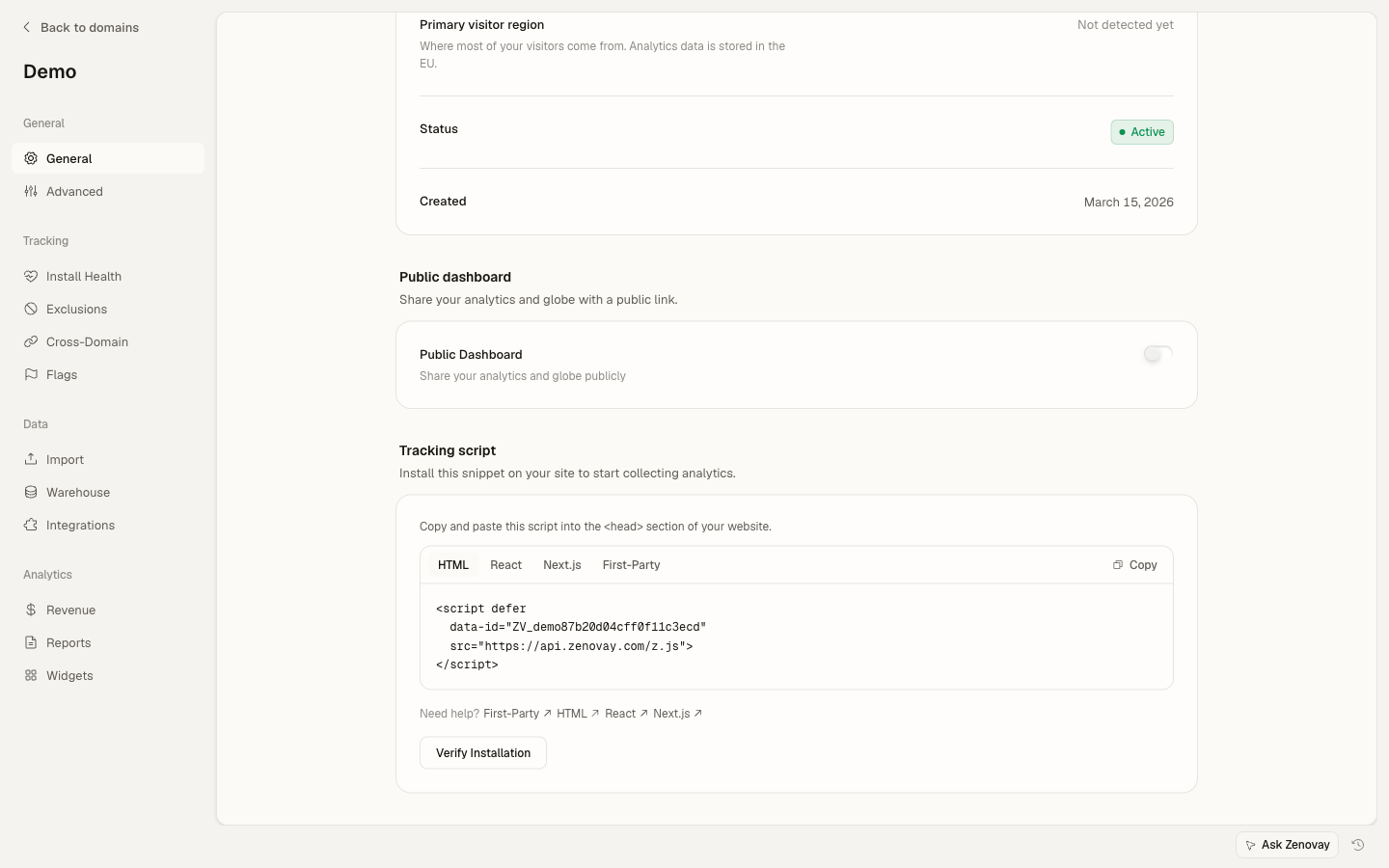
D'abord, obtenez votre code de suivi unique:
- Connectez-vous à votre tableau de bord Zenovay
- Ouvrez Domains et sélectionnez le site que vous souhaitez suivre
- Ouvrez les paramètres du site et allez à l'onglet General
- Copiez le script de la section Tracking Script
Votre code de suivi est un identifiant unique de 12 caractères (par exemple aB3xYz9kLm2P). Il est intégré dans le snippet de script que vous copiez, donc vous n'avez généralement pas besoin de le traiter séparément.
Méthodes d'installation
Le moyen le plus simple d'ajouter le suivi est avec une balise de script. Ajoutez ce code à la section <head> de votre site web:
<script
  defer
  src="https://api.zenovay.com/z.js"
  data-tracking-code="YOUR_TRACKING_CODE"
></script>
Remplacez YOUR_TRACKING_CODE par votre vrai code de suivi depuis le tableau de bord.
Pour React ou d'autres frameworks SPA, ajoutez la même balise de script à votre index.html ou au layout racine:
<script defer
  data-tracking-code="YOUR_TRACKING_CODE"
  src="https://api.zenovay.com/z.js"
></script>
Ensuite, utilisez la fonction globale zenovay dans vos composants:
// Suivre les événements personnalisés après le chargement du script
function handleSignup() {
  zenovay('track', 'signup_click', { plan: 'pro' });
}
Pour Next.js, ajoutez le script dans votre _app.tsx ou layout.tsx:
import Script from 'next/script'

export default function RootLayout({ children }) {
  return (
    <html>
      <head>
        <Script
          defer
          src="https://api.zenovay.com/z.js"
          data-tracking-code="YOUR_TRACKING_CODE"
        />
      </head>
      <body>{children}</body>
    </html>
  )
}
Si vous utilisez un bundler, installez le paquet npm @zenovay/tracker à la place de la balise de script. Le wire-format est identique à l'installation par balise de script.
npm install @zenovay/tracker
import { init, track } from '@zenovay/tracker';

init('YOUR_TRACKING_CODE');

// Depuis n'importe quel composant ou gestionnaire :
track('Signup clicked', { source: 'hero' });
Désormais disponible : @zenovay/tracker v0.1.0+. Cette méthode et les onglets par balise de script ci-dessus sont tous deux entièrement pris en charge — choisis celui qui convient le mieux à ta stack.
Options de script
Vous pouvez personnaliser le comportement du suivi avec des attributs de données supplémentaires:
| Attribut | Description | Par défaut |
|---|---|---|
data-tracking-code | Votre code de suivi unique (obligatoire) | - |
data-api-url | URL du point de terminaison de l'API personnalisé | https://api.zenovay.com |
data-debug | Activer le mode débogage dans la console | false |
data-ignore-dnt | Ignorer le paramètre Ne pas suivre du navigateur | false |
data-allow-localhost | Activer le suivi sur localhost | false |
data-heartbeat | Envoyer des pings de battement cardiaque périodiques | true |
data-track-outbound | Suivre les clics sur les liens externes | false |
data-silent | Supprimez toute la sortie de la console | false |
DNT (Do Not Track) et GPC (Global Privacy Control) sont respectés par défaut. Vous n'avez besoin d'aucun attribut pour activer cette fonction. Utilisez data-ignore-dnt="true" uniquement si vous devez ignorer ce comportement. D'autres paramètres de confidentialité tels que l'anonymisation IP et le mode de confidentialité sont configurés dans Paramètres du tableau de bord.
Exemple avec options
<script
  defer
  src="https://api.zenovay.com/z.js"
  data-tracking-code="YOUR_TRACKING_CODE"
  data-debug="true"
></script>
Suivi de première partie
Scale PlanPour un suivi résistant aux bloqueurs de publicités, servez le script depuis votre propre domaine. La configuration CNAME ci-dessous nécessite un plan Scale ou Enterprise:
Ajouter un enregistrement CNAME
Ajoutez un enregistrement DNS CNAME pointant un sous-domaine (par exemple,
analytics.yourdomain.com) versproxy.zenovay.com.Mettre à jour l'URL du script
Changez la source du script pour utiliser votre sous-domaine:
<script defer src="https://analytics.yourdomain.com/z.js" data-tracking-code="YOUR_TRACKING_CODE" ></script>Attendre la propagation DNS
Les modifications DNS peuvent prendre jusqu'à 48 heures pour se propager complètement.
Le suivi de première partie aide à garantir que vos analyses fonctionnent même si les visiteurs utilisent des bloqueurs de publicités ou des extensions de confidentialité.
Vérification de l'installation
Après avoir ajouté le script:
- Ouvrez votre site web dans un nouvel onglet du navigateur
- Ouvrez les outils de développement du navigateur (F12) et allez à l'onglet Réseau
- Filtrez par "zenovay" ou "tracker"
- Vous devriez voir des demandes faites à l'API Zenovay
Alternativement, ouvrez le tableau de bord de votre site et sélectionnez l'onglet Live View pour voir votre visite apparaître en temps réel.
Dépannage
Le script ne se charge pas?
- Assurez-vous que le script est dans la section
<head> - Vérifiez les erreurs JavaScript dans la console du navigateur
- Vérifiez que votre code de suivi est correct
- Assurez-vous qu'il n'y a pas de problèmes de stratégie de sécurité du contenu (CSP)
Prochaines étapes
- Vérifier votre installation pour s'assurer que tout fonctionne
- Suivre les événements personnalisés pour les actions utilisateur importantes
- Configurer les objectifs pour mesurer les conversions