Bienvenue dans Zenovay! Ce guide de démarrage rapide vous permettra de suivre les visiteurs et de consulter les analyses en quelques minutes seulement.
Ce dont vous avez besoin
Avant de commencer, assurez-vous d'avoir:
- Un compte Zenovay (la version gratuite fonctionne parfaitement)
- Accès à votre site web en HTML ou un CMS pris en charge (WordPress, Shopify, etc.)
- Environ 5 minutes
Étape 1 : Créer votre compte
Si vous ne l'avez pas déjà fait, rendez-vous sur app.zenovay.com et créez votre compte gratuit. Vous pouvez vous inscrire avec:
- Adresse e-mail et mot de passe
- Compte Google
- Compte GitHub
Les comptes gratuits incluent 10 000 événements par mois, 1 année de conservation des données et 2 membres d'équipe. Parfait pour commencer!
Étape 2 : Ajouter votre site web
Une fois connecté, ouvrez Domaines dans la barre latérale et cliquez sur Ajouter un domaine. Entrez le domaine de votre site web (par exemple, example.com) et continuez.
Zenovay générera un code de suivi unique pour votre site.
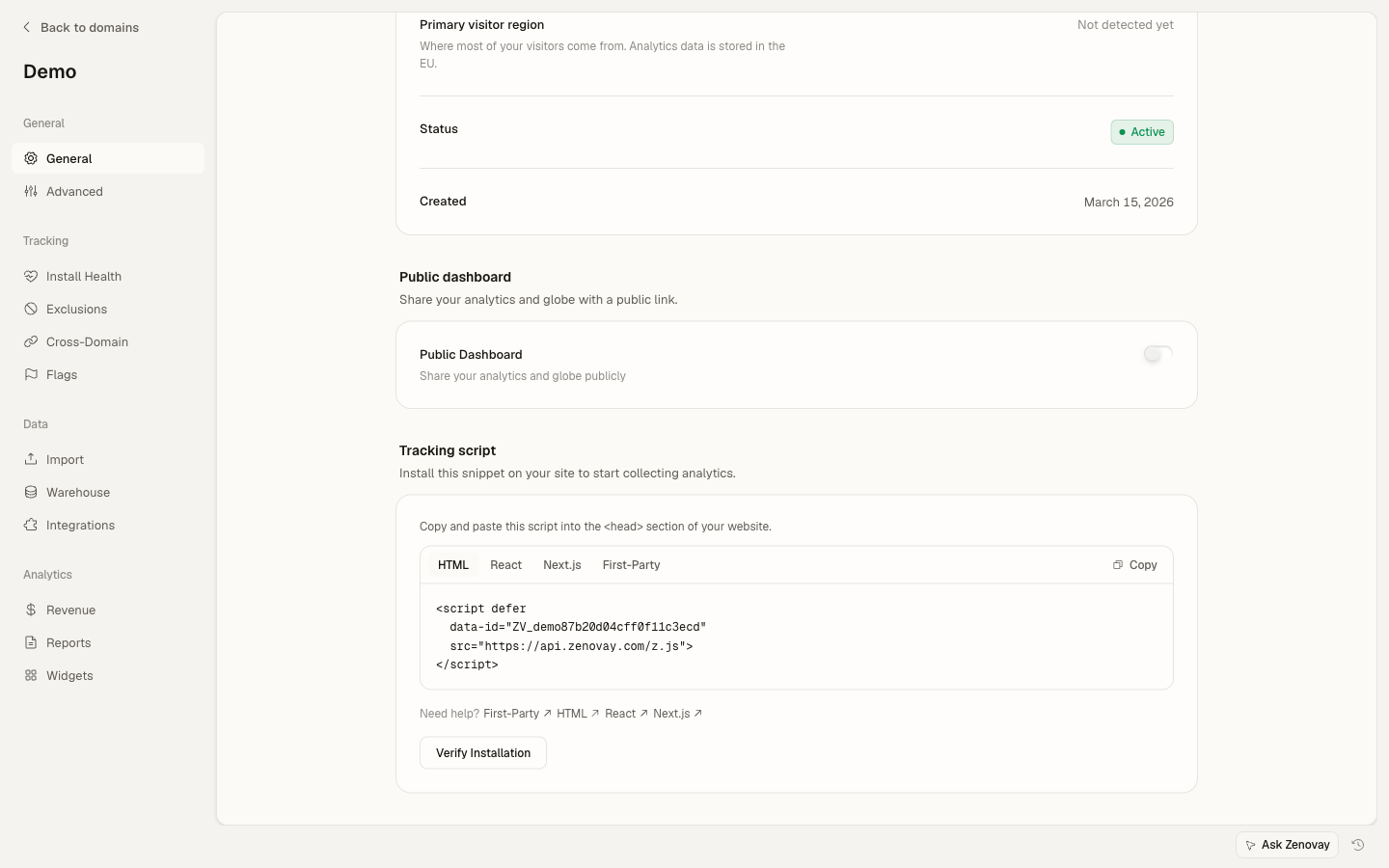
Étape 3 : Installer le script de suivi
Copiez le script de suivi depuis votre tableau de bord et ajoutez-le à votre site web. Le script ressemble à ceci:
<script
  defer
  src="https://api.zenovay.com/z.js"
  data-tracking-code="YOUR_TRACKING_CODE"
></script>
Ajoutez ce script à la section <head> de votre site web, juste avant la balise </head> fermante.
Vous utilisez un CMS?
Si vous utilisez WordPress, Shopify ou un autre CMS, consultez nos guides d'intégration pour des instructions spécifiques à votre plateforme.
Étape 4 : Vérifier l'installation
Après avoir ajouté le script:
- Visitez votre site web dans un nouvel onglet du navigateur
- Ouvrez le tableau de bord de votre site web dans Zenovay (Domaines → sélectionnez votre site)
- Allez à l'onglet Vue directe pour voir votre visite apparaître en temps réel
Si vous voyez votre visite dans la Vue directe, félicitations! Votre suivi fonctionne correctement.
Étape 5 : Explorez votre tableau de bord
Ouvrez le tableau de bord de votre site web et explorez les onglets clés:
- Analyses: Voir les tendances des visiteurs, les sources de trafic et les données géographiques
- Vue directe: Regardez les visiteurs sur votre site en temps réel
- Globe: Visualisez votre trafic mondial sur un globe interactif en 3D
- Sessions: Relire les sessions utilisateur pour comprendre le comportement (plan Pro et supérieur)
Quoi faire ensuite?
Maintenant que vous êtes opérationnel, voici quelques étapes recommandées:
- Configurer les objectifs de conversion pour suivre les actions importantes
- Inviter les membres de l'équipe pour collaborer sur les analyses
- Configurer les paramètres de confidentialité pour la conformité
- Explorez le globe 3D pour visualiser votre trafic
Besoin d'aide?
Si vous rencontrez des problèmes, consultez notre guide de dépannage ou contactez notre équipe d'assistance.
Articles connexes
- Installation du script de suivi - Instructions d'installation détaillées
- Vérifier votre installation - Dépanner les problèmes de suivi
- Comprendre votre tableau de bord - Aperçu complet du tableau de bord