Dans Zenovay, votre équipe et ses sites Web vivent à l'intérieur d'un espace de travail. Les paramètres de l'espace de travail sont l'endroit où vous le renommez, définissez un logo, gérez qui a accès et examinez la facturation et la sécurité pour tous les membres de l'équipe.
Où se trouvent les paramètres de l'espace de travail
Les paramètres sont regroupés dans des sections de la navigation Paramètres de gauche :
| Section | URL | Ce qu'elle couvre |
|---|---|---|
| Espace de travail | /settings/workspace | Nom, logo, membres, facturation, notifications |
| Sécurité | /settings/security | SSO, journal d'audit et clés API d'équipe (avec webhooks) |
| Avancé | /settings/advanced | Limites de plan et utilisation, ainsi que le badge « Créé avec Zenovay » |
Les sections Compte (/settings/account) contiennent votre profil personnel, votre mot de passe, vos sessions de connexion et vos préférences. Ceux-ci sont individuels, non à l'échelle de l'espace de travail. Consultez Rôles et permissions pour savoir qui peut changer quoi.
Général
Ouvrez Paramètres → Espace de travail pour modifier les éléments de base que toute l'équipe voit.
Nom et logo de l'espace de travail
| Paramètre | Description | Qui peut modifier |
|---|---|---|
| Nom | Nom d'affichage montré dans tout le tableau de bord | Owner, Admin |
| Logo | Un petit avatar/logo pour l'espace de travail | Owner, Admin |
Pour les mettre à jour :
- Allez à Paramètres → Espace de travail.
- Modifiez le champ Nom et cliquez sur Enregistrer, ou cliquez sur Télécharger à côté du logo pour choisir une image.
Exigences du logo :
- PNG, JPG, WebP ou GIF
- Jusqu'à 2 MB
- Une image carrée a le meilleur rendu
Info
Le nom et le logo de l'espace de travail indiquent comment votre équipe est étiquetée dans Zenovay. Si vous devez entièrement mettre en blanc les tableaux de bord des clients (domaine personnalisé, suppression de la marque Zenovay), c'est une fonctionnalité Enterprise distincte, couverte dans Marque personnalisée.
Membres
Gérez qui peut accéder à l'espace de travail via Paramètres → Espace de travail → Membres.
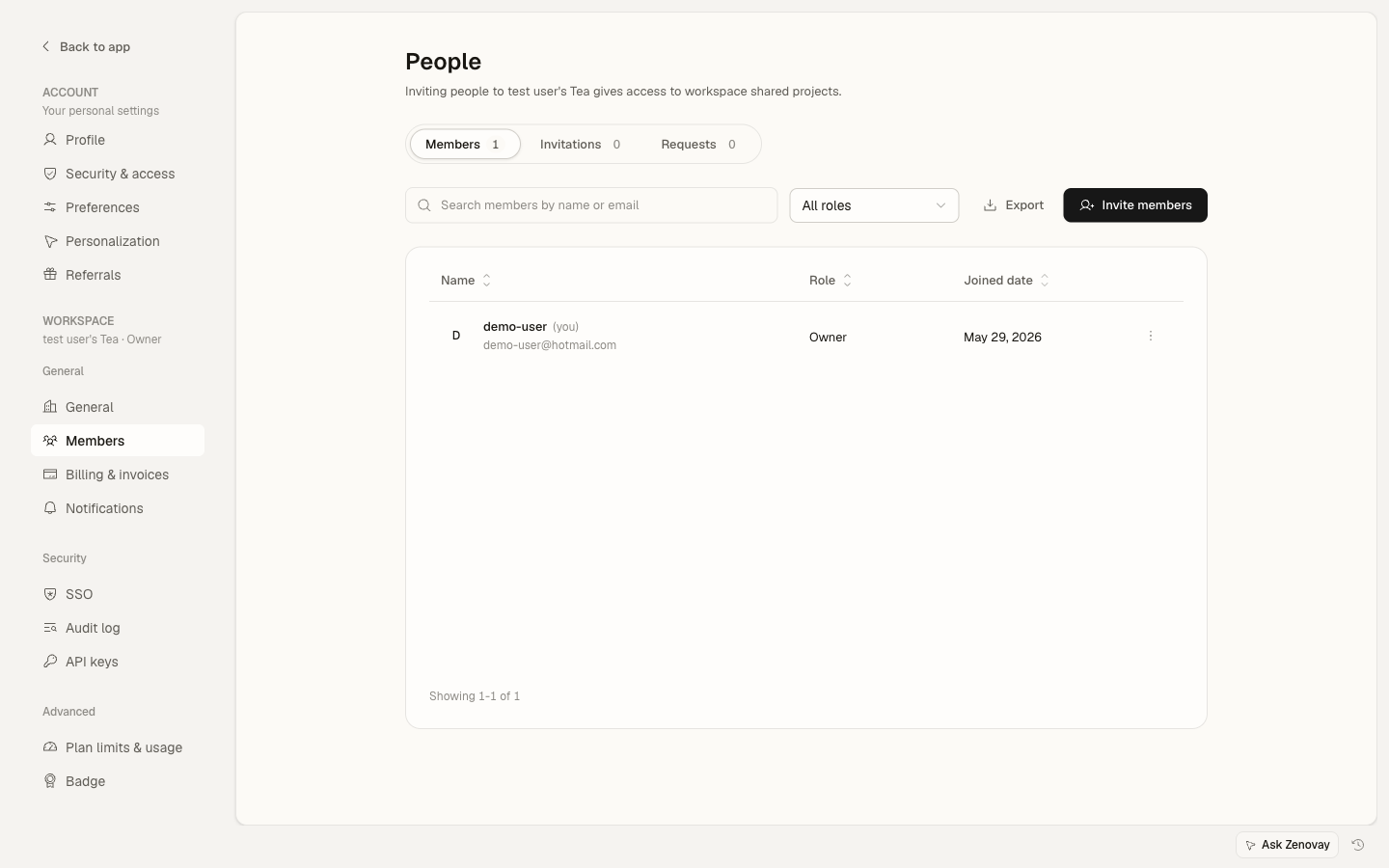
Les rôles de l'espace de travail sont :
| Rôle | Peut faire |
|---|---|
| Owner | Tout, y compris la facturation, la suppression de l'espace de travail, le transfert de propriété et la gestion des membres |
| Admin | Gérer les sites, les membres et les paramètres - tout sauf la facturation, la suppression de l'espace de travail et le transfert de propriété |
| Éditeur | Créer et modifier les sites et les paramètres, afficher l'analytique - pas de gestion des membres ni de facturation |
| Lecteur | Accès en lecture seule aux tableaux de bord |
Pour le détail complet, consultez Rôles et permissions et Inviter des membres.
Notifications
Décidez qui dans l'équipe reçoit les notifications de l'espace de travail (comme les alertes et les digests) via Paramètres → Espace de travail → Notifications.
- Le propriétaire de l'espace de travail est toujours un destinataire par défaut.
- Les propriétaires et les administrateurs peuvent ajouter ou supprimer d'autres membres de l'équipe en tant que destinataires.
Vos propres préférences d'e-mail par compte (les messages que vous recevez personnellement) sont séparées et se trouvent sous Paramètres → Compte → Notifications.
Facturation et plan
La facturation se trouve à Paramètres → Espace de travail → Facturation (Owner uniquement). De là, vous pouvez :
- Voir votre plan actuel et votre utilisation
- Mettre à jour votre moyen de paiement
- Mettre à niveau ou modifier votre abonnement
Consultez Aperçu des plans pour les détails des plans.
Rétention de données
La durée pendant laquelle Zenovay conserve vos données analytiques dépend de votre plan :
| Plan | Rétention |
|---|---|
| Gratuit | 1 an |
| Pro | 2 ans |
| Scale | 4 ans |
| Enterprise | Personnalisé |
La rétention est appliquée automatiquement selon le plan actif. La mise à niveau prolonge la fenêtre de rétention pour les nouvelles données.
Sécurité
La sécurité à l'échelle de l'espace de travail se trouve sous Paramètres → Sécurité :
- SSO - configuration de l'authentification unique (Scale et Enterprise)
- Journal d'audit - un enregistrement des actions importantes prises dans l'espace de travail
- Clés API - clés API d'équipe et webhooks (plans payants)
Pour les détails du journal d'audit, consultez Journaux d'audit.
Info
Certains paramètres de sécurité sont individuels, non à l'échelle de l'espace de travail. Vos propres sessions de connexion, authentification multifacteur et tous les agents IA connectés (MCP) se trouvent sous Paramètres → Compte → Sécurité. SSO est disponible sur Scale et Enterprise, et l'application obligatoire de MFA à l'échelle de l'espace de travail est une fonctionnalité Enterprise - consultez Application de MFA et Configuration SAML.
Paramètres par site
Quelques choses que les gens recherchent souvent sont configurées par site, non au niveau de l'espace de travail. Ouvrez un site à partir de Domaines, puis ouvrez ses Paramètres :
- Fuseau horaire - utilisé pour les plages de dates des rapports de ce site (sous les paramètres Généraux du site)
- Devise de revenu - pour le suivi des revenus (sous les paramètres Revenu du site)
- Options de suivi - mode sans cookies, suivi localhost, exclusions et plus
Cela signifie que différents sites dans le même espace de travail peuvent utiliser différents fuseaux horaires.
Dépannage
Les modifications ne sont pas enregistrées
Si une modification ne s'enregistre pas :
- Vérifiez que votre rôle le permet (la plupart des modifications de l'espace de travail sont limitées aux propriétaires et aux administrateurs, et la facturation est réservée au propriétaire)
- Actualisez la page et réessayez
- Confirmez que vous modifiez le bon espace de travail si vous en gérez plusieurs
Le logo ne s'affiche pas
Si votre logo téléchargé n'apparaît pas :
- Assurez-vous qu'il s'agit d'un format supporté (PNG, JPG, WebP, GIF) inférieur à 2 MB
- Essayez une image différente
- Videz votre cache de navigateur et rechargez