Un entonnoir divise un parcours clé, comme une inscription ou un paiement, en étapes ordonnées pour que vous voyiez exactement où les visiteurs continuent et où ils abandonnent. Ce guide couvre la façon de lire un entonnoir multi-étapes dans Zenovay et comment agir sur ce qu'il montre.
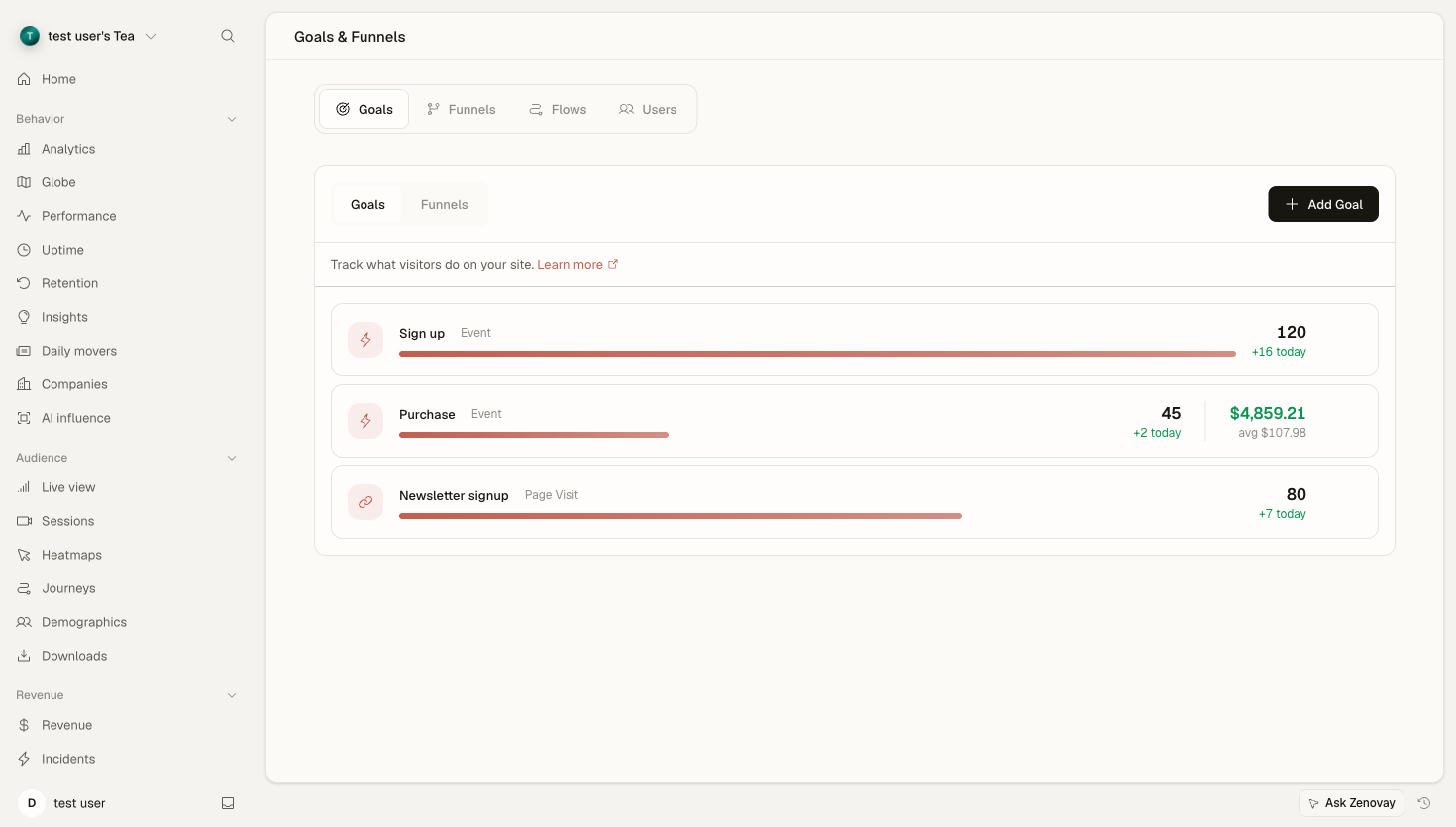
Où se trouvent les entonnoirs
Ouvrez le tableau de bord d'un site web sous Domaines → (votre site) → Parcours, puis sélectionnez l'onglet secondaire Entonnoirs. Le graphique d'entonnoir s'affiche à gauche et votre liste d'entonnoirs se déploie depuis le bord droit. Choisissez un entonnoir pour charger sa ventilation étape par étape.
Comprendre les entonnoirs multi-étapes
Qu'est-ce qui fait un bon entonnoir ?
Les entonnoirs efficaces sont :
- Séquentiels : Un chemin clair et ordonné du début à la fin
- Mesurables : Chaque étape correspond à une page, un objectif ou un événement que Zenovay peut détecter
- Actionnables : Vous pouvez modifier chaque étape
- Significatifs : Ils reflètent un vrai parcours que vos visiteurs empruntent
Anatomie d'un entonnoir
Étape d'entrée → Étape 2 → Étape 3 → Étape finale
       ↓             ↓         ↓
    Sortie        Sortie    Sortie
Comment les étapes sont définies
Quand vous créez un entonnoir (le bouton Ajouter un entonnoir dans l'onglet Entonnoirs), chaque étape est l'un de ces trois types :
| Type d'étape | Correspond quand un visiteur… |
|---|---|
| Visite de page | consulte une URL correspondant à votre motif (exact, contient, commence par, se termine par ou regex) |
| Objectif | complète l'un de vos objectifs enregistrés |
| Événement | déclenche un événement personnalisé nommé |
Un entonnoir comporte entre 2 et 7 étapes. La progression est séquentielle : un visiteur doit atteindre chaque étape dans l'ordre pour que cela compte vers la suivante.
Questions clés
Pour chaque étape, demandez-vous :
- Combien de visiteurs atteignent cette étape ?
- Quel pourcentage continue vers l'étape suivante ?
- Où est le plus grand abandon ?
Lire les rapports d'entonnoir
La visualisation d'entonnoir
| Élément | Signification |
|---|---|
| Hauteur de la barre | Visiteurs ayant atteint l'étape, relatif à l'étape 1 |
| Étiquette d'étape | Nombre de visiteurs, nom de l'étape et pourcentage de rétention |
| Badge d'abandon | Pourcentage perdu lors de la transition d'une étape à la suivante |
| Taux de conversion (en-tête) | Taux global de complétion du début à la fin |
Survolez une étape pour voir le nombre de visiteurs, l'abandon par rapport à l'étape précédente, le taux de conversion étape par étape, et les principales sources de trafic et principaux pays pour les visiteurs à cette étape.
Exemple de données d'entonnoir
Étape 1 : Vue du produit     10 000 (100%)
              ↓ 60% abandon
Étape 2 : Ajouter au panier   4 000 (40%)
              ↓ 50% abandon
Étape 3 : Paiement            2 000 (20%)
              ↓ 40% abandon
Étape 4 : Achat               1 200 (12%)

Conversion globale : 12%
Interpréter les chiffres
| Métrique | Valeur | Signification |
|---|---|---|
| Étape 1 → 2 | 40% atteignent | 60% partent sans ajouter au panier |
| Étape 2 → 3 | 50% atteignent | La moitié des ajouts au panier sont abandonnés |
| Étape 3 → 4 | 60% atteignent | 40% abandonnent au paiement |
| Global | 12% | 12% des visiteurs de produit achètent |
Fenêtre temporelle
Au-dessus du graphique d'entonnoir, un sélecteur de période vous permet d'analyser une plage différente, comme les 7, 14 ou 30 derniers jours, ou 6 ou 12 mois. Les plus longues fenêtres dépendent de votre plan et de votre rétention de données ; les options verrouillées affichent une invite de mise à niveau.
Changer la fenêtre recalcule chaque étape pour vous permettre de comparer les performances récentes à une baseline plus longue.
Ventilation par étape
L'infobulle au survol de chaque étape enrichit les comptes bruts avec :
- Sources principales : les référents attirant des visiteurs à cette étape
- Pays principaux : où se trouvent ces visiteurs
Cela vous aide à voir qui abandonne, pas seulement combien. Par exemple, si les référents lourds en mobile se concentrent à l'étape avec le pire abandon, cela pointe vers une correction spécifique au mobile.
Abandon et l'étape la plus critique
Le badge d'abandon entre chaque paire d'étapes montre la part de visiteurs perdus. Le plus grand abandon isolé est généralement là où réside la plus grande opportunité. Commencez votre enquête à cette étape plutôt que de répartir l'effort uniformément sur tout l'entonnoir.
Pour un examen plus approfondi de la raison pour laquelle les visiteurs quittent une étape, voir Analyse d'abandon d'entonnoir.
Insights d'entonnoir
Sous le graphique, le panneau d'insights expose deux choses :
- Entonnoirs suggérés : Zenovay analyse vos chemins de conversion réels et propose 2 à 6 entonnoirs d'étapes que vous pouvez créer en un clic.
- Santé d'entonnoir : un résumé court et généré automatiquement du plus grand point d'abandon de l'entonnoir sélectionné, accompagné du mélange source, pays, appareil et navigateur pour cette étape pour vous aider à identifier ce qui pourrait le causer.
Ce sont des points de départ pour l'enquête, pas des garanties. Traitez-les comme une invitation à creuser les données.
Entonnoirs découverts automatiquement
Si vos développeurs définissent les étapes d'entonnoir directement dans le code de suivi, Zenovay crée automatiquement l'entonnoir et le marque comme géré par le code. Vous pouvez renommer les étapes et modifier l'entonnoir dans le tableau de bord par la suite. Un entonnoir géré par le code qui n'a pas été vu dans votre suivi depuis plusieurs jours est signalé comme obsolète pour que vous sachiez qu'il peut ne plus être déclenché.
Connexion aux sessions
Pour comprendre le « pourquoi » derrière un abandon, associez l'analyse d'entonnoir à la relecture de session. Ouvrez l'onglet Sessions pour le même site et filtrez les enregistrements pour la page ou le comportement que vous enquêtez, puis regardez comment les vrais visiteurs se déplacent à travers cette étape.
La relecture de session nécessite un plan Pro ou supérieur.
Cadre d'optimisation
Une boucle simple fonctionne bien :
- Trouvez l'étape avec le plus grand abandon dans le graphique d'entonnoir.
- Enquêtez avec des relectures de session et des cartes thermiques pour les pages de cette étape.
- Modifiez une chose, par exemple, simplifiez un formulaire ou corrigez une erreur.
- Évaluez en basculant la fenêtre temporelle de l'entonnoir avant et après le changement.
Checklist d'amélioration d'étape
Pour chaque étape problématique :
- Passez en revue les enregistrements de session pour cette page
- Analysez les cartes thermiques pour la page
- Vérifiez les signaux d'erreur et de frustration
- Testez la page sur différents appareils
- Simplifiez l'étape si possible
Meilleures pratiques
- Modifiez une seule chose à la fois pour pouvoir attribuer le résultat.
- Comparez la même fenêtre temporelle avant et après un changement.
- Gardez les définitions d'étapes stables. Modifier les étapes change ce que signifient les chiffres historiques.
- Notez ce que vous avez changé et ce qui s'est produit, pour que les apprentissages s'accumulent.