Zenovay facilite la collaboration avec votre équipe sur l'analyse. Invitez des collègues, assignez des rôles et travaillez ensemble pour comprendre les performances de votre site Web.
Limites des membres de l'équipe
Chaque plan peut inviter des Admins, des Éditeurs et des Spectateurs. Ce qui change selon les plans est le nombre de membres que votre espace de travail peut accueillir :
| Plan | Membres de l'équipe |
|---|---|
| Gratuit | 2 |
| Pro | 5 |
| Scale | 25 |
| Enterprise | Illimité |
Les quatre rôles (Propriétaire, Admin, Éditeur, Spectateur) sont identiques sur tous les plans.
Inviter les membres de l'équipe
Ouvrir Members
Allez à Paramètres → Espace de travail → Members dans votre tableau de bord.
Cliquez sur Inviter
Cliquez sur le bouton Inviter pour ouvrir le formulaire d'invitation.
Entrer l'adresse e-mail
Entrez l'adresse e-mail de votre collègue. Il n'a pas besoin d'un compte Zenovay existant.
Sélectionner le rôle
Choisissez le rôle à attribuer :
- Admin : Peut gérer les sites Web, les membres de l'équipe et les paramètres
- Éditeur : Peut gérer les sites Web et les paramètres, et voir les analyses
- Spectateur : Accès en lecture seule pour voir les sites Web et les analyses
Envoyer l'invitation
Cliquez pour envoyer. Ils recevront un e-mail avec un lien pour rejoindre.
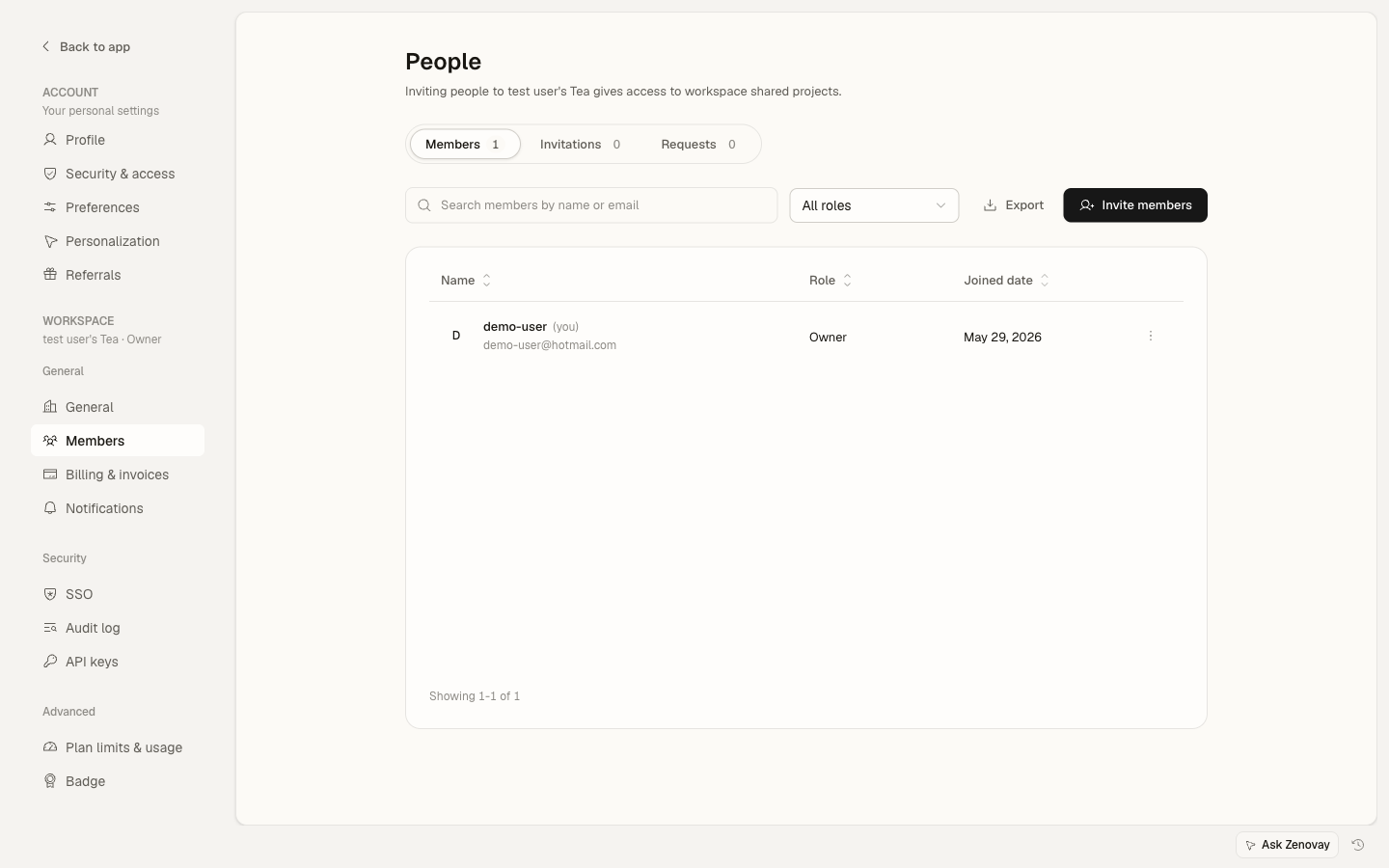
Les invitations expirent après 7 jours. Vous pouvez les renvoyer ou les révoquer à partir de l'onglet Invitations sur la page Members.
Comprendre les rôles
Les membres de l'équipe ont l'un des quatre rôles. Les rôles s'appliquent à tout l'espace de travail, pas à des sites Web individuels.
Propriétaire
Le créateur de l'équipe, avec contrôle total :
- Gérer la facturation et l'abonnement
- Supprimer l'équipe
- Transférer la propriété
- Toutes les capacités d'admin
Une équipe peut avoir plus d'un Propriétaire si la propriété est partagée. Promouvoir ou transférer la propriété avec prudence, car les Propriétaires ont un accès illimité.
Admin
Contrôle opérationnel complet :
- Ajouter et supprimer des membres de l'équipe
- Créer et supprimer des sites Web
- Modifier tous les paramètres
- Voir toutes les analyses
- Impossible d'accéder à la facturation
Éditeur
Peut modifier les configurations :
- Créer et modifier les objectifs
- Modifier les paramètres du site Web
- Voir toutes les analyses
- Impossible de gérer les membres de l'équipe
Spectateur
Accès en lecture seule :
- Voir les tableaux de bord des analyses
- Impossible de modifier les paramètres
Gérer les invitations
Afficher les invitations en attente
Ouvrez Paramètres → Espace de travail → Members et basculez vers l'onglet Invitations pour voir tout le monde que vous avez invité et qui n'a pas encore rejoint.
Renvoyer une invitation
- Trouvez l'invitation en attente
- Cliquez sur le bouton Renvoyer
- Un nouvel e-mail est envoyé à la personne invitée
Révoquer une invitation
- Trouvez l'invitation en attente
- Cliquez sur le bouton Révoquer
- Le lien d'invitation devient invalide
Accepter une invitation
Quand quelqu'un vous invite :
- Vérifiez votre e-mail pour l'invitation
- Cliquez sur le lien dans l'e-mail
- Créez un compte Zenovay (si vous n'en avez pas) ou connectez-vous
- Vous êtes automatiquement ajouté à l'équipe
Si vous avez déjà un compte Zenovay, vous serez ajouté à l'équipe en utilisant votre compte existant.
Modifier les rôles des membres
Pour modifier le rôle d'un membre de l'équipe :
Aller à Members
Naviguez vers Paramètres → Espace de travail → Members.
Trouvez le membre
Localisez le membre de l'équipe dans la liste.
Changez leur rôle
Utilisez la commande de rôle sur leur ligne pour choisir un nouveau rôle.
Enregistrer les modifications
Confirmez pour appliquer la modification.
Les Propriétaires peuvent modifier n'importe quel rôle. Les Admins peuvent modifier les Éditeurs et les Spectateurs, mais pas les Propriétaires ou les autres Admins.
Supprimer les membres de l'équipe
Pour supprimer quelqu'un de votre équipe :
- Allez à Paramètres → Espace de travail → Members
- Trouvez le membre de l'équipe
- Cliquez sur Supprimer
- Confirmez la suppression
Les membres supprimés perdent immédiatement l'accès. Ils auront besoin d'une nouvelle invitation pour revenir.
Meilleures pratiques
Recommandations de sécurité
- Utilisez les rôles appropriés : Ne donnez pas l'accès admin inutilement
- Examinez régulièrement : Auditez régulièrement qui a accès
- Supprimez rapidement : Supprimez l'accès quand quelqu'un part
- Encouragez MFA : Demandez aux membres de l'équipe d'activer l'authentification à deux facteurs sur leurs comptes
Conseils organisationnels
- Utilisez des adresses e-mail professionnelles pour que ce soit clair qui est chaque membre
- Documenter les niveaux d'accès : Notez pourquoi chaque personne a son rôle
- Processus d'intégration : Ayez un processus standard pour les nouveaux membres de l'équipe
Dépannage
Invitation non reçue
- Vérifiez les dossiers spam/courrier indésirable
- Vérifiez que l'adresse e-mail est correcte
- Demandez au destinataire de vérifier auprès de l'informatique (filtres d'entreprise)
- Renvoyez l'invitation
Impossible d'accepter l'invitation
- Assurez-vous d'utiliser le lien de la bonne adresse e-mail
- Videz le cache du navigateur et réessayez
- Essayez un navigateur différent
- Vérifiez si l'invitation a expiré (7 jours)
Impossible de modifier le rôle
- Seuls les Propriétaires peuvent modifier n'importe quel rôle ; les Admins ne peuvent modifier que les Éditeurs et les Spectateurs
- Vous ne pouvez pas modifier votre propre rôle
- Contactez un Propriétaire de compte pour obtenir de l'aide
Single Sign-On
Scale PlanSur les plans Scale et Enterprise, vous pouvez connecter un fournisseur d'identité pour que les membres se connectent via votre SSO d'organisation. Consultez vos paramètres de sécurité pour le configurer.