Invitez des collègues à collaborer sur votre analytique Zenovay. Les membres de l'équipe peuvent afficher les données, gérer les sites Web et travailler ensemble sur les insights.
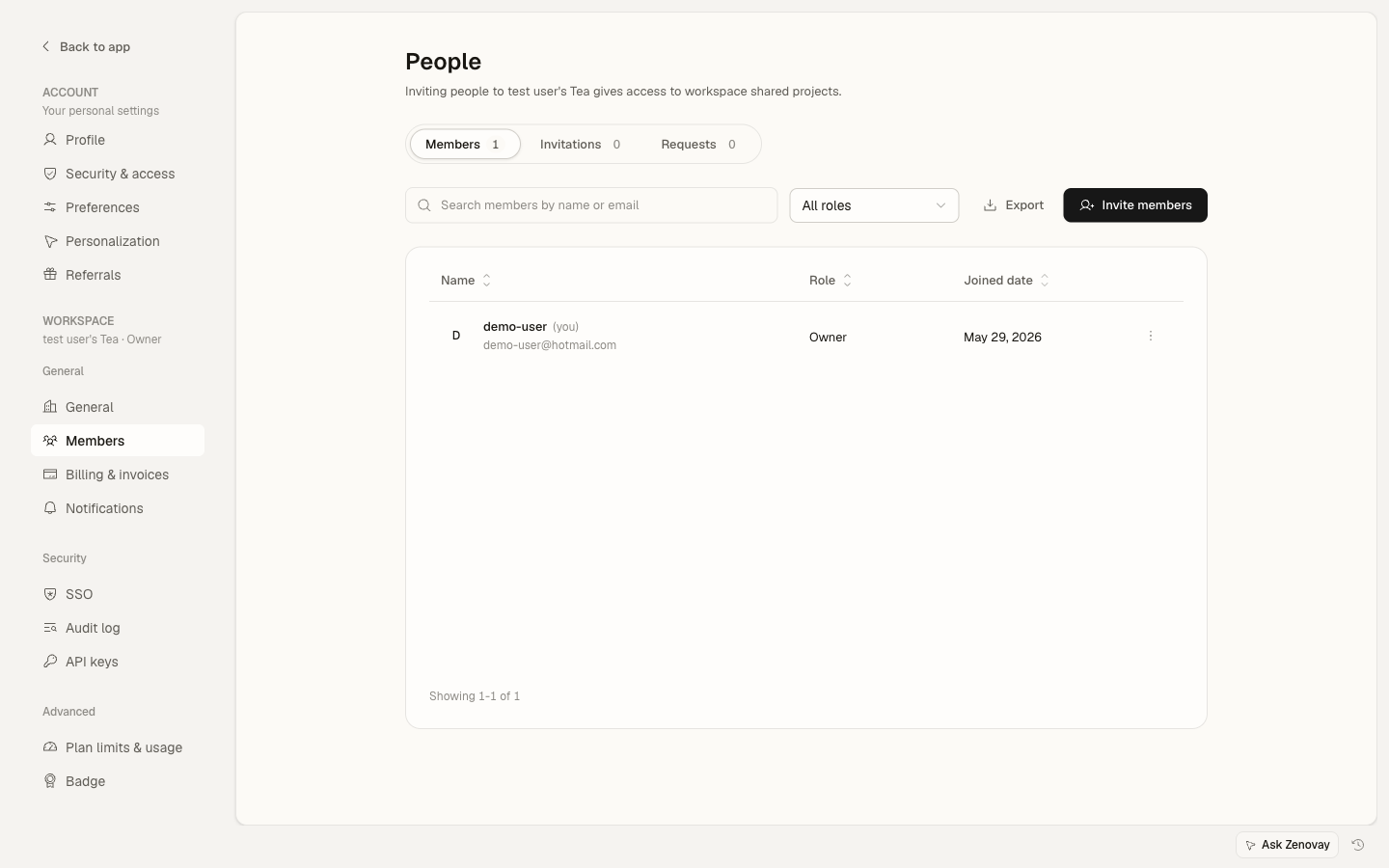
Limites de membres
| Plan | Membres max. |
|---|---|
| Free | 2 |
| Pro | 5 |
| Scale | 25 |
| Enterprise | Illimité |
Inviter des membres
Étape 1 : Ouvrir les membres de l'équipe
- Accédez à Paramètres → Équipe → Membres
- Cliquez sur « Inviter des membres »
Étape 2 : Entrer les détails
Dans la boîte de dialogue d'invitation :
| Champ | Description |
|---|---|
| L'adresse e-mail du destinataire. Vous pouvez en ajouter plusieurs à la fois en les séparant par des virgules, des points-virgules ou des sauts de ligne. | |
| Rôle | Le niveau de permission appliqué à tous les utilisateurs dans cette invitation |
Étape 3 : Envoyer l'invitation
- Vérifiez le ou les e-mails et le rôle
- Cliquez sur « Inviter »
- Chaque personne invitée reçoit un e-mail avec un lien pour rejoindre
E-mail d'invitation
La personne invitée reçoit un e-mail comme celui-ci :
Vous avez été invité à rejoindre [Nom de l'équipe] sur Zenovay

[Inviteur] vous a invité à collaborer sur l'analytique.

Rôle : Editor

[Voir l'invitation]

Cette invitation expire dans 7 jours.
Inviter plusieurs personnes à la fois
Vous n'avez pas besoin d'un flux séparé pour les invitations multiples. Dans la même boîte de dialogue, collez plusieurs adresses e-mail séparées par des virgules, des points-virgules ou des sauts de ligne, puis choisissez un rôle unique pour l'ensemble :
[email protected]
[email protected]
[email protected]
Tous les utilisateurs du lot sont invités avec le rôle que vous sélectionnez. Si certaines adresses sont déjà des membres ou déjà invitées, Zenovay vous indique lesquelles et envoie les autres.
Gérer les invitations
Les invitations en attente se trouvent sous Paramètres → Équipe → En attente.
Afficher les invitations en attente
L'onglet En attente liste toutes les invitations qui n'ont pas encore été acceptées, ainsi que l'e-mail, le rôle et les actions par invitation.
Renvoyer l'invitation
Si l'e-mail n'est pas arrivé :
- Trouvez l'invitation dans la liste En attente
- Cliquez sur « Renvoyer »
- Un nouvel e-mail est envoyé
Révoquer l'invitation
Pour retirer une invitation :
- Trouvez l'invitation dans la liste En attente
- Cliquez sur « Révoquer »
- Confirmez. Le lien d'invitation devient invalide.
Accepter les invitations
Pour les nouveaux utilisateurs
Si le destinataire n'a pas de compte Zenovay :
- Cliquez sur le lien dans l'e-mail
- Créez un compte
- Ils rejoignent automatiquement l'équipe
Pour les utilisateurs existants
Si le destinataire a déjà un compte :
- Cliquez sur le lien dans l'e-mail
- Connectez-vous si nécessaire
- Confirmez l'adhésion à l'équipe
- L'accès est accordé
Plusieurs équipes
Les utilisateurs peuvent appartenir à plusieurs équipes :
- Acceptez l'invitation
- Basculez entre les équipes depuis le sélecteur d'espace de travail
- Conservez un rôle séparé dans chaque équipe
Rôles lors de l'invitation
Rôles disponibles
Vous pouvez inviter les gens en tant que Viewer, Editor ou Admin. Owner est attribué lors de la création d'une équipe et via le transfert de propriété, ce n'est donc pas une option dans la boîte de dialogue d'invitation.
| Rôle | Niveau d'accès |
|---|---|
| Viewer | Accès en lecture seule |
| Editor | Gérer les sites Web et les paramètres, afficher l'analytique |
| Admin | Accès opérationnel complet sauf facturation et propriété |
| Owner | Contrôle complet (attribué à la création d'équipe, pas par invitation) |
Les admins ne peuvent inviter des personnes qu'en tant qu'Editor ou Viewer. Seul un Owner peut inviter un Admin.
Choisir un rôle
| Cas d'usage | Rôle recommandé |
|---|---|
| Cadres | Viewer |
| Équipe Marketing | Editor |
| IT/Technique | Admin |
| Partenaire commercial | Viewer |
Changer le rôle ultérieurement
Les rôles peuvent être modifiés après l'adhésion :
- Accédez à Paramètres → Équipe → Membres
- Trouvez le membre
- Modifiez son rôle
- Les modifications s'appliquent immédiatement
Accès au site Web
Les nouveaux membres ont accès à tous les sites Web de l'équipe, délimités par leur rôle. L'accès est géré via le rôle du membre plutôt que par des listes blanches par site.
Intégrer les nouveaux membres
Premiers pas pour les nouveaux membres
Pointez les nouveaux membres vers les éléments de base pour se familiariser :
- Consultez le tableau de bord d'accueil de l'équipe et les tableaux de bord de domaine
- Explorez les rapports clés pour vos sites
- Configurez leurs préférences de notification dans Paramètres → Compte → Préférences
Gérer les membres
Afficher tous les membres
L'onglet Membres affiche votre liste complète avec l'e-mail, le rôle et la date d'adhésion de chaque personne.
Actions pour les membres
Actions disponibles par membre :
- Modifier le rôle - Ajustez son niveau de permission
- Supprimer - Révoquez son accès à l'équipe
Les propriétaires peuvent également supprimer l'équipe depuis la même page.
Dépannage
Invitation non reçue
Si l'e-mail n'arrive pas :
- Vérifiez le dossier des spams
- Vérifiez l'adresse e-mail
- Renvoyez l'invitation depuis l'onglet En attente
- Essayez une adresse e-mail différente
Invitation expirée
Les invitations expirent après 7 jours. Si le lien ne fonctionne plus :
- Révoquez l'ancienne invitation
- Envoyez-en une nouvelle
Limite de membres atteinte
Si vous ne pouvez pas inviter d'autres personnes :
- Vérifiez votre nombre actuel de membres par rapport à la limite de votre plan
- Supprimez les membres qui n'ont plus besoin d'accès
- Mettez à niveau votre plan pour plus de places
Rôle incorrect attribué
Si un rôle doit être modifié :
- Accédez à Paramètres → Équipe → Membres
- Modifiez le rôle du membre
- Les modifications s'appliquent immédiatement
Considérations de sécurité
Avant d'inviter
Vérifiez :
- L'adresse e-mail est correcte
- Le niveau de rôle est approprié
- Il existe un besoin professionnel réel pour l'accès
Après le départ de quelqu'un
Quand quelqu'un s'en va :
- Supprimez-le de l'équipe rapidement
- Vérifiez son accès antérieur
- Consultez le journal d'audit si nécessaire
Révision régulière
Auditez régulièrement vos membres :
- Supprimez les utilisateurs inactifs
- Confirmez que les rôles sont toujours appropriés
- Vérifiez les niveaux d'accès