L'onglet Incidents rassemble dans un seul fil ce qui demande votre attention sur un site : le site devenu indisponible, un pic d'erreurs, une nouvelle erreur fréquente dès son premier jour et un objectif dont les conversions chutent fortement. Chaque incident indique en chiffres ce qui s'est passé, et le détail montre la chronologie et les éléments à l'appui.
Les incidents sont inclus dans Pro, Scale et Enterprise. Avec le plan Free, l'onglet présente ce qu'il propose avec Voir les forfaits.
Où le trouver
Ouvrez votre site depuis Domaines et sélectionnez Incidents dans le groupe Revenus de la barre latérale.
Ce qui ouvre un incident
| Type | Quand il s'ouvre |
|---|---|
| Site indisponible | La surveillance de disponibilité constate plusieurs vérifications échouées d'affilée. Consultez Surveillance de la disponibilité. |
| Pic d'erreurs | Une journée compte beaucoup plus d'erreurs que d'habitude, ou des erreurs apparaissent un jour normalement calme. |
| Nouvelle erreur | Une erreur vue pour la première fois se produit au moins 10 fois pendant ses premières 24 heures. |
| Chute de conversions | Toutes les 30 minutes, Zenovay compare la dernière heure de chaque objectif à sa moyenne horaire des 7 derniers jours et ouvre un incident quand elle passe sous 75 %. Un objectif a besoin d'environ 5 conversions par heure, sinon les variations normales ressembleraient à des chutes. |
Les erreurs des robots, des extensions de navigateur et d'autres sites, ainsi que les messages de navigateur sans gravité, n'ouvrent jamais d'incident. Ce sont les mêmes signalements que l'onglet Erreurs masque comme bruit.
Lire le fil
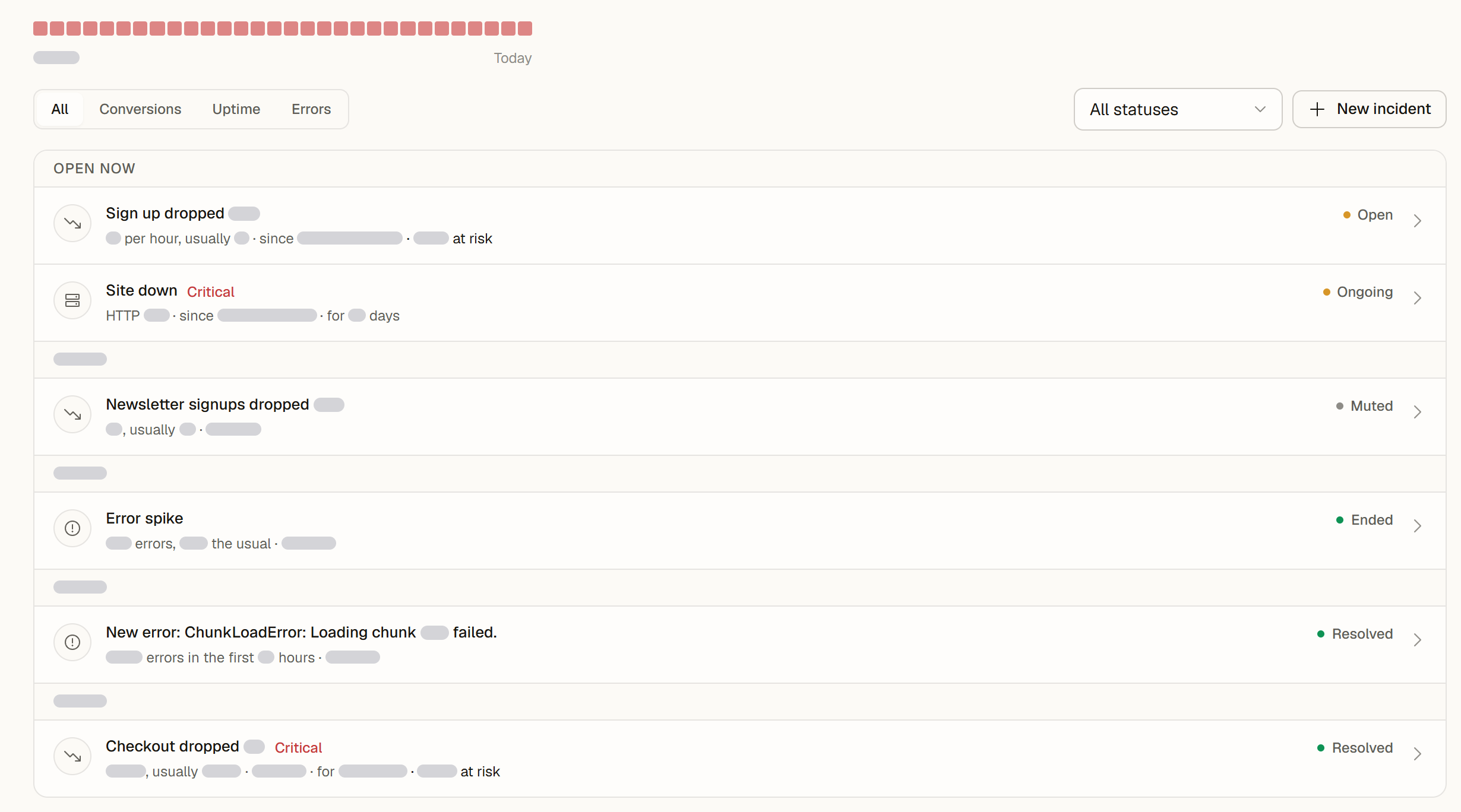
- La synthèse en haut décrit toute la période, par exemple « Tout va bien. Aucun incident ces 30 derniers jours. » ou les incidents ouverts en une phrase. Choisissez la Période : 7 derniers jours, 30 derniers jours ou 90 derniers jours.
- La frise montre les incidents par jour (par semaine sur 90 jours). Cliquez sur un jour, ou placez-y le focus et appuyez sur Entrée, pour n'afficher que ce jour ; la puce à côté de la liste réaffiche tous les jours.
- Les filtres affinent la liste par Type d'incident (Tous, Conversions, Disponibilité, Erreurs) et Statut (Tous les statuts, Ouverts, Résolus). La synthèse continue de décrire toute la période.
- La liste commence par Ouverts maintenant, puis un groupe par jour. Chaque incident a un titre et une ligne d'impact en chiffres clairs, par exemple « 3 par heure, habituellement 12 » pour une chute de conversions, « HTTP 503 » pour une panne ou « 120 erreurs, 4 fois plus que d'habitude » pour un pic. Une chute de conversions sur un objectif avec une valeur affiche aussi le chiffre d'affaires en jeu, dans la devise de votre site.
Le détail
Sélectionnez un incident pour ouvrir son détail (panneau latéral sur ordinateur, volet depuis le bas sur téléphone) :
- Ce qui s'est passé, en une ou deux phrases.
- Chiffres clés, comme l'évolution, la valeur pendant la chute et la valeur habituelle, ou la réponse et la durée d'une panne.
- Chronologie, du début ou de la première erreur jusqu'à la détection, la mise en sourdine et la résolution.
- Éléments à l'appui : pour une chute de conversions, les pages les plus touchées, les segments les plus concernés, les changements et les erreurs autour du début ; pour un pic d'erreurs, les principales erreurs du jour. Les messages de navigateur sans gravité sont comptés mais masqués.
- Résumé (IA), quand il est disponible, avec son indice de confiance.
Des liens vous mènent plus loin : Ouvrir Disponibilité pour une panne, Ouvrir dans Erreurs pour une erreur, qui ouvre l'onglet Erreurs sur cette erreur ou cette recherche.
Agir sur un incident
Si vous pouvez modifier le site :
- Mettre en sourdine 24 h met une chute de conversions en pause pendant que vous l'examinez.
- Résoudre la clôt, et Rouvrir la rouvre.
- Nouvel incident enregistre une chute que vous avez remarquée vous-même : choisissez ce qui a chuté (un objectif, un entonnoir ou un nom personnalisé), la gravité et l'évolution.
Les pics d'erreurs et les nouvelles erreurs suivent l'onglet Erreurs : résolvez ou ignorez l'erreur là-bas. Les pannes se clôturent d'elles-mêmes à la vérification réussie suivante. Les personnes en lecture seule voient le même fil sans les actions.
Observations de l'IA
Les tendances que l'IA a repérées dans votre trafic figurent dans une section repliée Observations de l'IA sous le fil. Ce sont des suggestions, pas des incidents : elles ne comptent ni dans la synthèse ni dans la frise. Sélectionnez Masquer pour en retirer une.
Quand tout est calme
Quand il n'y a rien à afficher, Ce qui est surveillé liste les trois sources et leur état :
- Surveillance de disponibilité : si des vérifications ont eu lieu ces dernières 24 heures.
- Suivi des erreurs : activé ou non, avec Activer s'il est désactivé.
- Détection des chutes de conversions : combien de vos objectifs ont assez de conversions pour être surveillés, avec Ajouter un objectif.
Si votre site n'a pas encore d'objectifs ni d'entonnoirs, l'onglet propose des parcours de conversion repérés dans votre trafic. Sélectionnez Suivre pour en suivre un comme entonnoir.