L'onglet Erreurs transforme les signalements d'erreur de votre site en une courte liste : une ligne par erreur, avec sa fréquence et le nombre de visites qui l'ont rencontrée sur la période choisie. Les signalements qui ne viennent ni de votre propre code ni de vrais visiteurs sont écartés des chiffres, la liste commence donc par ce qui demande votre attention.
Le suivi des erreurs est inclus dans Pro, Scale et Enterprise. Votre plan fixe la profondeur de l'historique des erreurs : 60 jours avec Pro, 120 jours avec Scale et 180 jours avec Enterprise.
Où le trouver
Ouvrez votre site depuis Domaines et sélectionnez Erreurs dans le groupe Fiabilité de la barre latérale. L'onglet comporte deux sous-onglets : Erreurs (cet article) et Frustration pour les clics de rage et les clics morts.
Si le suivi des erreurs est désactivé pour le site, l'onglet l'indique. Les personnes qui peuvent modifier le site voient Activer le suivi des erreurs ; consultez Suivi des erreurs JavaScript.
La synthèse et les tuiles
Une phrase en haut résume la période : combien d'erreurs sont à traiter, combien sont nouvelles, combien sont revenues après avoir été résolues et combien de signalements ont été masqués comme bruit. Elle est calculée à partir des chiffres et correspond donc toujours à la liste.
| Tuile | Ce qu'elle compte |
|---|---|
| À traiter | Les erreurs ouvertes (nouvelles ou en cours) survenues sur cette période. Le bruit et les erreurs ignorées ne sont pas comptés. |
| Nouveaux | Les erreurs apparues pour la première fois sur cette période et encore à traiter. |
| Visites touchées | Au moins ce nombre de visites a rencontré l'une de ces erreurs. Les répétitions d'une même erreur en moins d'une heure sont enregistrées une fois, et les visites de robots ne sont pas comptées. |
| Événements d'erreur | Les signalements d'erreur de cette période, sans le bruit ni les erreurs ignorées. L'évolution les compare à la période juste avant, jusqu'à la même heure. Quand cette période dépasse l'historique d'erreurs de votre plan, la tuile affiche Pas de comparaison. |
Chaque chiffre de l'onglet porte sur la période choisie, dans le fuseau horaire de votre site. Le graphique en dessous montre les signalements par heure, jour ou semaine : les vraies erreurs en couleur, le bruit en gris clair. Sélectionnez Bruit dans la légende pour le masquer.
La liste
Choisissez une vue en haut de la liste :
- À traiter (par défaut) : les erreurs ouvertes, triées par visites touchées.
- Tous les problèmes : toutes les erreurs de la période, quel que soit leur statut.
- Masqués avec leur nombre : les signalements écartés comme bruit.
Chaque erreur a un titre lisible, par exemple « HTTP 500 depuis /api/checkout », « Impossible de charger /img/hero.webp depuis cdn.example.com » ou « Page introuvable : /old-pricing ». La ligne affiche son type, la page où elle survient le plus, sa première apparition, une courbe de tendance sur la période et son statut. Le badge Nouveau signale une première apparition, Revenu une erreur qui est réapparue après sa résolution, et un pourcentage montre une évolution notable par rapport à la période précédente.
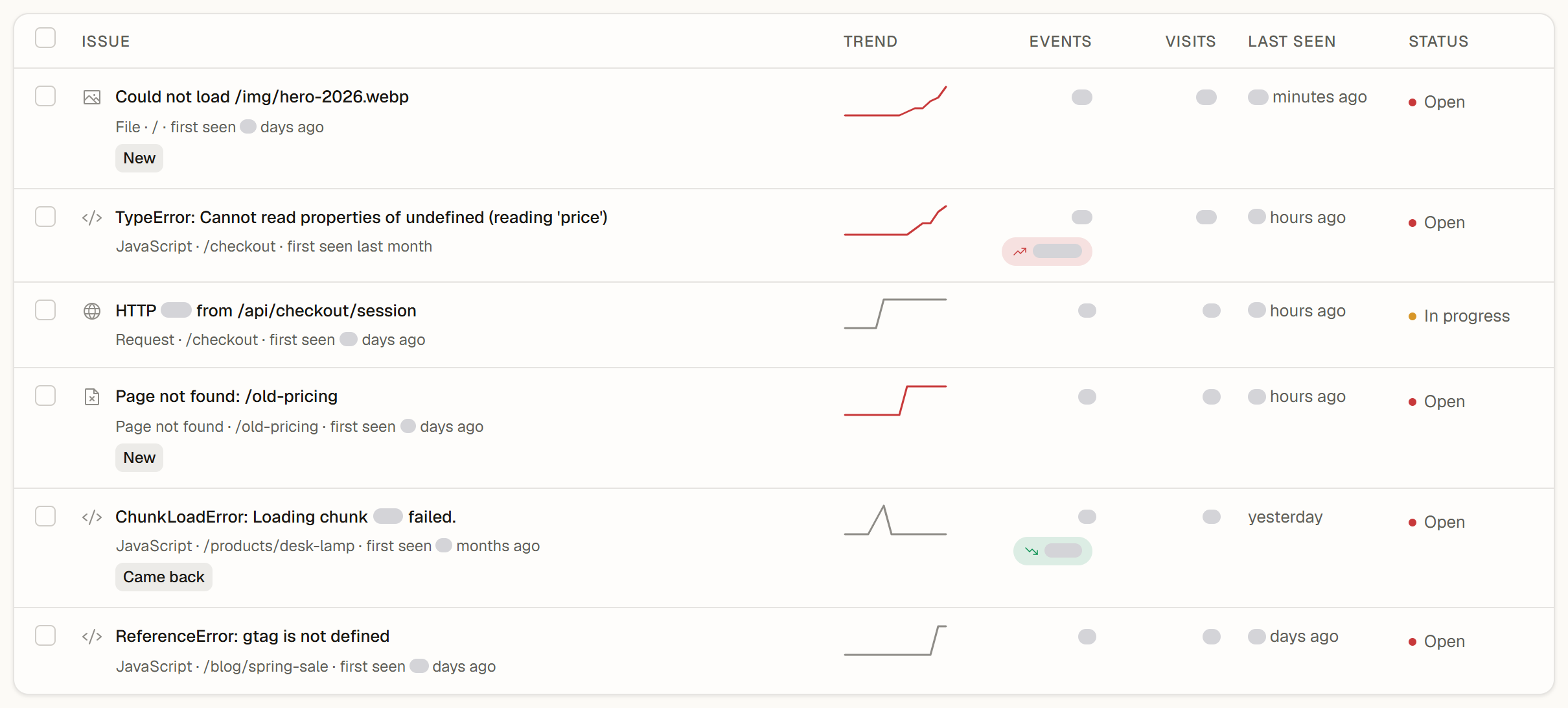
Utilisez Filtres pour affiner la liste par Statut, Type (JavaScript, Requête, Fichier, Page introuvable, Personnalisé) et Trier par (Impact le plus fort, Plus d'événements, Plus récents, Nouveaux d'abord). Le champ de recherche trouve les erreurs par message ou par adresse. Un bouton sous la liste affiche les 25 erreurs suivantes. Sur téléphone, la liste affiche une carte par erreur.
Ce qui compte comme bruit
Ces signalements sont écartés des chiffres et de la liste, mais restent consultables. Ouvrez Masqués pour les voir ; le pied de liste indique chaque raison avec son nombre.
Les répétitions d'une erreur dans la même heure sont comptées mais pas conservées. Quand Zenovay ne peut donc pas vérifier chaque signalement d'une erreur, l'erreur reste dans la liste avec Peut-être du bruit et la raison probable, pour qu'une vraie erreur ne soit pas masquée comme bruit.
| Raison | Exemple |
|---|---|
| Robots et scanners | Tous les signalements viennent de visites identifiées comme robots. |
| Scanners de sécurité | Le message contient un test d'attaque typique, comme une injection de script. |
| Extensions de navigateur | L'erreur s'est produite dans une extension installée par un visiteur. |
| Scripts d'autres domaines | « Script error. » est tout ce qu'un navigateur signale à propos d'un script d'un autre domaine. |
| Messages de navigateur sans gravité | « ResizeObserver loop » ou une requête annulée. |
| Problèmes de connexion | Le réseau du visiteur a été coupé ou a changé, par exemple « Failed to fetch ». |
| Autres sites | Tous les signalements viennent d'un autre hôte, comme un déploiement de prévisualisation. |
| Fichiers tiers | Un fichier ou une requête sur un autre domaine a échoué, comme un pixel de suivi. |
Le détail d'une erreur
Sélectionnez une erreur pour ouvrir son détail, en panneau latéral sur ordinateur et en volet depuis le bas sur téléphone. Il affiche :
- les événements et les visites de la période, la première et la dernière apparition et les signalements depuis la première apparition,
- Ce que cela signifie en termes simples (ou Pourquoi il est masqué pour le bruit),
- Signalements dans le temps sur la période,
- URL en échec pour les fichiers, requêtes et pages manquantes, avec leurs signalements,
- Pages touchées et Navigateurs et appareils,
- Signalements récents, chacun avec sa trace de pile et les actions du visiteur avant l'erreur.
Appuyez sur Échap pour fermer le panneau. Envoyez vos source maps pour voir vos noms de fichiers d'origine dans les traces de pile ; consultez Source maps pour les erreurs JS.
Changer le statut
Si vous pouvez modifier le site, utilisez les boutons du détail :
| Statut | Quand l'utiliser |
|---|---|
| Ouvert | L'erreur demande votre attention. Les nouvelles erreurs commencent ici ; Rouvrir la remet dans cet état. |
| En cours | Quelqu'un s'en occupe. Sélectionnez Marquer en cours. |
| Résolu | La modification est en ligne. Sélectionnez Résoudre. Si l'erreur se reproduit, elle revient avec le badge Revenu. |
| Ignoré | Vous ne prévoyez pas d'agir. Sélectionnez Ignorer ; les erreurs ignorées restent masquées même si elles se reproduisent. |
Pour modifier plusieurs erreurs à la fois, cochez leurs cases et utilisez la barre en bas de la liste : jusqu'à 25 erreurs par modification. Les personnes en lecture seule voient la même liste sans les actions.
Tableaux de bord partagés et export
Quand l'onglet Erreurs est partagé sur un tableau de bord public, celui-ci affiche la même vue en lecture seule, avec les erreurs ouvertes ou toutes les erreurs. Dans le tableau de bord de votre équipe, l'export liste les erreurs filtrées avec leurs chiffres de la période. Consultez Export des données analytiques.