Agregar tu sitio web a Zenovay es el primer paso para entender a tus visitantes. Esta guía te guía a través del proceso de configuración completo.
Requisitos previos
Antes de comenzar, asegúrate de tener:
- Una cuenta de Zenovay (el plan gratuito funciona bien)
- Acceso al HTML de tu sitio web o CMS
- El nombre del dominio de tu sitio web
Agregar tu sitio web
Abre la página Dominios
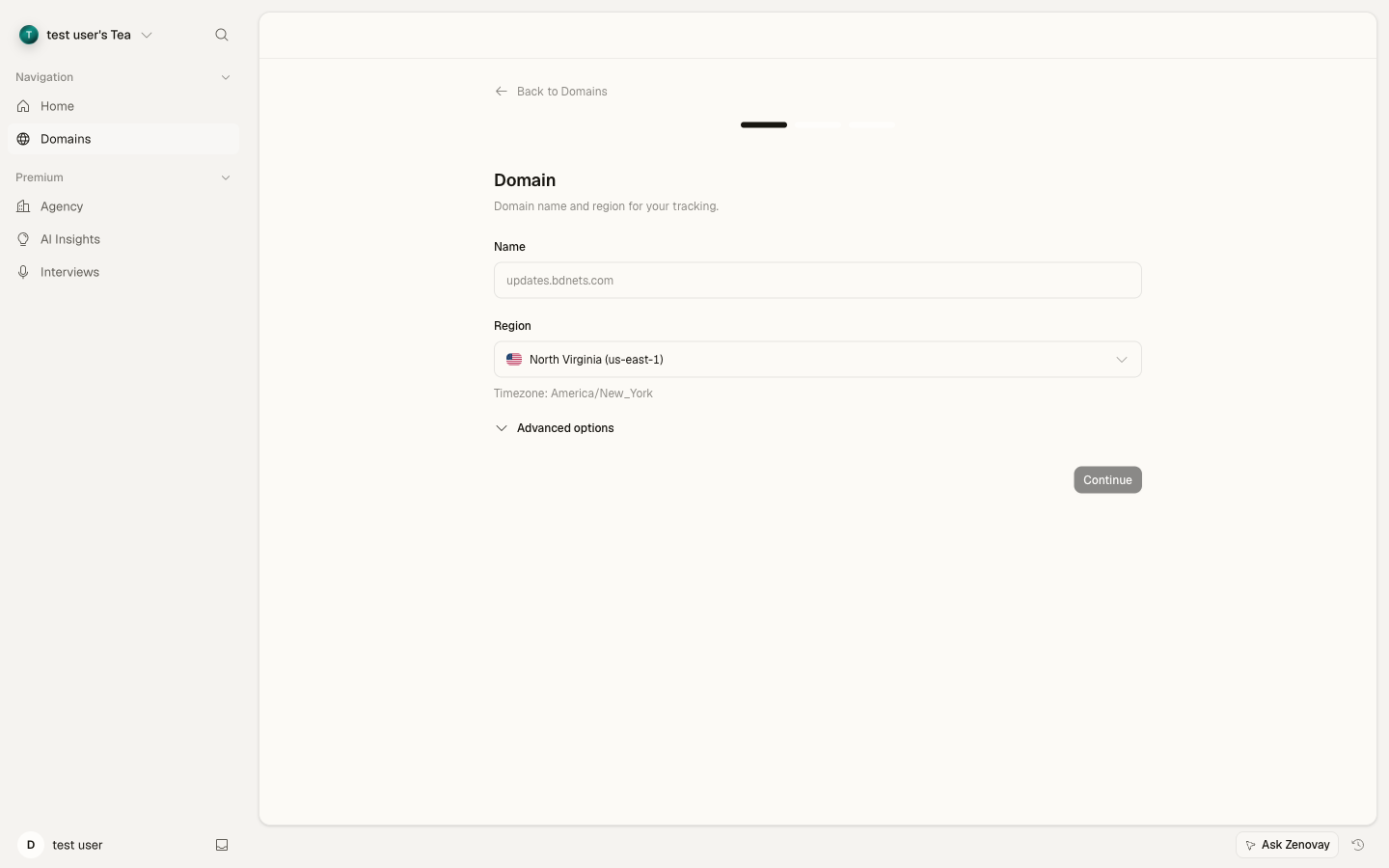
Inicia sesión en app.zenovay.com, luego ve a Dominios en la barra lateral y haz clic en Añadir sitio web.
Ingresa tu dominio
Ingresa el nombre del dominio de tu sitio web. Puedes ingresar:
- Solo el dominio:
example.com - Con subdominio:
blog.example.com - Con www:
www.example.com
Ingresa el dominio exacto que usan los visitantes. Si tu sitio redirige www a sin www (o viceversa), usa el dominio de destino final.
- Solo el dominio:
Elige una región
Elige la región más cercana a tus visitantes. La región que elijas también establece la zona horaria de informes predeterminada. Puedes cambiar la zona horaria más tarde en la configuración del sitio web.
Nombra tu sitio web (opcional)
Expande Opciones avanzadas para establecer un nombre de visualización amigable. Si lo omites, Zenovay obtiene un nombre de tu dominio.
Obtén tu código de seguimiento
Cuando continúes, Zenovay crea el sitio web y muestra tu fragmento de seguimiento único (con HTML listo para copiar, React, Next.js y versión first-party). La pantalla de configuración espera el primer evento para que puedas confirmar que el seguimiento está en vivo antes de terminar.
Opciones de configuración del sitio web
Después de agregar tu sitio web, ábrelo desde la página Dominios y usa sus pestañas de configuración para configurarlo. La configuración se encuentra en las pestañas General, Avanzado y Exclusiones.
Configuración general
| Configuración | Descripción |
|---|---|
| Dominio | El dominio que Zenovay rastrea |
| Zona horaria | Zona horaria de informes para el panel |
| Color de marca | Color de acento utilizado en widgets y el panel público |
| KPI principal | La métrica principal de este sitio web (p. ej. ingresos) |
| Panel público | Generar un enlace compartible y de solo lectura a las estadísticas de este sitio web |
| Modo sin cookies | Rastrear sin cookies |
Configuración avanzada
| Configuración | Descripción |
|---|---|
| Tiempo de espera de sesión | Minutos de inactividad antes de que comience una nueva sesión (5–120, predeterminado 30) |
| Rastrear enlaces salientes | Registrar clics en enlaces que salen de tu sitio |
| Duración de la cookie | Cuánto tiempo dura la cookie del visitante (cuando se usan cookies) |
| Rutas excluidas | Rutas que no deben rastrearse |
| Enmascarar entradas / Enmascarar texto | Ocultar valores de entrada o texto en la reproducción de sesión |
| Modo de depuración / Permitir localhost | Ayudas para desarrolladores para probar la instalación |
Zenovay anonimiza las IPs de los visitantes y filtra los bots conocidos automáticamente. No necesitas habilitarlos.
Seguimiento de múltiples dominios
Diferentes sitios web
Para sitios web separados, añade cada uno individualmente:
- Añade cada sitio web desde la página Dominios
- Cada uno obtiene su propio código de seguimiento
- Cada uno tiene análisis separados
Límites de sitios web por plan
Gratuito: 1 sitio web | Pro: 5 sitios web | Scale: 10 sitios web | Empresa: Ilimitado
Vincular dominios para viajes entre dominios
Si un visitante se mueve entre dos dominios que posees (por ejemplo un sitio de marketing y un subdominio de pago en un dominio diferente), puedes vincularlos para que los viajes permanezcan conectados a través del límite:
- Añade cada dominio como su propio sitio web
- Abre la configuración de un sitio web y ve a la pestaña Entre dominios
- Habilita el rastreo entre dominios y vincula el sitio web relacionado
Cada sitio web mantiene su propio código de seguimiento y sus propios análisis; vincular solo conecta el viaje del visitante a través de los límites.
Subdominios
Los subdominios del mismo dominio raíz (por ejemplo blog.example.com y shop.example.com) se rastrean juntos automáticamente cuando usas el mismo código de seguimiento en cada uno. Si prefieres mantener los análisis de un subdominio separados, añádelo como su propio sitio web con su propio código de seguimiento.
Entendiendo tu código de seguimiento
Cada sitio web obtiene un código de seguimiento único que Zenovay genera para ti. La pantalla de configuración muestra el fragmento completo para copiar. La versión HTML se ve así:
<script defer
  data-tracking-code="YOUR_TRACKING_CODE"
  src="https://api.zenovay.com/z.js">
</script>
Mantén tu código de seguimiento privado. Cualquiera con acceso puede enviar datos a tu análisis.
Gestión de múltiples sitios web
Cambio entre sitios web
Usa la lista de sitios web en la página Dominios (o la barra lateral) para cambiar entre tus sitios web.
Organización de sitios web
Para cuentas con muchos sitios web:
- Usa nombres claros y descriptivos
- Considera convenciones de nomenclatura (p. ej. "[Cliente] - Sitio")
Eliminación de un sitio web
Para eliminar un sitio web:
- Ve a la página Dominios
- Abre el menú (
...) en la fila del sitio web - Haz clic en Eliminar y confirma
Eliminar un sitio web elimina permanentemente todos los datos de análisis. Esta acción no se puede deshacer.
Próximos pasos
Ahora que tu sitio web está configurado:
- Instala el script de seguimiento en tu sitio web
- Verifica tu instalación está funcionando
- Entiende tu panel
- Configura objetivos de conversión
Resolución de problemas
El sitio web no muestra datos
- Verifica que el script de seguimiento esté instalado correctamente
- Comprueba que el código de seguimiento coincida con tu panel
- Visita tu sitio web y verifica la pestaña Vista en vivo
- Ve Seguimiento no funcionando
Datos con zona horaria incorrecta
- Actualiza la zona horaria en la configuración del sitio web
- Nota: Los cambios se aplican solo a datos futuros
- Los datos históricos mantienen su zona horaria original
Sitios web duplicados
Si accidentalmente creaste sitios web duplicados:
- Identifica cuál tiene más datos
- Actualiza el código de seguimiento en tu sitio para usar el correcto
- Elimina el sitio web duplicado desde la página Dominios