Esta guía cubre todas las formas en que puedes instalar el seguimiento de Zenovay en tu sitio web.
Encontrar tu código de seguimiento
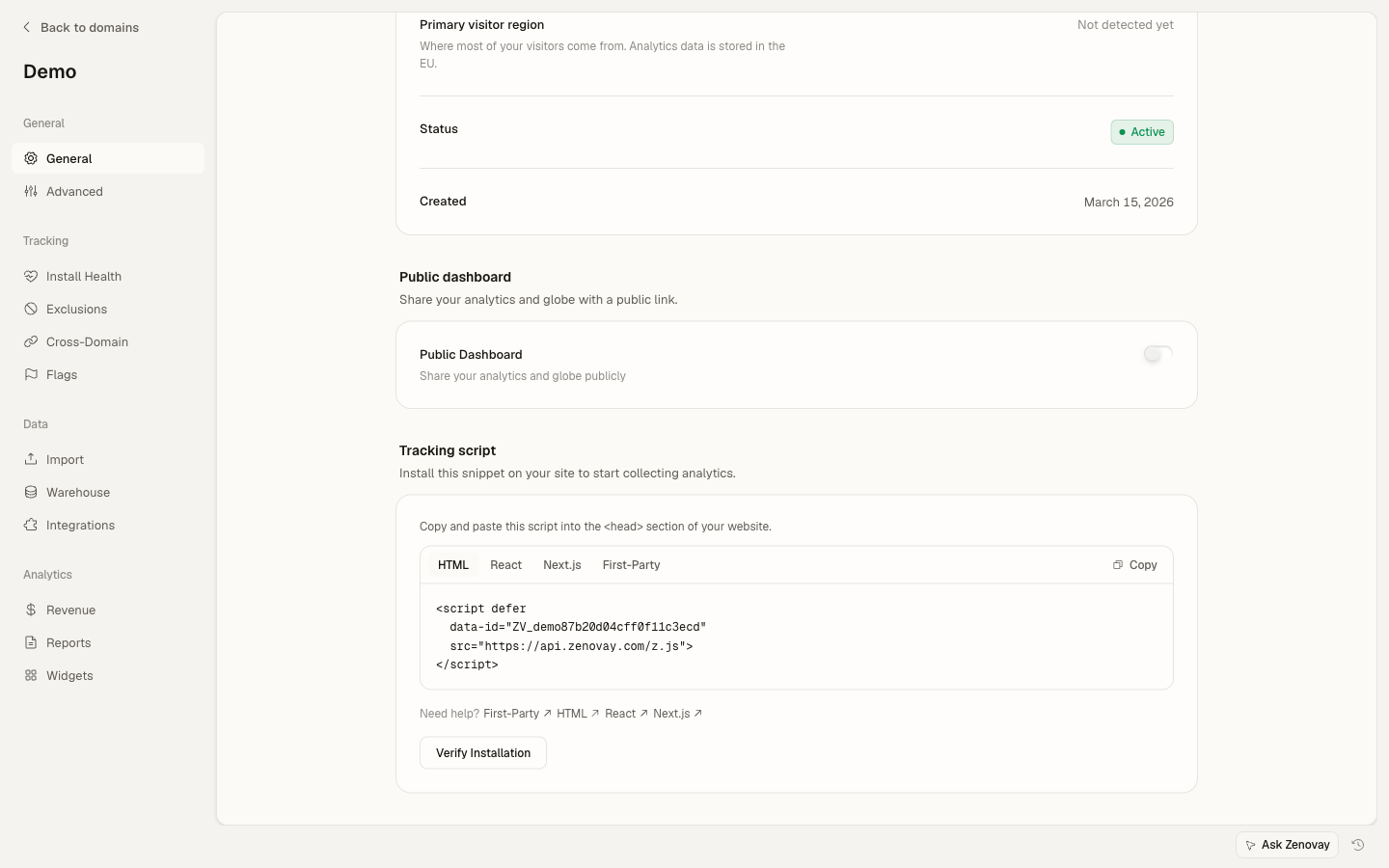
Primero, obtén tu código de seguimiento único:
- Inicia sesión en tu panel de Zenovay
- Abre Domains y selecciona el sitio que deseas rastrear
- Abre la configuración del sitio y ve a la pestaña General
- Copia el script de la sección Tracking Script
Tu código de seguimiento es un identificador único de 12 caracteres (por ejemplo aB3xYz9kLm2P). Está incrustado en el snippet de script que copias, por lo que normalmente no necesitas manejarlo por separado.
Métodos de instalación
La forma más simple de agregar seguimiento es con una etiqueta de script. Añade este código a la sección <head> de tu sitio web:
<script
  defer
  src="https://api.zenovay.com/z.js"
  data-tracking-code="YOUR_TRACKING_CODE"
></script>
Reemplaza YOUR_TRACKING_CODE con tu código de seguimiento actual del panel.
Para React u otros marcos SPA, añade la misma etiqueta de script a tu index.html o diseño raíz:
<script defer
  data-tracking-code="YOUR_TRACKING_CODE"
  src="https://api.zenovay.com/z.js"
></script>
Luego usa la función global zenovay en tus componentes:
// Rastrear eventos personalizados después de que se cargue el script
function handleSignup() {
  zenovay('track', 'signup_click', { plan: 'pro' });
}
Para Next.js, añade el script en tu _app.tsx o layout.tsx:
import Script from 'next/script'

export default function RootLayout({ children }) {
  return (
    <html>
      <head>
        <Script
          defer
          src="https://api.zenovay.com/z.js"
          data-tracking-code="YOUR_TRACKING_CODE"
        />
      </head>
      <body>{children}</body>
    </html>
  )
}
Si usas un bundler, instala el paquete npm @zenovay/tracker en vez de añadir una etiqueta de script. El wire-format es idéntico a la instalación con etiqueta de script.
npm install @zenovay/tracker
import { init, track } from '@zenovay/tracker';

init('YOUR_TRACKING_CODE');

// Desde cualquier componente o handler:
track('Signup clicked', { source: 'hero' });
Disponible ahora como @zenovay/tracker v0.1.0+. Tanto este método como las pestañas de etiqueta de script de arriba están totalmente soportados — elige el que mejor encaje con tu stack.
Opciones del script
Puedes personalizar el comportamiento del seguimiento con atributos de datos adicionales:
| Atributo | Descripción | Por defecto |
|---|---|---|
data-tracking-code | Tu código de seguimiento único (requerido) | - |
data-api-url | URL del punto final personalizado | https://api.zenovay.com |
data-debug | Habilitar modo de depuración en consola | false |
data-ignore-dnt | Ignorar Do Not Track para rastrear de todas formas | false |
data-allow-localhost | Habilitar seguimiento en localhost | false |
data-heartbeat | Enviar pings de latido periódico | true |
data-track-outbound | Rastrear clics de enlaces salientes | false |
data-silent | Suprimir toda la salida de consola | false |
DNT (Do Not Track) y GPC (Global Privacy Control) se respetan por defecto. No necesitas ningún atributo para habilitar esto. Usa data-ignore-dnt="true" solo si necesitas anular este comportamiento. Otros ajustes de privacidad como anonimización de IP y modo de privacidad se configuran en Configuración en el panel.
Ejemplo con opciones
<script
  defer
  src="https://api.zenovay.com/z.js"
  data-tracking-code="YOUR_TRACKING_CODE"
  data-debug="true"
></script>
Seguimiento de primera parte
Scale PlanPara un seguimiento resistente a bloqueadores de anuncios, sirve el script desde tu propio dominio. La configuración CNAME a continuación requiere un plan Scale o Enterprise:
Añadir registro CNAME
Añade un registro CNAME de DNS que apunte a un subdominio (p. ej.,
analytics.tudominio.com) aproxy.zenovay.com.Actualizar URL del script
Cambia la fuente del script para usar tu subdominio:
<script defer src="https://analytics.tudominio.com/z.js" data-tracking-code="YOUR_TRACKING_CODE" ></script>Esperar propagación de DNS
Los cambios de DNS pueden tomar hasta 48 horas en propagarse completamente.
El seguimiento de primera parte ayuda a garantizar que tu análisis funcione incluso cuando los visitantes usan bloqueadores de anuncios o extensiones de privacidad.
Verificar instalación
Después de añadir el script:
- Abre tu sitio web en una nueva pestaña del navegador
- Abre DevTools del navegador (F12) y ve a la pestaña Red
- Filtra por "zenovay" o "tracker"
- Deberías ver solicitudes siendo realizadas a la API de Zenovay
Alternativamente, abre el panel de tu sitio web y selecciona la pestaña Live View para ver tu visita aparecer en tiempo real.
Resolución de problemas
¿El script no está cargando?
- Asegúrate de que el script esté en la sección
<head> - Comprueba si hay errores de JavaScript en la consola del navegador
- Verifica que tu código de seguimiento sea correcto
- Asegúrate de que no haya problemas de Política de seguridad de contenidos (CSP)
Próximos pasos
- Verifica tu instalación para asegurar que todo funciona
- Rastrear eventos personalizados para acciones de usuario importantes
- Configura objetivos para medir conversiones