¡Bienvenido a Zenovay! Esta guía de inicio rápido te permitirá comenzar a rastrear visitantes y ver análisis en solo algunos minutos.
Lo que necesitarás
Antes de comenzar, asegúrate de tener:
- Una cuenta de Zenovay (el plan gratuito es perfecto para empezar)
- Acceso al HTML de tu sitio web o un CMS compatible (WordPress, Shopify, etc.)
- Aproximadamente 5 minutos de tu tiempo
Paso 1: Crear tu cuenta
Si aún no lo has hecho, dirígete a app.zenovay.com y crea tu cuenta gratuita. Puedes registrarte con:
- Correo electrónico y contraseña
- Cuenta de Google
- Cuenta de GitHub
Las cuentas gratuitas incluyen 10.000 eventos por mes, 1 año de retención de datos y 2 miembros del equipo. ¡Perfecto para empezar!
Paso 2: Añade tu sitio web
Una vez que hayas iniciado sesión, abre Dominios en la barra lateral y haz clic en Añadir dominio. Ingresa el dominio de tu sitio web (p. ej., ejemplo.com) y continúa.
Zenovay generará un código de seguimiento único para tu sitio.
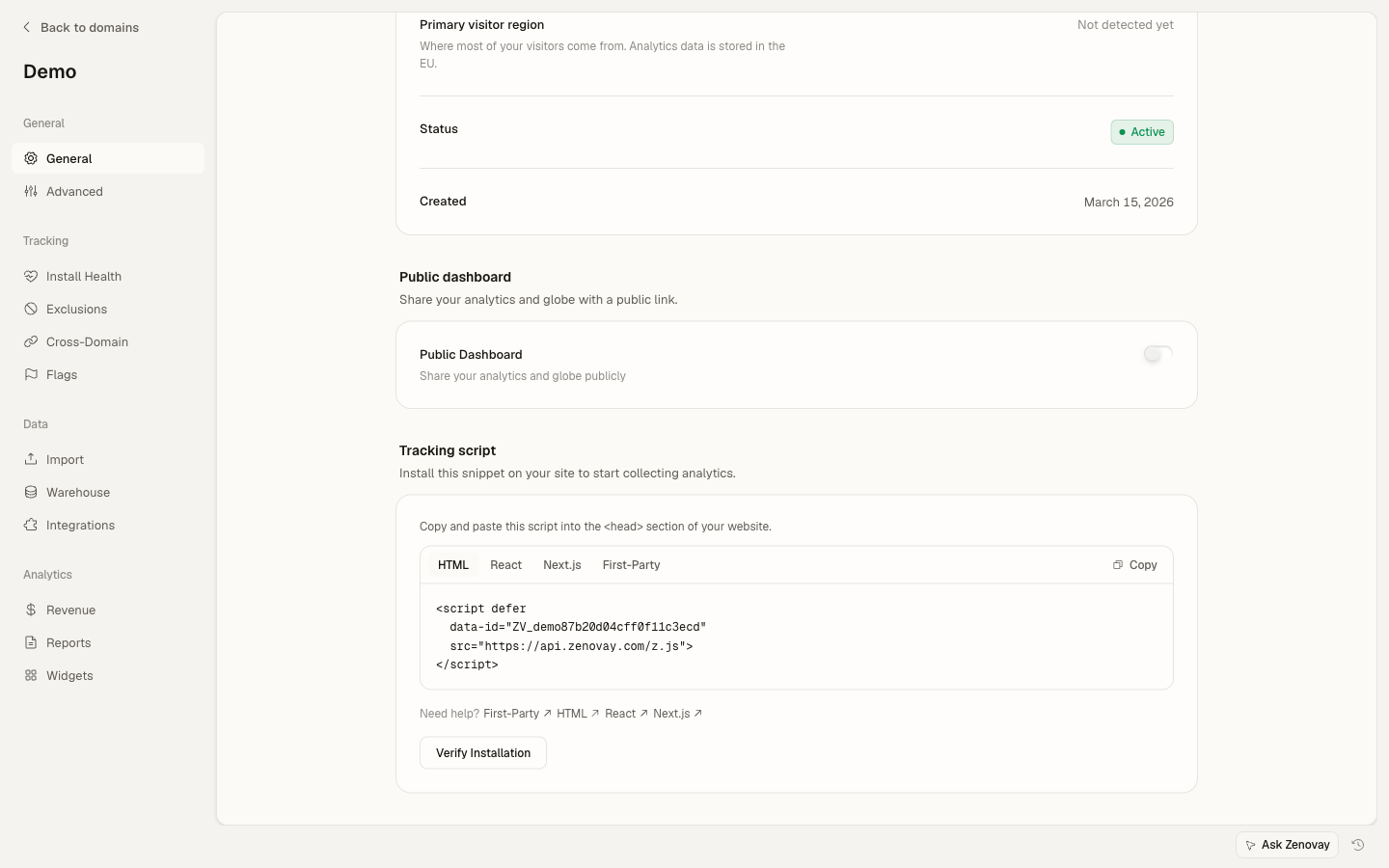
Paso 3: Instalar el script de seguimiento
Copia el script de seguimiento desde tu panel y añádelo a tu sitio web. El script se ve así:
<script
  defer
  src="https://api.zenovay.com/z.js"
  data-tracking-code="YOUR_TRACKING_CODE"
></script>
Añade este script a la sección <head> de tu sitio web, justo antes de la etiqueta de cierre </head>.
¿Usas un CMS?
Si estás usando WordPress, Shopify u otro CMS, consulta nuestras guías de integración para instrucciones específicas de tu plataforma.
Paso 4: Verificar la instalación
Después de añadir el script:
- Visita tu sitio web en una nueva pestaña del navegador
- Abre el panel de tu sitio web en Zenovay (Dominios → selecciona tu sitio)
- Ve a la pestaña Vista en directo para ver tu visita aparecer en tiempo real
Si ves tu visita en la Vista en directo, ¡felicidades! Tu seguimiento está funcionando correctamente.
Paso 5: Explora tu panel
Abre el panel de tu sitio web y explora las pestañas clave:
- Análisis: Ver tendencias de visitantes, fuentes de tráfico y datos geográficos
- Vista en directo: Observa visitantes en tu sitio en tiempo real
- Globo: Visualiza tu tráfico global en un globo interactivo en 3D
- Sesiones: Reproducir sesiones de usuarios para entender el comportamiento (plan Pro y superior)
¿Cuál es el siguiente paso?
Ahora que estás listo y funcionando, aquí hay algunos pasos recomendados:
- Configura objetivos de conversión para rastrear acciones importantes
- Invita miembros del equipo para colaborar en análisis
- Configura los ajustes de privacidad para cumplimiento
- Explora el Globo 3D para visualizar tu tráfico
¿Necesitas ayuda?
Si encuentras problemas, consulta nuestra guía de resolución de problemas o ponte en contacto con nuestro equipo de soporte.
Artículos relacionados
- Instalación del script de seguimiento - Instrucciones detalladas de instalación
- Verificación de tu instalación - Resolver problemas de seguimiento
- Comprensión de tu panel - Descripción general completa del panel