En Zenovay, tu equipo y sus sitios web viven dentro de un espacio de trabajo. La configuración del espacio de trabajo es donde lo renombras, estableces un logo, administras quién tiene acceso y revisas la facturación y la seguridad para todos en el equipo.
Dónde se encuentra la configuración del espacio de trabajo
La configuración se agrupa en secciones en la navegación de Configuración de la izquierda:
| Sección | URL | Lo que cubre |
|---|---|---|
| Espacio de trabajo | /settings/workspace | Nombre, logo, miembros, facturación, notificaciones |
| Seguridad | /settings/security | SSO, registro de auditoría y claves API de equipo (con webhooks) |
| Avanzado | /settings/advanced | Límites de plan y uso, y la insignia "Hecho con Zenovay" |
Las secciones de Cuenta (/settings/account) contienen tu perfil personal, contraseña, sesiones de inicio de sesión y preferencias. Estos son por persona, no a nivel de espacio de trabajo. Consulta Roles y permisos para ver quién puede cambiar qué.
General
Abre Configuración → Espacio de trabajo para editar lo básico que todo el equipo ve.
Nombre del espacio de trabajo y logo
| Configuración | Descripción | Quién puede editar |
|---|---|---|
| Nombre | Nombre para mostrar en todo el panel | Owner, Admin |
| Logo | Un pequeño avatar/logo para el espacio de trabajo | Owner, Admin |
Para actualizarlos:
- Ve a Configuración → Espacio de trabajo.
- Edita el campo Nombre y haz clic en Guardar, o haz clic en Subir junto al logo para elegir una imagen.
Requisitos del logo:
- PNG, JPG, WebP o GIF
- Hasta 2 MB
- Una imagen cuadrada se ve mejor
Información
El nombre y logo del espacio de trabajo son cómo se identifica tu equipo dentro de Zenovay. Si necesitas poner completamente en etiqueta blanca los paneles de los clientes (dominio personalizado, eliminación de marca Zenovay), esa es una función empresarial separada, cubierta en Marca personalizada.
Miembros
Administra quién puede acceder al espacio de trabajo desde Configuración → Espacio de trabajo → Miembros.
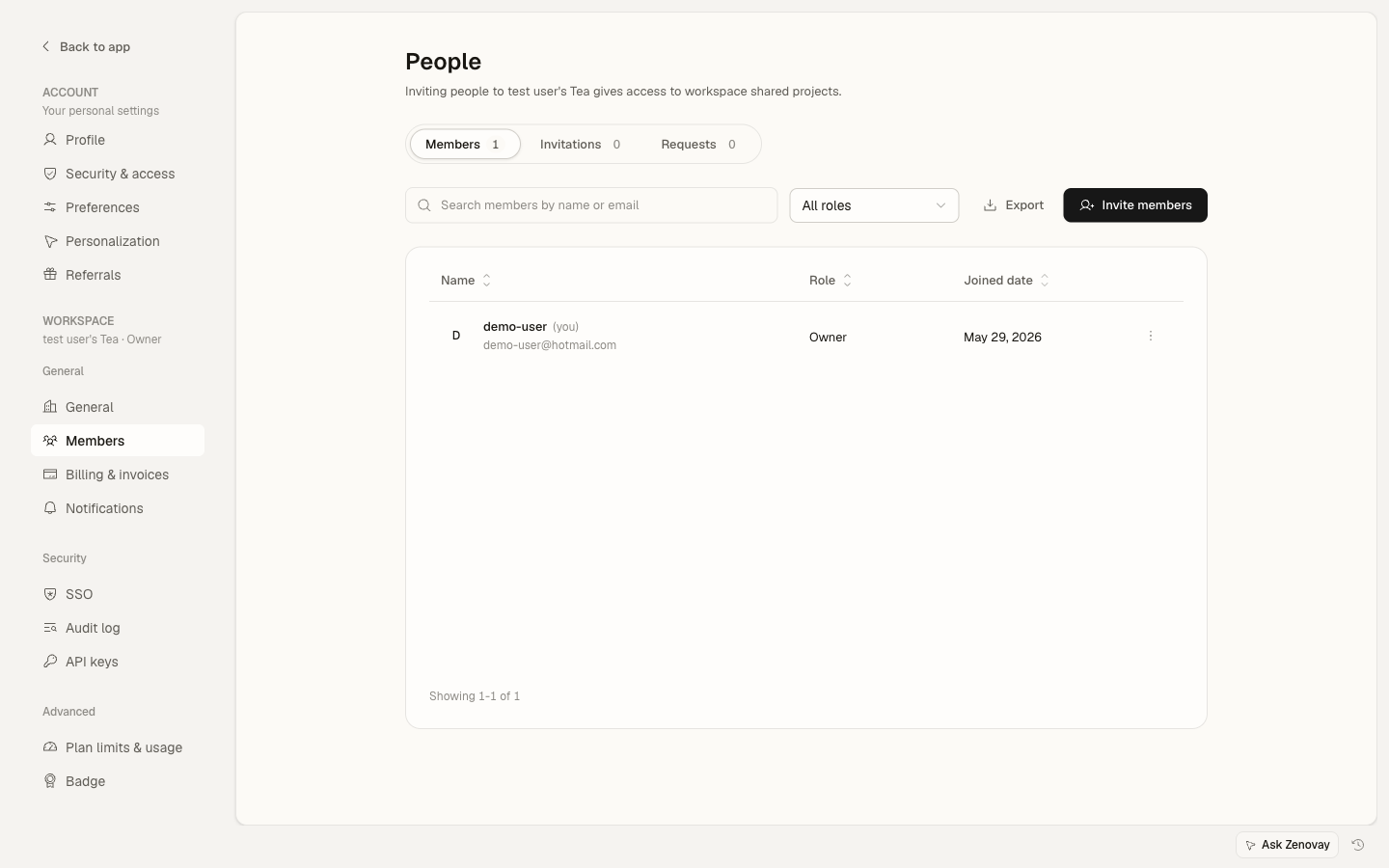
Los roles del espacio de trabajo son:
| Rol | Puede |
|---|---|
| Owner | Todo, incluida facturación, eliminación del espacio de trabajo, transferencia de propiedad y gestión de miembros |
| Admin | Administrar sitios, miembros y configuración - todo excepto facturación, eliminación del espacio de trabajo y transferencia de propiedad |
| Editor | Crear y editar sitios y configuración, ver análisis - sin gestión de miembros ni facturación |
| Visor | Acceso de solo lectura a los paneles |
Para el desglose completo, consulta Roles y permisos e Invitar miembros.
Notificaciones
Decide quién en el equipo recibe notificaciones del espacio de trabajo (como alertas y resúmenes) desde Configuración → Espacio de trabajo → Notificaciones.
- El propietario del espacio de trabajo siempre es un destinatario predeterminado.
- Los propietarios y administradores pueden agregar o quitar otros miembros del equipo como destinatarios.
Tus propias preferencias de correo electrónico por cuenta (qué mensajes tú recibes personalmente) son separadas y se encuentran bajo Configuración → Cuenta → Notificaciones.
Facturación y plan
La facturación se encuentra en Configuración → Espacio de trabajo → Facturación (solo Owner). Desde allí puedes:
- Ver tu plan actual y uso
- Actualizar tu método de pago
- Mejorar o cambiar tu suscripción
Consulta Descripción general de planes para detalles del plan.
Retención de datos
Cuánto tiempo Zenovay mantiene tus datos de análisis depende de tu plan:
| Plan | Retención |
|---|---|
| Gratis | 1 año |
| Pro | 2 años |
| Scale | 4 años |
| Enterprise | Personalizado |
La retención se aplica automáticamente según el plan activo. La mejora extiende la ventana de retención para datos nuevos.
Seguridad
La seguridad a nivel de espacio de trabajo se encuentra en Configuración → Seguridad:
- SSO - configuración de inicio de sesión único (Scale y Enterprise)
- Registro de auditoría - un registro de acciones importantes realizadas en el espacio de trabajo
- Claves API - claves API de equipo y webhooks (planes pagos)
Para detalles del registro de auditoría, consulta Registros de auditoría.
Información
Algunas configuraciones de seguridad son por persona, no a nivel de espacio de trabajo. Tus propias sesiones de inicio de sesión, autenticación multifactor y cualquier agente de IA conectado (MCP) se encuentran bajo Configuración → Cuenta → Seguridad. SSO está disponible en Scale y Enterprise, y la aplicación obligatoria de MFA a nivel de espacio de trabajo es una función Enterprise - consulta Aplicación de MFA y Configuración SAML.
Configuración por sitio
Algunas cosas que la gente busca frecuentemente se configuran por sitio, no a nivel de espacio de trabajo. Abre un sitio desde Dominios, luego abre su Configuración:
- Zona horaria - se usa para los rangos de fechas del informe de ese sitio (en la configuración General del sitio)
- Moneda de ingresos - para seguimiento de ingresos (en la configuración de Ingresos del sitio)
- Opciones de rastreo - modo sin cookies, rastreo de localhost, exclusiones y más
Esto significa que diferentes sitios en el mismo espacio de trabajo pueden usar diferentes zonas horarias.
Solución de problemas
Los cambios no se guardan
Si una edición no persiste:
- Verifica que tu rol lo permita (la mayoría de ediciones del espacio de trabajo se limitan a Owners y Admins, y la facturación es solo para Owner)
- Recarga la página e intenta de nuevo
- Confirma que estás editando el espacio de trabajo correcto si perteneces a varios
El logo no se muestra
Si tu logo subido no aparece:
- Asegúrate de que sea un formato soportado (PNG, JPG, WebP, GIF) menor de 2 MB
- Intenta con una imagen diferente
- Borra el caché de tu navegador y recarga