Zenovay facilita la colaboración con tu equipo en análisis. Invita colegas, asigna roles y trabaja juntos para entender el rendimiento de tu sitio web.
Límites de miembros del equipo
Cada plan puede invitar Administradores, Editores y Visualizadores. Lo que cambia entre planes es cuántos miembros puede tener tu espacio de trabajo:
| Plan | Miembros del equipo |
|---|---|
| Gratuito | 2 |
| Pro | 5 |
| Scale | 25 |
| Empresa | Ilimitado |
Los cuatro roles (Propietario, Administrador, Editor, Visualizador) son los mismos en todos los planes.
Invitar miembros del equipo
Abre Members
Ve a Configuración → Espacio de trabajo → Members en tu panel.
Haz clic en Invitar
Haz clic en el botón Invitar para abrir el formulario de invitación.
Ingresa dirección de correo electrónico
Ingresa la dirección de correo electrónico de tu colega. No necesita tener una cuenta de Zenovay existente.
Selecciona rol
Elige el rol a asignar:
- Administrador: Puede gestionar sitios web, miembros del equipo y configuración
- Editor: Puede gestionar sitios web y configuración, y ver análisis
- Visualizador: Acceso de solo lectura para ver sitios web y análisis
Enviar invitación
Haz clic para enviar. Recibirán un correo electrónico con un enlace para unirse.
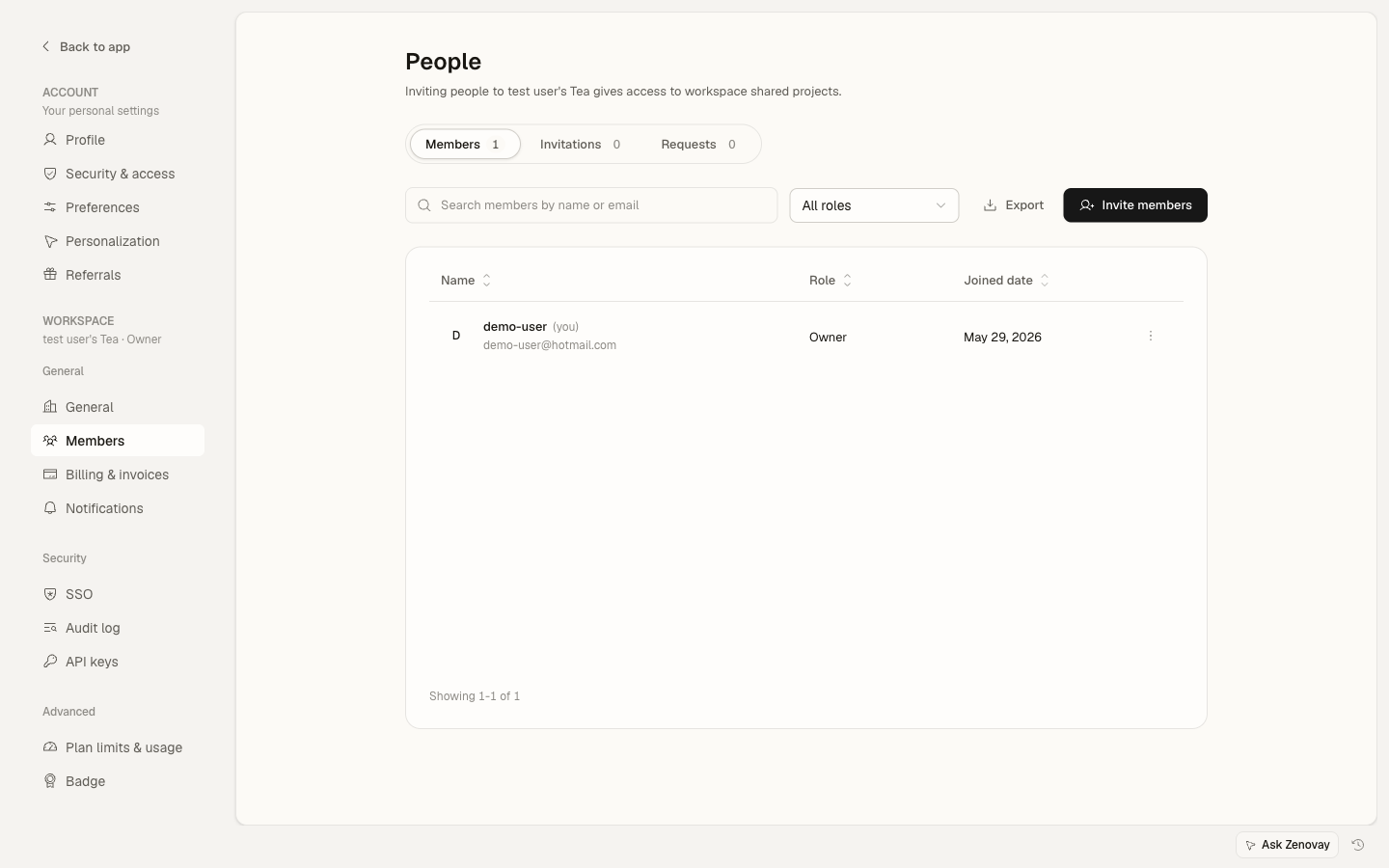
Las invitaciones expiran después de 7 días. Puedes reenviarlas o revocarlas desde la pestaña Invitaciones en la página Members.
Comprender los roles
Los miembros del equipo tienen uno de cuatro roles. Los roles se aplican a todo el espacio de trabajo, no a sitios web individuales.
Propietario
El creador del equipo, con control total:
- Gestionar facturación y suscripción
- Eliminar el equipo
- Transferir propiedad
- Todas las capacidades de administrador
Un equipo puede tener más de un Propietario si la propiedad se comparte. Promueve o transfiere la propiedad con cuidado, ya que los Propietarios tienen acceso sin restricciones.
Administrador
Control operativo completo:
- Añadir y eliminar miembros del equipo
- Crear y eliminar sitios web
- Modificar todos los ajustes
- Ver todos los análisis
- No puede acceder a facturación
Editor
Puede modificar configuraciones:
- Crear y editar objetivos
- Modificar configuración del sitio web
- Ver todos los análisis
- No puede gestionar miembros del equipo
Visualizador
Acceso de solo lectura:
- Ver paneles de análisis
- No puede modificar ningún ajuste
Gestión de invitaciones
Ver invitaciones pendientes
Abre Configuración → Espacio de trabajo → Members y cambia a la pestaña Invitaciones para ver a todos los que has invitado y aún no se han unido.
Reenviar una invitación
- Encuentra la invitación pendiente
- Haz clic en el botón Reenviar
- Se envía un nuevo correo electrónico al invitado
Revocar una invitación
- Encuentra la invitación pendiente
- Haz clic en el botón Revocar
- El enlace de invitación se vuelve inválido
Aceptar una invitación
Cuando alguien te invita:
- Comprueba tu correo electrónico para la invitación
- Haz clic en el enlace en el correo electrónico
- Crea una cuenta de Zenovay (si no tienes una) o inicia sesión
- Se te añade automáticamente al equipo
Si ya tienes una cuenta de Zenovay, se te añadirá al equipo usando tu cuenta existente.
Cambio de roles de miembro
Para modificar el rol de un miembro del equipo:
Ve a Members
Navega a Configuración → Espacio de trabajo → Members.
Encuentra el miembro
Localiza el miembro del equipo en la lista.
Cambia su rol
Usa el control de rol en su fila para seleccionar un nuevo rol.
Guardar cambios
Confirma para aplicar el cambio.
Los Propietarios pueden cambiar cualquier rol. Los Administradores pueden cambiar Editores y Visualizadores, pero no Propietarios u otros Administradores.
Eliminación de miembros del equipo
Para eliminar a alguien de tu equipo:
- Ve a Configuración → Espacio de trabajo → Members
- Encuentra el miembro del equipo
- Haz clic en Eliminar
- Confirma la eliminación
Los miembros eliminados pierden acceso inmediatamente. Necesitarán una nueva invitación para volver a unirse.
Mejores prácticas
Recomendaciones de seguridad
- Usa roles apropiados: No concedas acceso de administrador innecesariamente
- Revisa regularmente: Audita regularmente quién tiene acceso
- Elimina rápidamente: Elimina el acceso cuando alguien se va
- Anima MFA: Pide a los miembros del equipo que habiliten la autenticación de dos factores en sus cuentas
Consejos organizacionales
- Usa direcciones de correo de trabajo para que sea claro quién es cada miembro
- Documenta niveles de acceso: Anota por qué cada persona tiene su rol
- Proceso de incorporación: Ten un proceso estándar para nuevos miembros del equipo
Resolución de problemas
Invitación no recibida
- Comprueba carpetas de spam/correo no deseado
- Verifica que la dirección de correo sea correcta
- Pide al destinatario que consulte con TI (filtros corporativos)
- Reenvía la invitación
No puedo aceptar invitación
- Asegúrate de que estés usando el enlace de la dirección de correo correcta
- Borra el caché del navegador e intenta de nuevo
- Intenta un navegador diferente
- Comprueba si la invitación ha expirado (7 días)
No puedo cambiar rol
- Solo los Propietarios pueden cambiar cualquier rol; los Administradores solo pueden cambiar Editores y Visualizadores
- No puedes cambiar tu propio rol
- Contacta a tu Propietario de cuenta para obtener ayuda
Single Sign-On
Scale PlanEn los planes Scale y Enterprise, puedes conectar un proveedor de identidad para que los miembros inicien sesión a través de tu SSO de organización. Consulta tus configuración de seguridad para configurarlo.