Invita a colegas a colaborar en tu análisis de Zenovay. Los miembros del equipo pueden ver datos, gestionar sitios web y trabajar juntos en insights.
Límites de miembros
| Plan | Máx. miembros |
|---|---|
| Free | 2 |
| Pro | 5 |
| Scale | 25 |
| Enterprise | Ilimitado |
Invitar miembros
Paso 1: Abre los miembros del equipo
- Ve a Configuración → Equipo → Miembros
- Haz clic en "Invitar miembros"
Paso 2: Ingresa los detalles
En el diálogo de invitación:
| Campo | Descripción |
|---|---|
| Correo electrónico | La dirección de correo electrónico de la persona a invitar. Puedes agregar varios a la vez separándolos con comas, puntos y comas o nuevas líneas. |
| Rol | El nivel de permiso aplicado a todos en esta invitación |
Paso 3: Envía la invitación
- Revisa el/los correo(s) electrónico(s) y el rol
- Haz clic en "Invitar"
- Cada persona invitada recibe un correo electrónico con un enlace para unirse
Correo electrónico de invitación
La persona invitada recibe un correo electrónico como este:
Has sido invitado a unirte a [Nombre del equipo] en Zenovay

[Invitador] te ha invitado a colaborar en análisis.

Rol: Editor

[Ver invitación]

Esta invitación expira en 7 días.
Invitar a varias personas a la vez
No necesitas un flujo separado para invitaciones múltiples. En el mismo diálogo, pega varias direcciones de correo electrónico separadas por comas, puntos y comas o nuevas líneas, y elige un rol único para todo el lote:
[email protected]
[email protected]
[email protected]
Todos en el lote son invitados con el rol que seleccionas. Si algunas direcciones ya son miembros o ya han sido invitadas, Zenovay te indica cuáles son y envía el resto.
Gestionar invitaciones
Las invitaciones pendientes se encuentran bajo Configuración → Equipo → Pendientes.
Ver invitaciones pendientes
La pestaña Pendientes lista cada invitación que aún no ha sido aceptada, junto con el correo electrónico, rol y acciones por invitación.
Reenviar invitación
Si el correo electrónico no llegó:
- Encuentra la invitación en la lista Pendientes
- Haz clic en "Reenviar"
- Se envía un nuevo correo electrónico
Revocar invitación
Para retirar una invitación:
- Encuentra la invitación en la lista Pendientes
- Haz clic en "Revocar"
- Confirma. El enlace de invitación se vuelve inválido.
Aceptar invitaciones
Para nuevos usuarios
Si el invitado no tiene una cuenta de Zenovay:
- Haz clic en el enlace en el correo electrónico
- Crea una cuenta
- Se unen al equipo automáticamente
Para usuarios existentes
Si el invitado ya tiene una cuenta:
- Haz clic en el enlace en el correo electrónico
- Inicia sesión si es necesario
- Confirma tu unión al equipo
- Se otorga acceso
Múltiples equipos
Los usuarios pueden pertenecer a varios equipos:
- Acepta la invitación
- Cambia entre equipos desde el selector de espacio de trabajo
- Mantén un rol separado en cada equipo
Roles al invitar
Roles disponibles
Puedes invitar a personas como Viewer, Editor o Admin. Owner se asigna cuando se crea un equipo y a través de la transferencia de propiedad, por lo que no es una opción en el diálogo de invitación.
| Rol | Nivel de acceso |
|---|---|
| Viewer | Acceso de solo lectura |
| Editor | Gestionar sitios web y configuración, ver análisis |
| Admin | Acceso operativo completo excepto facturación y propiedad |
| Owner | Control completo (asignado en la creación del equipo, no por invitación) |
Los administradores solo pueden invitar a personas como Editor o Viewer. Solo un Owner puede invitar un Admin.
Elegir un rol
| Caso de uso | Rol recomendado |
|---|---|
| Ejecutivos | Viewer |
| Equipo de Marketing | Editor |
| IT/Técnico | Admin |
| Socio comercial | Viewer |
Cambiar el rol más tarde
Los roles pueden cambiarse después de que alguien se una:
- Ve a Configuración → Equipo → Miembros
- Encuentra el miembro
- Cambia su rol
- Los cambios se aplican inmediatamente
Acceso al sitio web
Los nuevos miembros obtienen acceso a todos los sitios web del equipo, limitados por su rol. El acceso se gestiona a través del rol del miembro en lugar de listas blancas por sitio web.
Incorporar nuevos miembros
Primeros pasos para nuevos miembros
Orienta a los nuevos miembros hacia los conceptos básicos para que se familiaricen:
- Ver el dashboard de inicio del equipo y los dashboards de dominio
- Explora los reportes clave de tus sitios
- Configura sus preferencias de notificación en Configuración → Cuenta → Preferencias
Gestionar miembros
Ver todos los miembros
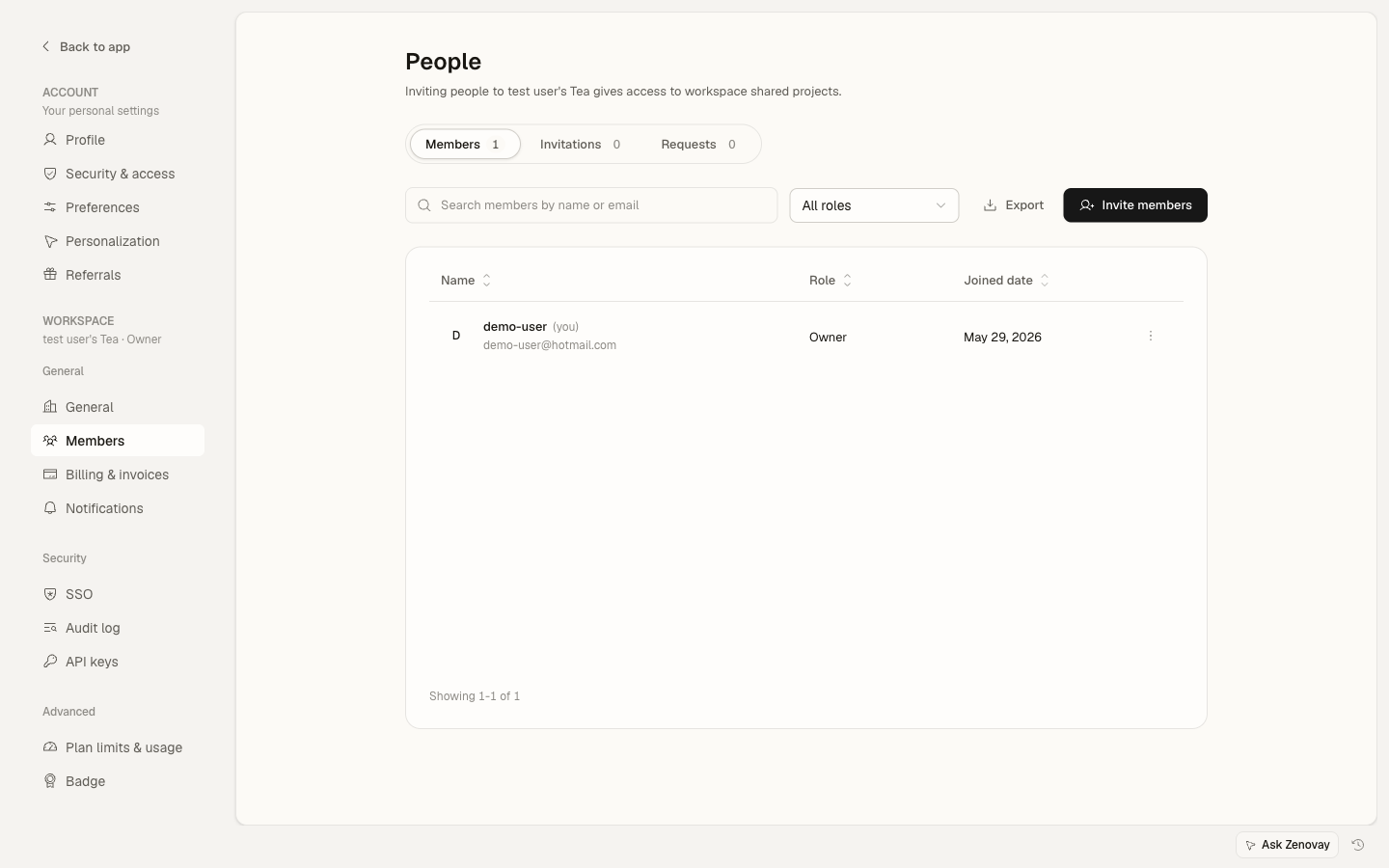
La pestaña Miembros muestra tu lista completa con correo electrónico, rol y fecha de unión de cada persona.
Acciones de miembros
Acciones disponibles por miembro:
- Cambiar rol - Ajusta su nivel de permiso
- Eliminar - Revoca su acceso al equipo
Los propietarios también pueden eliminar el equipo desde la misma página.
Solución de problemas
Invitación no recibida
Si el correo electrónico no llega:
- Verifica la carpeta de spam
- Verifica la dirección de correo electrónico
- Reenvía la invitación desde la pestaña Pendientes
- Intenta con una dirección de correo electrónico diferente
Invitación expirada
Las invitaciones expiran después de 7 días. Si el enlace ya no funciona:
- Revoca la invitación anterior
- Envía una nueva
Límite de miembros alcanzado
Si no puedes invitar a más personas:
- Verifica tu recuento actual de miembros contra el límite de tu plan
- Elimina a los miembros que ya no necesitan acceso
- Actualiza tu plan para más lugares
Rol incorrecto asignado
Si un rol necesita cambiar:
- Ve a Configuración → Equipo → Miembros
- Cambia el rol del miembro
- Los cambios se aplican inmediatamente
Consideraciones de seguridad
Antes de invitar
Verifica:
- La dirección de correo electrónico es correcta
- El nivel de rol es apropiado
- Hay una verdadera necesidad comercial de acceso
Después de que alguien se va
Cuando alguien se va:
- Elimínalo del equipo rápidamente
- Revisa su acceso pasado
- Verifica el registro de auditoría si es necesario
Revisión regular
Audita periódicamente tus miembros:
- Elimina usuarios inactivos
- Confirma que los roles siguen siendo apropiados
- Verifica los niveles de acceso