La pestaña Incidentes reúne en un solo feed lo que requiere tu atención en un sitio: el sitio caído, un pico de errores, un error nuevo que se repite mucho en su primer día y un objetivo cuyas conversiones caen con fuerza. Cada incidente indica con cifras qué pasó, y el detalle muestra la cronología y las pruebas.
Los incidentes están incluidos en Pro, Scale y Enterprise. En el plan Free, la pestaña muestra lo que ofrece con Ver planes.
Dónde encontrarla
Abre tu sitio desde Dominios y selecciona Incidentes en el grupo Ingresos de la barra lateral.
Qué abre un incidente
| Tipo | Cuándo se abre |
|---|---|
| Sitio caído | La supervisión de disponibilidad detecta varias verificaciones fallidas seguidas. Consulta Monitoreo de disponibilidad. |
| Pico de errores | Un día tiene muchos más errores de lo habitual, o hay errores en un día normalmente tranquilo. |
| Error nuevo | Un error visto por primera vez ocurre al menos 10 veces en sus primeras 24 horas. |
| Caída de conversiones | Cada 30 minutos, Zenovay compara la última hora de cada objetivo con su media por hora de los últimos 7 días y abre un incidente cuando baja del 75 %. Un objetivo necesita unas 5 conversiones por hora; si no, las subidas y bajadas normales parecerían caídas. |
Los errores de bots, extensiones del navegador y otros sitios, así como los mensajes inofensivos del navegador, nunca abren un incidente. Son los mismos informes que la pestaña Errores oculta como ruido.
Leer el feed
- El resumen de arriba describe todo el periodo, por ejemplo «Todo en orden. Ningún incidente en los últimos 30 días.» o los incidentes abiertos en una frase. Elige el Periodo: Últimos 7 días, Últimos 30 días o Últimos 90 días.
- La franja muestra los incidentes por día (por semana con 90 días). Haz clic en un día, o enfócalo y pulsa Intro, para ver solo ese día; el chip junto a la lista vuelve a mostrar todos los días.
- Los filtros acotan la lista por Tipo de incidente (Todos, Conversiones, Disponibilidad, Errores) y Estado (Todos los estados, Abiertos, Resueltos). El resumen sigue describiendo todo el periodo.
- La lista empieza por Abiertos ahora y sigue con un grupo por día. Cada incidente tiene un título y una línea de impacto con cifras claras, por ejemplo «3 por hora, normalmente 12» para una caída de conversiones, «HTTP 503» para una caída del sitio o «120 errores, 4 veces lo habitual» para un pico. Una caída de conversiones en un objetivo con valor muestra además los ingresos en riesgo en la moneda de tu sitio.
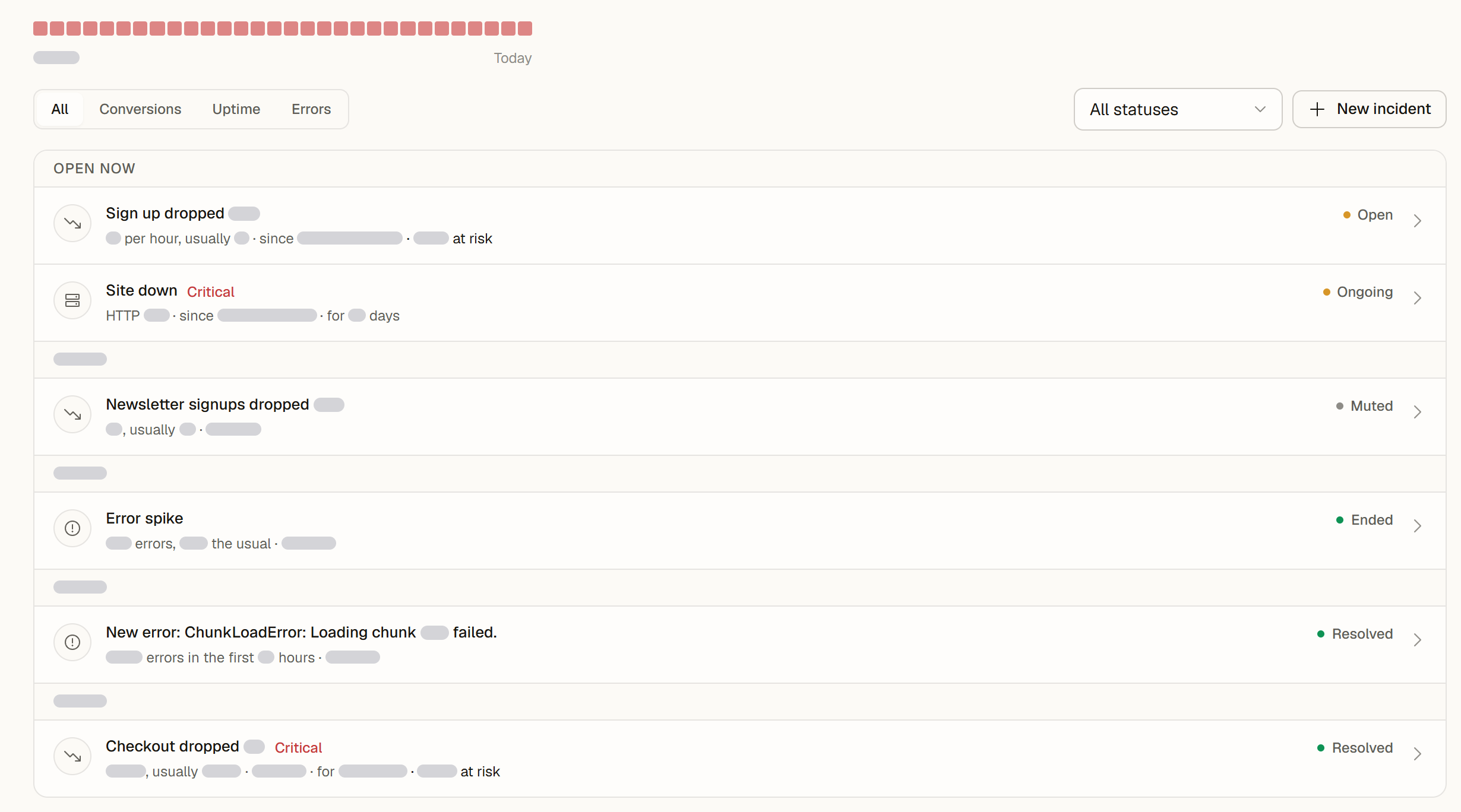
El detalle
Selecciona un incidente para abrir su detalle (un panel lateral en el escritorio, una hoja desde abajo en el teléfono):
- Qué pasó, en una o dos frases.
- Cifras clave, como el cambio, el valor durante la caída y el valor habitual, o la respuesta y la duración de una caída del sitio.
- Cronología, desde el inicio o el primer error hasta la detección, el silencio y la resolución.
- Pruebas: en una caída de conversiones, las páginas con el mayor cambio, los segmentos más afectados, los cambios y los errores alrededor del inicio; en un pico de errores, los errores principales de ese día. Los mensajes inofensivos del navegador se cuentan pero se ocultan.
- Resumen (IA), cuando hay uno disponible, con su nivel de confianza.
Los enlaces te llevan más allá: Abrir Disponibilidad para una caída del sitio y Abrir en Errores para un error, que abre la pestaña Errores en ese error o esa búsqueda.
Actuar sobre un incidente
Si puedes editar el sitio:
- Silenciar 24 h pausa una caída de conversiones mientras la revisas.
- Resolver la cierra, y Reabrir la vuelve a abrir.
- Nuevo incidente registra una caída que notaste tú: elige qué cayó (un objetivo, un embudo o un nombre personalizado), la gravedad y el cambio.
Los picos de errores y los errores nuevos siguen la pestaña Errores: resuelve o ignora el error allí. Las caídas del sitio se cierran solas con la siguiente verificación correcta. Quien solo tiene acceso de lectura ve el mismo feed sin las acciones.
Observaciones de la IA
Los patrones que la IA detectó en tu tráfico aparecen en una sección plegada, Observaciones de la IA, bajo el feed. Son sugerencias, no incidentes, así que no cuentan en el resumen ni en la franja. Selecciona Descartar para quitar una.
Cuando todo está tranquilo
Cuando no hay nada que mostrar, Qué se supervisa enumera las tres fuentes y su estado:
- Supervisión de disponibilidad: si hubo verificaciones en las últimas 24 horas.
- Seguimiento de errores: activado o no, con Activar si está desactivado.
- Detección de caídas de conversiones: cuántos de tus objetivos tienen suficientes conversiones para vigilarlos, con Añadir un objetivo.
Si tu sitio aún no tiene objetivos ni embudos, la pestaña sugiere rutas de conversión encontradas en tu tráfico. Selecciona Seguir para seguir una como embudo.