La pestaña Errores convierte los informes de error de tu sitio en una lista breve: una fila por error, con su frecuencia y el número de visitas que se lo encontraron en el periodo elegido. Los informes que no vienen de tu propio código ni de visitantes reales quedan fuera de las cifras, así que la lista empieza por lo que requiere tu atención.
El seguimiento de errores está incluido en Pro, Scale y Enterprise. Tu plan fija cuánto historial de errores puedes consultar: 60 días en Pro, 120 días en Scale y 180 días en Enterprise.
Dónde encontrarla
Abre tu sitio desde Dominios y selecciona Errores en el grupo Fiabilidad de la barra lateral. La pestaña tiene dos subpestañas: Errores (este artículo) y Frustración para los clics de rabia y los clics sin respuesta.
Si el seguimiento de errores está desactivado para el sitio, la pestaña lo indica. Quien puede editar el sitio ve Activar el seguimiento de errores; consulta Seguimiento de errores JavaScript.
El resumen y los mosaicos
Una frase arriba resume el periodo: cuántos errores requieren atención, cuántos son nuevos, cuántos volvieron a aparecer después de resolverse y cuántos informes se ocultaron como ruido. Se calcula a partir de las cifras, así que siempre coincide con la lista.
| Mosaico | Qué cuenta |
|---|---|
| Requieren atención | Errores abiertos (nuevos o en curso) que ocurrieron en este periodo. El ruido y los errores ignorados no cuentan. |
| Nuevos | Errores vistos por primera vez en este periodo que todavía requieren atención. |
| Visitas afectadas | Al menos este número de visitas se encontró con uno de estos errores. Las repeticiones del mismo error en menos de una hora se guardan una vez, y las visitas de bots no cuentan. |
| Eventos de error | Informes de error de este periodo, sin el ruido ni los errores ignorados. El cambio los compara con el periodo justo anterior, hasta la misma hora del día. Cuando ese periodo queda fuera del historial de errores de tu plan, el mosaico muestra Sin comparación. |
Cada cifra de la pestaña corresponde al periodo elegido, en la zona horaria de tu sitio. El gráfico de abajo muestra los informes por hora, día o semana: los errores reales en color y el ruido en gris claro. Selecciona Ruido en la leyenda para ocultarlo.
La lista
Elige una vista en la parte superior de la lista:
- Requieren atención (la predeterminada): errores abiertos, ordenados por visitas afectadas.
- Todos los problemas: todos los errores del periodo, sea cual sea su estado.
- Ocultos con su número: los informes que quedan fuera como ruido.
Cada error tiene un título legible, como «HTTP 500 de /api/checkout», «No se pudo cargar /img/hero.webp desde cdn.example.com» o «Página no encontrada: /old-pricing». La fila muestra su tipo, la página donde más ocurre, cuándo se vio por primera vez, una línea de tendencia del periodo y su estado. La etiqueta Nuevo marca una primera aparición, Volvió a aparecer un error que se repitió después de resolverse, y un porcentaje muestra un cambio notable frente al periodo anterior.
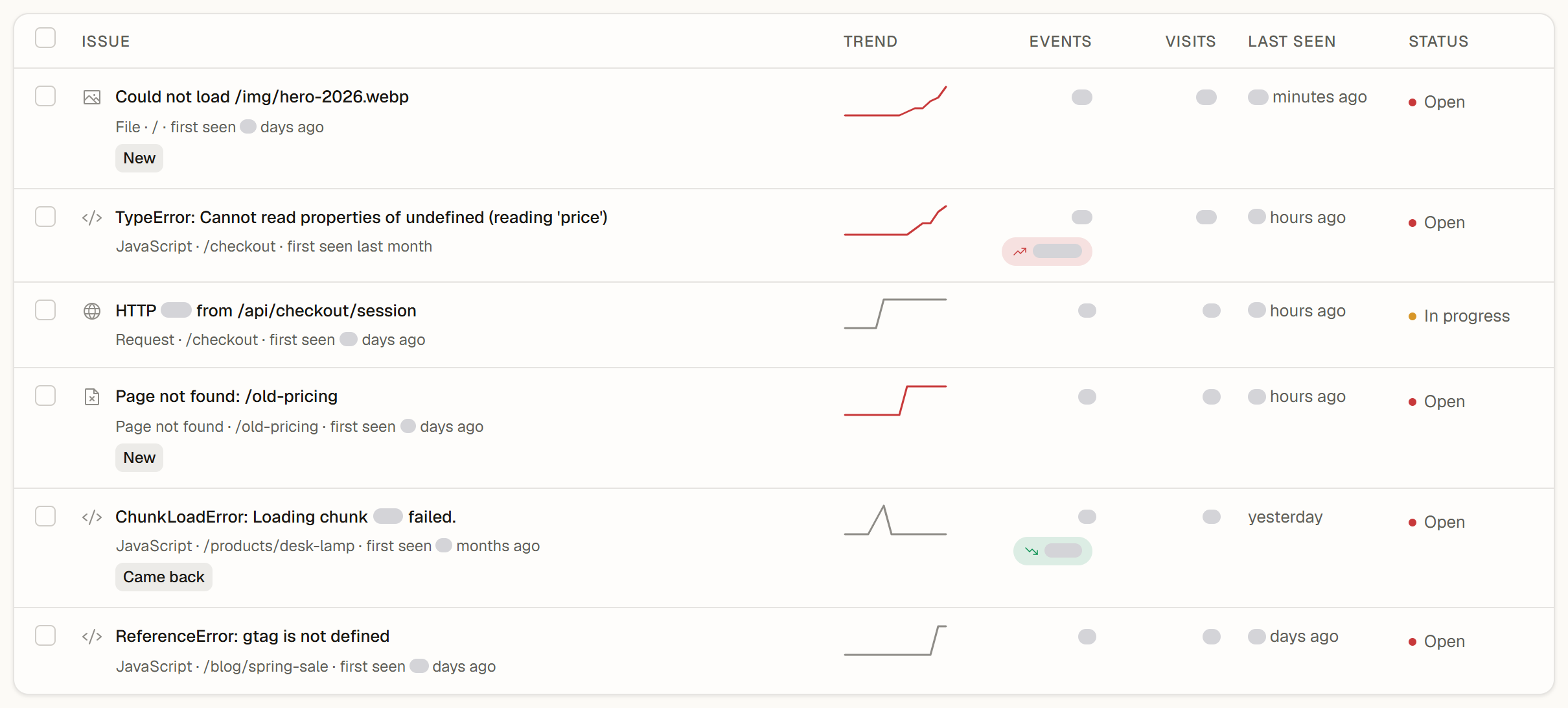
Usa Filtros para acotar la lista por Estado, Tipo (JavaScript, Solicitud, Archivo, Página no encontrada, Personalizado) y Ordenar por (Mayor impacto, Más eventos, Más recientes, Nuevos primero). El buscador encuentra errores por mensaje o dirección. Un botón bajo la lista muestra los 25 errores siguientes. En el teléfono, la lista muestra una tarjeta por error.
Qué cuenta como ruido
Estos informes quedan fuera de las cifras y de la lista, pero puedes consultarlos. Abre Ocultos para verlos; el pie de la lista indica cada motivo con su número.
Las repeticiones de un error dentro de la misma hora se cuentan pero no se guardan. Cuando Zenovay por eso no puede revisar cada informe de un error, el error sigue en la lista con Posible ruido y el motivo probable, para que un error real no se oculte como ruido.
| Motivo | Ejemplo |
|---|---|
| Bots y escáneres | Todos los informes vienen de visitas marcadas como bots. |
| Escáneres de seguridad | El mensaje contiene una prueba de ataque típica, como una inyección de script. |
| Extensiones del navegador | El error ocurrió dentro de una extensión que instaló un visitante. |
| Scripts de otros dominios | «Script error.» es todo lo que un navegador informa sobre un script de otro dominio. |
| Mensajes inofensivos del navegador | «ResizeObserver loop» o una solicitud cancelada. |
| Problemas de conexión | La red del visitante se cortó o cambió, por ejemplo «Failed to fetch». |
| Otros sitios web | Todos los informes vienen de otro host, como un despliegue de vista previa. |
| Archivos de terceros | Falló un archivo o una solicitud de otro dominio, como un píxel de seguimiento. |
El detalle de un error
Selecciona un error para abrir su detalle, como panel lateral en el escritorio y como hoja desde abajo en el teléfono. Muestra:
- los eventos y visitas del periodo, la primera y la última aparición y los informes desde la primera aparición,
- Qué significa en palabras sencillas (o Por qué está oculto para el ruido),
- Informes a lo largo del tiempo del periodo,
- URL con errores para archivos, solicitudes y páginas que faltan, con sus informes,
- Páginas afectadas y Navegadores y dispositivos,
- Informes recientes, cada uno con su traza de pila y las acciones del visitante antes del error.
Pulsa Esc para cerrar el panel. Sube tus source maps para ver los nombres de archivo originales en las trazas de pila; consulta Source maps para errores JS.
Cambiar el estado
Si puedes editar el sitio, usa los botones del detalle:
| Estado | Cuándo usarlo |
|---|---|
| Abierto | El error requiere atención. Los errores nuevos empiezan aquí; Reabrir lo devuelve a este estado. |
| En curso | Alguien se ocupa de él. Selecciona Marcar en curso. |
| Resuelto | El cambio está publicado. Selecciona Resolver. Si el error se repite, vuelve con la etiqueta Volvió a aparecer. |
| Ignorado | No piensas actuar. Selecciona Ignorar; los errores ignorados siguen ocultos aunque se repitan. |
Para cambiar varios errores a la vez, marca sus casillas y usa la barra al pie de la lista: hasta 25 errores por cambio. Quien solo tiene acceso de lectura ve la misma lista sin las acciones.
Paneles compartidos y exportación
Cuando la pestaña Errores se comparte en un panel público, este muestra la misma vista en modo de solo lectura, con los errores abiertos o todos. En el panel de tu equipo, la exportación enumera los errores filtrados con sus cifras del periodo. Consulta Exportación de datos de análisis.