Ein Funnel zerlegt eine wichtige Reise, wie Anmeldung oder Checkout, in geordnete Schritte, damit Sie sehen können, wo Nutzer weitermachen und wo sie abspringen. Diese Anleitung zeigt, wie Sie einen mehrstufigen Funnel in Zenovay lesen und wie Sie auf dessen Erkenntnisse reagieren.
Wo Funnels zu finden sind
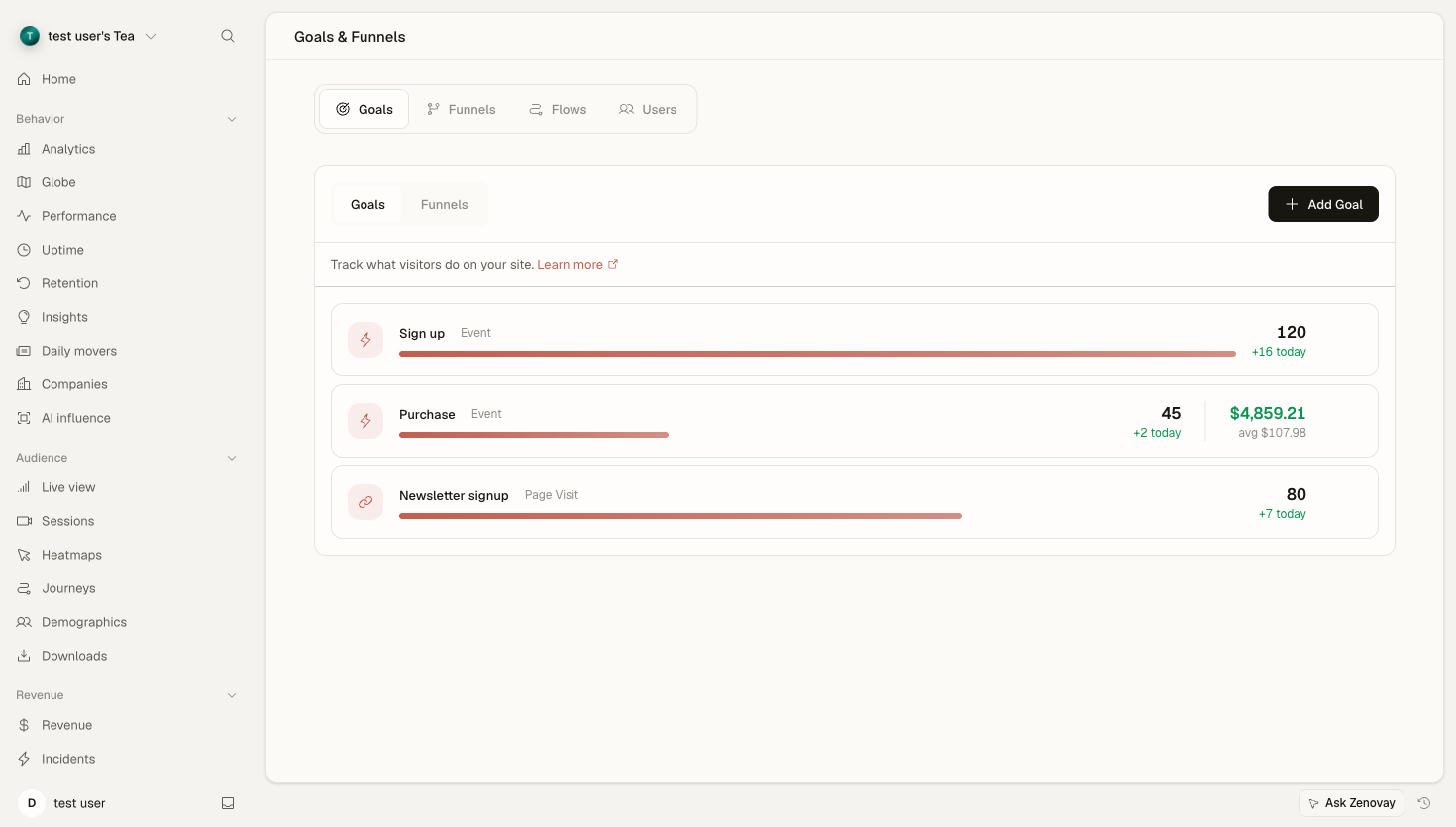
Öffnen Sie das Dashboard einer Website unter Domains → (Ihre Website) → Journeys, dann wählen Sie den Unter-Tab Funnels. Das Funnel-Diagramm wird links angezeigt, und die Liste Ihrer Funnels klappt von rechts auf. Wählen Sie einen Funnel aus, um die schrittweise Aufschlüsselung zu laden.
Mehrstufige Funnels verstehen
Was macht einen guten Funnel aus?
Effektive Funnels sind:
- Sequenziell: Ein klarer, geordneter Pfad vom Anfang bis zum Ende
- Messbar: Jeder Schritt wird durch eine Seite, ein Ziel oder ein Ereignis dargestellt, das Zenovay erkennen kann
- Umsetzbar: Sie können jeden Schritt ändern
- Aussagekräftig: Es spiegelt eine echte Reise wider, die Ihre Nutzer unternehmen
Funnel-Aufbau
Eintrittsschritt → Schritt 2 → Schritt 3 → Abschlussschritt
        ↓              ↓         ↓
      Abgang        Abgang     Abgang
Wie Schritte definiert sind
Wenn Sie einen Funnel erstellen (der Button Funnel hinzufügen im Unter-Tab Funnels), ist jeder Schritt einer von drei Typen:
| Schritttyp | Passt wenn ein Nutzer… |
|---|---|
| Seitenbesuch | eine URL besucht, die Ihrem Muster entspricht (exakt, enthält, beginnt mit, endet mit oder Regex) |
| Ziel | eines Ihrer gespeicherten Ziele erreicht |
| Ereignis | ein benanntes benutzerdefiniertes Ereignis auslöst |
Ein Funnel hat zwischen 2 und 7 Schritten. Der Fortschritt ist sequenziell: Ein Nutzer muss jeden Schritt in der Reihenfolge erreichen, damit er zum nächsten zählt.
Wichtige Fragen
Für jeden Schritt fragen Sie sich:
- Wie viele Nutzer erreichen diesen Schritt?
- Welcher Prozentsatz geht zum nächsten Schritt über?
- Wo ist der größte Abfall?
Funnel-Berichte lesen
Die Funnel-Visualisierung
| Element | Bedeutung |
|---|---|
| Balkenhöhe | Nutzer, die den Schritt erreicht haben, relativ zu Schritt 1 |
| Schrittetikett | Besucherzahl, Schrittname und Halteanteil |
| Absprung-Badge | Prozentsatz verloren beim Übergang von einem Schritt zum nächsten |
| Konversionsrate (Kopfzeile) | Gesamte Start-bis-Ziel-Abschlussrate |
Halten Sie die Maus über einen Schritt, um dessen Besucherzahl, den Abfall vom vorherigen Schritt, die Schritt-zu-Schritt-Konversionsrate und die Top-Traffic-Quellen und Top-Länder für Nutzer in diesem Schritt zu sehen.
Beispiel-Funnel-Daten
Schritt 1: Produktansicht     10.000 (100%)
              ↓ 60% Abfall
Schritt 2: Zum Warenkorb       4.000 (40%)
              ↓ 50% Abfall
Schritt 3: Checkout            2.000 (20%)
              ↓ 40% Abfall
Schritt 4: Kauf                1.200 (12%)

Gesamtkonversion: 12%
Zahlen interpretieren
| Metrik | Wert | Bedeutung |
|---|---|---|
| Schritt 1 → 2 | 40% erreichen | 60% gehen weg, ohne zum Warenkorb hinzuzufügen |
| Schritt 2 → 3 | 50% erreichen | Hälfte der Warenkorb-Zusätze werden abgebrochen |
| Schritt 3 → 4 | 60% erreichen | 40% brechen beim Checkout ab |
| Gesamt | 12% | 12% der Produktbetrachter kaufen |
Zeitfenster
Über dem Funnel-Diagramm können Sie mit einem Zeitraum-Selector verschiedene Bereiche analysieren, z.B. die letzten 7, 14 oder 30 Tage oder 6 oder 12 Monate. Die längeren Fenster hängen von Ihrem Plan und der Datenspeicherung ab; gesperrte Optionen zeigen einen Upgrade-Prompt.
Das Ändern des Fensters berechnet jeden Schritt neu, damit Sie die aktuelle Leistung mit einer längeren Grundlinie vergleichen können.
Aufschlüsselung pro Schritt
Der Hover-Tooltip jedes Schritts reichert die rohen Zahlen an mit:
- Top-Quellen: die Referrer, die Nutzer zu diesem Schritt bringen
- Top-Länder: wo sich diese Nutzer befinden
Dies hilft Ihnen zu sehen, wer abspringt, nicht nur wie viele. Wenn beispielsweise Mobile-Last-Referrer sich beim Schritt mit dem schlechtesten Abfall konzentrieren, deutet das auf eine mobile-spezifische Lösung hin.
Abfall und der schlechteste Schritt
Das Abfall-Badge zwischen jedem Schrittpaar zeigt den Anteil der verloren gegangenen Nutzer. Der einzelne größte Abfall ist normalerweise dort, wo die meisten Chancen liegen. Beginnen Sie Ihre Untersuchung bei diesem Schritt, statt die Arbeit gleichmäßig über den gesamten Funnel zu verteilen.
Für einen tieferen Blick darauf, warum Nutzer einen Schritt verlassen, siehe Funnel-Abfallanalyse.
Funnel-Insights
Unter dem Diagramm werden im Insights-Panel zwei Dinge angezeigt:
- Vorgeschlagene Funnels: Zenovay analysiert Ihre echten Konversionspfade und schlägt 2 bis 6 Funnel-Stufen vor, die Sie mit einem Klick erstellen können.
- Funnel-Gesundheit: eine kurze, automatisch generierte Zusammenfassung des größten Abfallpunkts des ausgewählten Funnels, zusammen mit der Quelle-, Land-, Gerät- und Browser-Mischung für diesen Schritt, um Ihnen zu helfen, zu sehen, was es verursachen könnte.
Diese sind Ausgangspunkte für die Untersuchung, keine Garantien. Betrachten Sie sie als Aufforderung, tiefer in die Daten einzusteigen.
Automatisch erkannte Funnels
Wenn Ihre Entwickler Funnel-Schritte direkt im Tracking-Code definieren, erstellt Zenovay den Funnel automatisch und markiert ihn als Code-verwaltet. Sie können Schritte umbenennen und den Funnel danach im Dashboard bearbeiten. Ein Code-verwalteter Funnel, der in Ihrem Tracking mehrere Tage lang nicht angezeigt wurde, wird als veraltet gekennzeichnet, damit Sie wissen, dass er möglicherweise nicht mehr ausgelöst wird.
Mit Sitzungen verbinden
Um das „Warum" hinter einem Abfall zu verstehen, kombinieren Sie die Funnel-Analyse mit Session-Replay. Öffnen Sie den Tab Sessions für die gleiche Website und filtern Sie Aufnahmen auf die Seite oder das Verhalten, das Sie untersuchen, dann sehen Sie, wie echte Nutzer diesen Schritt durchlaufen.
Session Replay erfordert einen Pro-Plan oder höher.
Optimierungs-Framework
Eine einfache Schleife funktioniert gut:
- Finden Sie den Schritt mit dem größten Abfall im Funnel-Diagramm.
- Untersuchen Sie mit Session-Replays und Heatmaps für die Seiten dieses Schritts.
- Ändern Sie eine Sache, z.B. vereinfachen Sie ein Formular oder beheben Sie einen Fehler.
- Bewerten Sie, indem Sie das Zeitfenster des Funnels vor und nach der Änderung umschalten.
Checkliste zur Schrittverbesserung
Für jeden Problemschritt:
- Sitzungsaufzeichnungen für diese Seite überprüfen
- Heatmaps für die Seite analysieren
- Fehler- und Frustrationssignale überprüfen
- Die Seite auf verschiedenen Geräten testen
- Den Schritt wenn möglich vereinfachen
Best Practices
- Ändern Sie jeweils eine Sache, damit Sie das Ergebnis zuordnen können.
- Vergleichen Sie das gleiche Zeitfenster vor und nach einer Änderung.
- Halten Sie die Schrittdefinitionen stabil. Die Bearbeitung von Schritten ändert, was die historischen Zahlen bedeuten.
- Notieren Sie, was Sie geändert haben und was passiert ist, damit sich die Erkenntnisse aufbauen.