Adicionar seu site ao Zenovay é o primeiro passo para entender seus visitantes. Este guia o conduz pelo processo de configuração completo.
Pré-requisitos
Antes de começar, certifique-se de que você tenha:
- Uma conta Zenovay (o plano gratuito funciona bem)
- Acesso ao HTML do seu site ou CMS
- O nome do domínio do seu site
Adicionando Seu Site
Abra a página Domínios
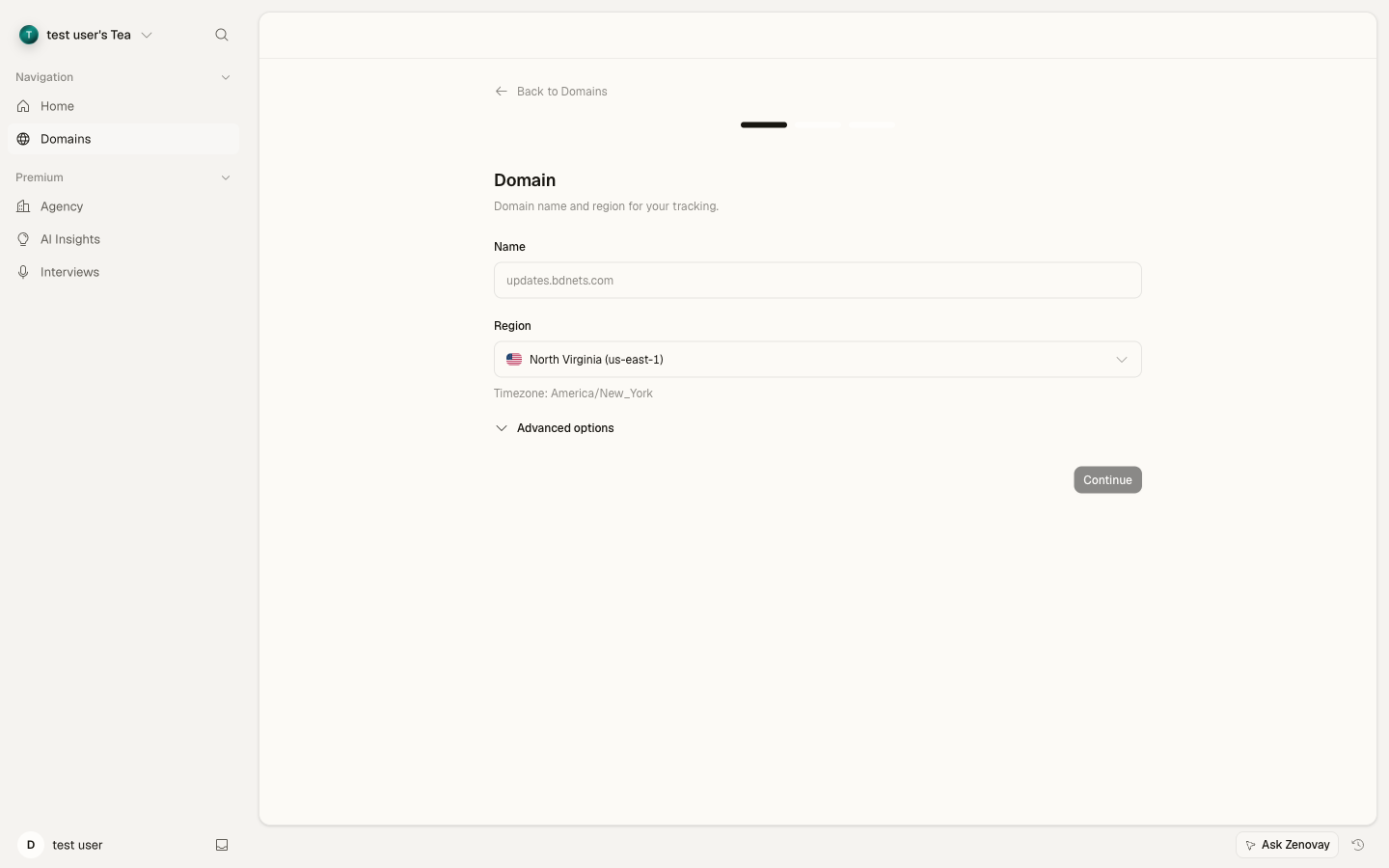
Faça login em app.zenovay.com, depois vá para Domínios na barra lateral e clique em Adicionar Site.
Digite Seu Domínio
Digite o nome do domínio do seu site. Você pode inserir:
- Apenas o domínio:
example.com - Com subdomínio:
blog.example.com - Com www:
www.example.com
Digite o domínio exato que os visitantes usam. Se seu site redireciona www para não-www (ou vice-versa), use o domínio final de destino.
- Apenas o domínio:
Escolha uma região
Escolha a região mais próxima de seus visitantes. A região que você escolher também define o fuso horário de relatório padrão. Você pode alterar o fuso horário mais tarde nas configurações do site.
Nomeie seu site (opcional)
Expanda Opções avançadas para definir um nome de exibição amigável. Se você pular isto, Zenovay derivará um nome do seu domínio.
Obtenha Seu Código de Rastreamento
Quando você continuar, o Zenovay cria o site e mostra seu fragmento de rastreamento único (com HTML pronto para copiar, React, Next.js e versão first-party). A tela de configuração aguarda o primeiro evento para que você possa confirmar que o rastreamento está ativo antes de terminar.
Opções de Configuração do Site
Depois de adicionar seu site, abra-o na página Domínios e use suas abas de configuração para configurá-lo. As configurações ficam nas abas Geral, Avançado e Exclusões.
Configurações Gerais
| Configuração | Descrição |
|---|---|
| Domínio | O domínio que Zenovay rastreia |
| Fuso Horário | Fuso horário de relatório para o painel |
| Cor da marca | Cor de ênfase usada em widgets e no painel público |
| KPI principal | A métrica principal deste site (p. ex. receita) |
| Painel público | Gerar um link compartilhável e somente leitura para as estatísticas deste site |
| Modo sem cookie | Rastrear sem cookies |
Configurações Avançadas
| Configuração | Descrição |
|---|---|
| Tempo limite de sessão | Minutos de inatividade antes de uma nova sessão iniciar (5–120, padrão 30) |
| Rastrear links de saída | Registrar cliques em links que saem do seu site |
| Tempo de vida do cookie | Quanto tempo o cookie do visitante dura (quando cookies são usados) |
| Rotas excluídas | Caminhos que não devem ser rastreados |
| Mascarar entradas / Mascarar texto | Ocultar valores de entrada ou texto na repetição de sessão |
| Modo de depuração / Permitir localhost | Ajudas para desenvolvedores para testar a instalação |
Zenovay anonimiza IPs de visitantes e filtra bots conhecidos automaticamente. Você não precisa habilitá-los.
Rastreando Múltiplos Domínios
Sites Diferentes
Para sites separados, adicione cada um individualmente:
- Adicione cada site na página Domínios
- Cada um obtém seu próprio código de rastreamento
- Cada um tem análises separadas
Limites de Site por Plano
Gratuito: 1 site | Pro: 5 sites | Scale: 10 sites | Enterprise: Ilimitado
Vinculando Domínios para Jornadas Entre Domínios
Se um visitante se move entre dois domínios que você possui (por exemplo um site de marketing e um subdomínio de checkout em um domínio diferente), você pode vinculá-los para que as jornadas permaneçam conectadas através da fronteira:
- Adicione cada domínio como seu próprio site
- Abra as configurações de um site e vá para a aba Entre domínios
- Ative o rastreamento entre domínios e vinculei o site relacionado
Cada site mantém seu próprio código de rastreamento e suas próprias análises; vincular apenas conecta a jornada do visitante através das fronteiras.
Subdomínios
Subdomínios do mesmo domínio raiz (por exemplo blog.example.com e shop.example.com) são rastreados juntos automaticamente quando você usa o mesmo código de rastreamento em cada um. Se você preferir manter as análises de um subdomínio separadas, adicione-o como seu próprio site com seu próprio código de rastreamento.
Entendendo Seu Código de Rastreamento
Cada site obtém um código de rastreamento único que o Zenovay gera para você. A tela de configuração mostra o fragmento completo para copiar. A versão HTML se parece com isto:
<script defer
  data-tracking-code="YOUR_TRACKING_CODE"
  src="https://api.zenovay.com/z.js">
</script>
Mantenha seu código de rastreamento privado. Qualquer pessoa com acesso pode enviar dados para suas análises.
Gerenciando Vários Sites
Alternando Entre Sites
Use a lista de sites na página Domínios (ou a barra lateral) para alternar entre seus sites.
Organização de Sites
Para contas com muitos sites:
- Use nomes claros e descritivos
- Considere convenções de nomenclatura (p. ex. "[Cliente] - Site")
Deletando um Site
Para remover um site:
- Vá à página Domínios
- Abra o menu (
...) na linha do site - Clique em Deletar e confirme
Deletar um site remove permanentemente todos os dados de análises. Esta ação não pode ser desfeita.
Próximos Passos
Agora que seu site está configurado:
- Instale o script de rastreamento em seu site
- Verifique sua instalação está funcionando
- Entenda seu painel
- Configure metas de conversão
Resolução de Problemas
Site Não Mostrando Dados
- Verifique se o script de rastreamento está instalado corretamente
- Verifique se o código de rastreamento corresponde ao seu painel
- Visite seu site e verifique a aba Visualização ao Vivo
- Veja Rastreamento Não Funcionando
Dados com Fuso Horário Errado
- Atualize o fuso horário nas configurações do site
- Observação: As mudanças se aplicam apenas aos dados futuros
- Os dados históricos mantêm seu fuso horário original
Sites Duplicados
Se você criou acidentalmente sites duplicados:
- Identifique qual tem mais dados
- Atualize o código de rastreamento em seu site para usar o correto
- Delete o site duplicado na página Domínios