Este guia cobre todas as formas pelas quais você pode instalar o rastreamento do Zenovay no seu site.
Encontre Seu Código de Rastreamento
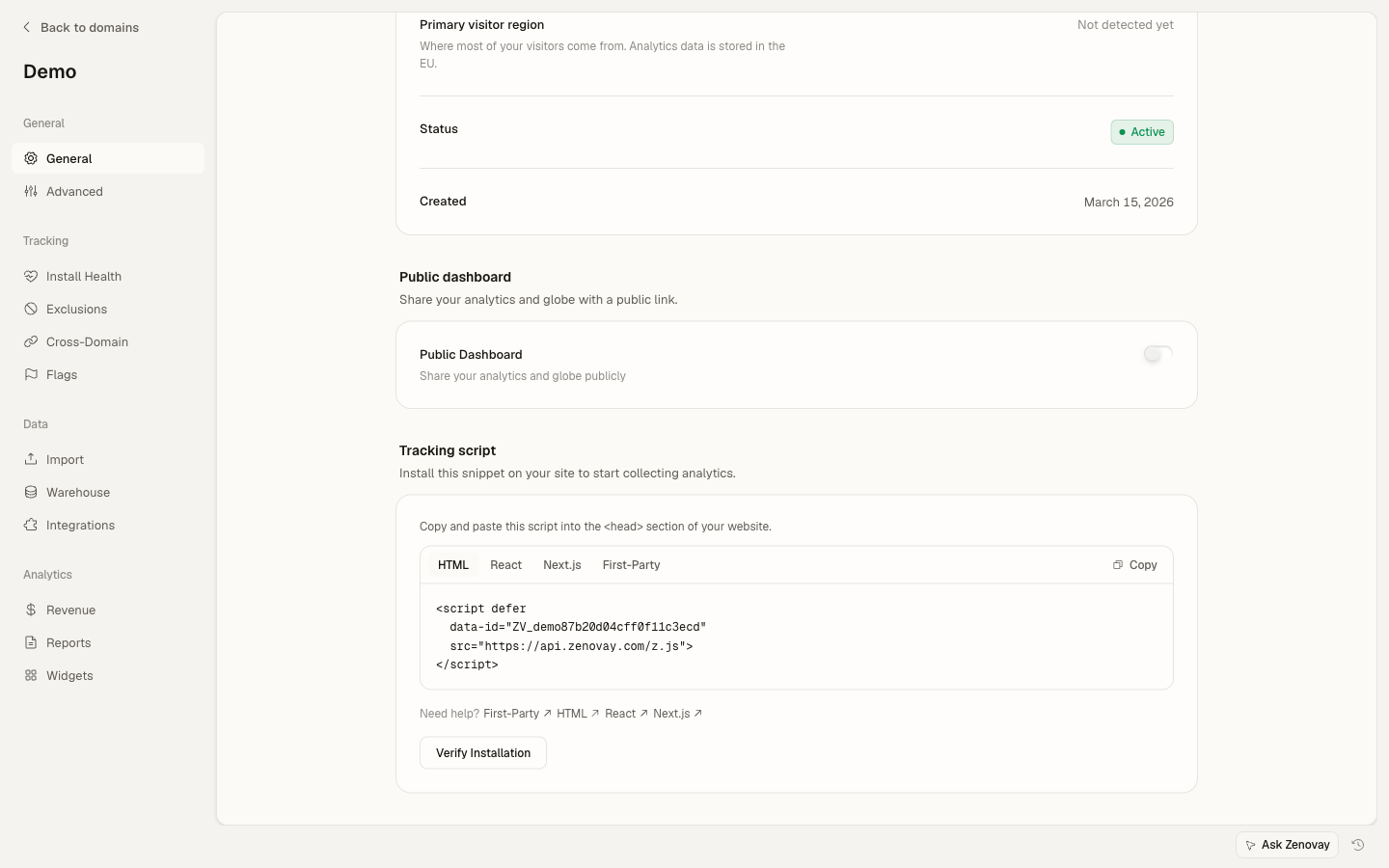
Primeiro, obtenha seu código de rastreamento exclusivo:
- Faça login no seu painel do Zenovay
- Abra Domains e selecione o site que deseja rastrear
- Abra as configurações do site e vá para a aba General
- Copie o script da seção Tracking Script
Seu código de rastreamento é um identificador exclusivo de 12 caracteres (por exemplo aB3xYz9kLm2P). Ele está embutido no snippet de script que você copia, portanto você normalmente não precisa lidar com ele separadamente.
Métodos de Instalação
A forma mais simples de adicionar rastreamento é com uma tag script. Adicione este código à seção <head> do seu site:
<script
  defer
  src="https://api.zenovay.com/z.js"
  data-tracking-code="YOUR_TRACKING_CODE"
></script>
Substitua YOUR_TRACKING_CODE pelo seu código de rastreamento real do painel.
Para React ou outros frameworks SPA, adicione a mesma tag script ao seu index.html ou layout raiz:
<script defer
  data-tracking-code="YOUR_TRACKING_CODE"
  src="https://api.zenovay.com/z.js"
></script>
Depois use a função global zenovay em seus componentes:
// Rastreie eventos personalizados depois que o script carregar
function handleSignup() {
  zenovay('track', 'signup_click', { plan: 'pro' });
}
Para Next.js, adicione o script no seu _app.tsx ou layout.tsx:
import Script from 'next/script'

export default function RootLayout({ children }) {
  return (
    <html>
      <head>
        <Script
          defer
          src="https://api.zenovay.com/z.js"
          data-tracking-code="YOUR_TRACKING_CODE"
        />
      </head>
      <body>{children}</body>
    </html>
  )
}
Se você usa um bundler, instale o pacote npm @zenovay/tracker em vez de adicionar uma tag de script. O wire-format é idêntico à instalação com tag de script.
npm install @zenovay/tracker
import { init, track } from '@zenovay/tracker';

init('YOUR_TRACKING_CODE');

// De qualquer componente ou handler:
track('Signup clicked', { source: 'hero' });
Disponível agora como @zenovay/tracker v0.1.0+. Tanto este método quanto as abas com tag de script acima são totalmente suportados — escolha o que melhor se encaixa no seu stack.
Opções do Script
Você pode personalizar o comportamento do rastreamento com atributos de dados adicionais:
| Atributo | Descrição | Padrão |
|---|---|---|
data-tracking-code | Seu código de rastreamento exclusivo (obrigatório) | - |
data-api-url | URL do endpoint da API personalizado | https://api.zenovay.com |
data-debug | Ativar modo de depuração no console | false |
data-ignore-dnt | Ignorar Do Not Track para rastrear mesmo assim | false |
data-allow-localhost | Ativar rastreamento no localhost | false |
data-heartbeat | Enviar pings de heartbeat periódicos | true |
data-track-outbound | Rastrear cliques em links externos | false |
data-silent | Suprimir toda saída do console | false |
DNT (Do Not Track) e GPC (Global Privacy Control) são respeitados por padrão. Você não precisa de nenhum atributo para ativar isso. Use data-ignore-dnt="true" apenas se precisar ignorar esse comportamento. Outras configurações de privacidade, como anonimização de IP e modo de privacidade, são configuradas em Configurações no painel.
Exemplo com Opções
<script
  defer
  src="https://api.zenovay.com/z.js"
  data-tracking-code="YOUR_TRACKING_CODE"
  data-debug="true"
></script>
Rastreamento First-Party
Scale PlanoPara rastreamento resistente a bloqueadores de anúncios, sirva o script de seu próprio domínio. A configuração CNAME abaixo requer um plano Scale ou Enterprise:
Adicione um Registro CNAME
Adicione um registro DNS CNAME apontando um subdomínio (por exemplo,
analytics.yourdomain.com) paraproxy.zenovay.com.Atualize a URL do Script
Altere a origem do script para usar seu subdomínio:
<script defer src="https://analytics.yourdomain.com/z.js" data-tracking-code="YOUR_TRACKING_CODE" ></script>Aguarde a Propagação de DNS
As alterações de DNS podem levar até 48 horas para se propagar totalmente.
O rastreamento first-party ajuda a garantir que suas análises funcionem mesmo quando visitantes usam bloqueadores de anúncios ou extensões de privacidade.
Verificando a Instalação
Depois de adicionar o script:
- Abra seu site em uma nova aba do navegador
- Abra o DevTools do navegador (F12) e vá para a aba Network
- Filtre por "zenovay" ou "tracker"
- Você deve ver solicitações sendo feitas para a API do Zenovay
Alternativamente, abra o painel do seu site e selecione a aba Live View para ver sua visita aparecer em tempo real.
Resolução de Problemas
Script Não Está Carregando?
- Certifique-se de que o script está na seção
<head> - Verifique se há erros de JavaScript no console do navegador
- Verifique se seu código de rastreamento está correto
- Certifique-se de que não há problemas com a Política de Segurança de Conteúdo (CSP)
Próximos Passos
- Verifique sua instalação para garantir que tudo funcione
- Rastreie eventos personalizados para ações importantes do usuário
- Configure metas para medir conversões