Bem-vindo ao Zenovay! Este guia de início rápido o colocará rastreando visitantes e visualizando análises em apenas alguns minutos.
O Que Você Precisará
Antes de começar, certifique-se de que você tenha:
- Uma conta Zenovay (o plano gratuito é ótimo para começar)
- Acesso ao HTML do seu site ou a um CMS compatível (WordPress, Shopify, etc.)
- Cerca de 5 minutos do seu tempo
Passo 1: Crie Sua Conta
Se você ainda não fez isso, acesse app.zenovay.com e crie sua conta gratuita. Você pode se inscrever com:
- Email e senha
- Conta Google
- Conta GitHub
Contas gratuitas incluem 10.000 eventos por mês, 1 ano de retenção de dados e 2 membros da equipe. Perfeito para começar!
Passo 2: Adicione Seu Site
Após fazer login, abra Domínios na barra lateral e clique em Adicionar domínio. Digite o domínio do seu site (por exemplo, example.com) e continue.
O Zenovay gerará um código de rastreamento exclusivo para seu site.
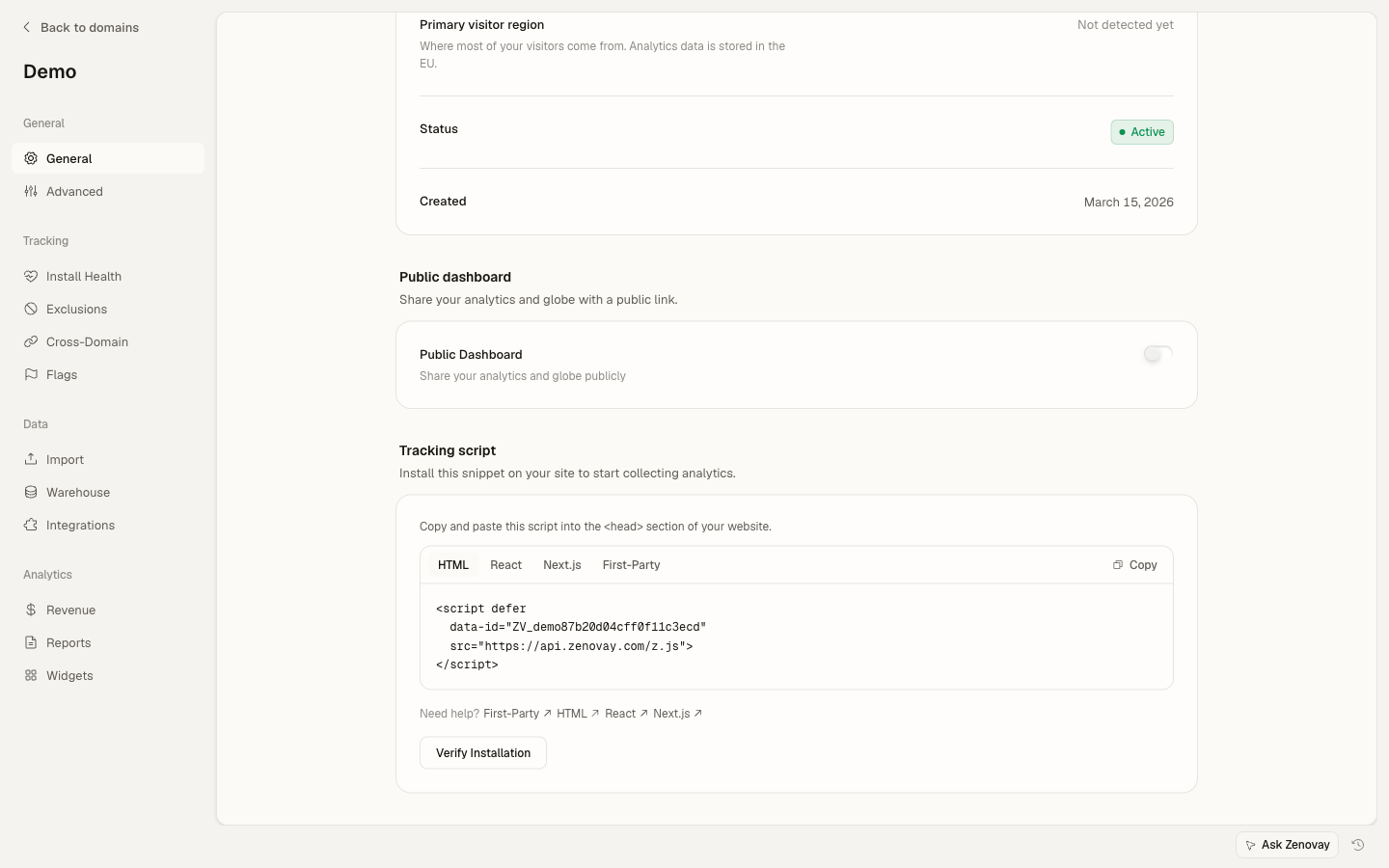
Passo 3: Instale o Script de Rastreamento
Copie o script de rastreamento do seu painel e adicione-o ao seu site. O script fica assim:
<script
  defer
  src="https://api.zenovay.com/z.js"
  data-tracking-code="YOUR_TRACKING_CODE"
></script>
Adicione este script à seção <head> do seu site, logo antes da tag de fechamento </head>.
Usando um CMS?
Se você estiver usando WordPress, Shopify ou outro CMS, consulte nossos guias de integração para instruções específicas da plataforma.
Passo 4: Verifique a Instalação
Depois de adicionar o script:
- Visite seu site em uma nova aba do navegador
- Abra o painel do seu site no Zenovay (Domínios → selecione seu site)
- Vá para a aba Visualização ao Vivo para ver sua visita aparecer em tempo real
Se você vir sua visita na Visualização ao Vivo, parabéns! Seu rastreamento está funcionando corretamente.
Passo 5: Explore Seu Painel
Abra o painel do seu site e explore os recursos principais:
- Análises: Visualize tendências de visitantes, fontes de tráfego e dados geográficos
- Visualização ao Vivo: Acompanhe visitantes no seu site em tempo real
- Globo: Visualize seu tráfego global em um globo interativo em 3D
- Sessões: Reproduza sessões de usuário para entender o comportamento (plano Pro e superior)
E Depois?
Agora que você está funcionando, aqui estão alguns próximos passos recomendados:
- Configure metas de conversão para rastrear ações importantes
- Convide membros da equipe para colaborar nas análises
- Configure as configurações de privacidade para conformidade
- Explore o Globo 3D para visualizar seu tráfego
Precisa de Ajuda?
Se você enfrentar problemas, consulte nosso guia de Resolução de Problemas ou entre em contato com nossa equipe de suporte.
Artigos Relacionados
- Instalando o Script de Rastreamento - Instruções detalhadas de instalação
- Verificando Sua Instalação - Solucione problemas de rastreamento
- Entendendo Seu Painel - Visão completa do painel