セッション録画を見つけて再生する方法を学んで、訪問者がウェブサイトとどのようにやり取りするかを理解してください。
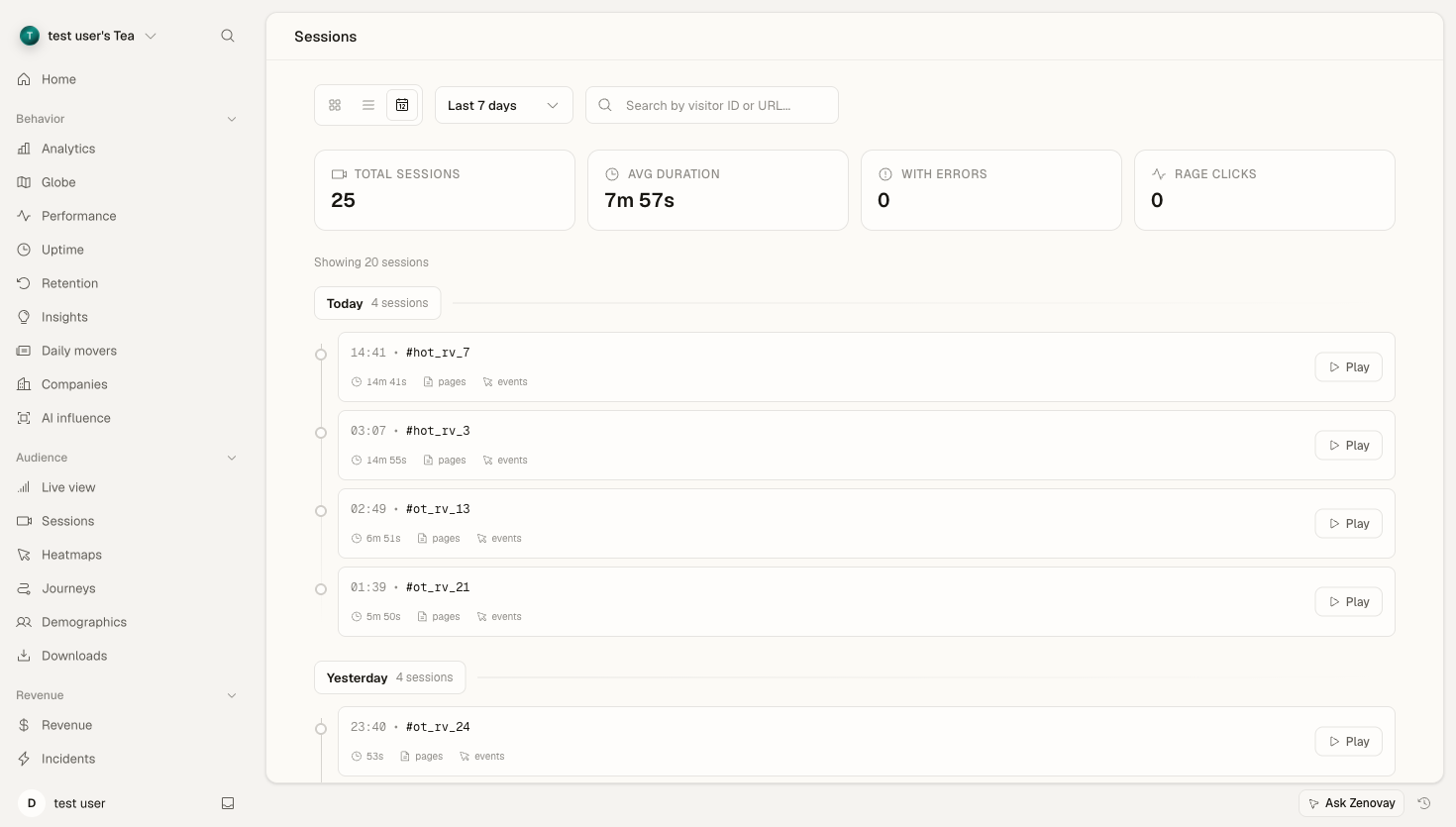
セッションへのアクセス
セッション再生は、ウェブサイトごとのダッシュボードにあります。
ウェブサイトを開く
Domains に移動して、検査したいウェブサイトを開きます。
Sessions タブを選択
サイドバーの Audience の下から、Sessions を選択します。
録画を選択
リストをブラウズして任意のセッションをクリックしてプレイヤーで開きます。
https://app.zenovay.com/sessions にある独立した Sessions ページもあり、ワークスペースの最初のウェブサイトの録画を開きます。ウェブサイトを切り替えるには、上記のウェブサイトごとの Sessions タブを使用します。
情報
セッション再生は Pro プラン以上で利用できます。無料プランはセッションを記録しません。記録の仕組みについては、セッション再生の概要 を参照してください。
セッションリスト
リスト内の各セッションは以下を表示します:
| フィールド | 説明 |
|---|---|
| 訪問者 | 訪問者またはセッション識別子 |
| 開始時刻 | セッションが開始した時刻 |
| 期間 | セッションの総合時間 |
| ページ | 表示されたページ数 |
| イベント | セッション中にキャプチャされたインタラクション |
| 問題 | エラーおよび不満指標 |
ビューモード
リストの上部にあるトグルを使用して、3 つのレイアウト間を切り替えます:
- Timeline(デフォルト)は、日別に録画をグループ化します。
- Cards は、セッションプレビューのグリッドを表示します。
- Table は、コンパクトでスクロール可能な行ビューです。
スマートフォンでは、リストはデフォルトでカードビューに設定されます。
さらに読み込む
リストは一度に 1 ページの録画を読み込みます。下部の Load more ボタンを使用して、次のページを追加します。時間範囲またはウェブサイトを変更するとリストはリセットされます。
フィルタリングと検索
時間範囲
期間セレクタを使用して、表示される録画を絞り込みます:
- 今日
- 昨日
- 過去 7 日間
- 過去 14 日間
- 過去 30 日間
- 過去 90 日間
- 過去 6 ヶ月
利用可能な範囲は、プランの再生保持期間に応じて異なります(下記参照)。プランを超える範囲はロックされ、アップグレードが必要です。
検索
検索ボックスは、訪問者識別子 または ページURL によって読み込まれたリストをフィルタリングします。URL の一部または訪問者 ID を入力して、録画を絞り込みます。
エラー、不満、デバイスなどによるより豊富なサーバーサイドフィルタリングについては、セッションのフィルタリング を参照してください。
セッション インジケータ
一目でレコーディングを見分けられるように、問題のあるセッションを素早く特定できるようにバッジが付けられます:
| インジケータ | 意味 |
|---|---|
| エラー数 | セッション中に JavaScript エラーが発生した |
| 不満 | 怒りのクリックまたはその他の不満信号が検出された |
怒りのクリック
怒りのクリックは不満を示します: 複数の素早いクリック(多くの場合、同じ要素上)。これらは、壊れた、または応答しない UI を頻繁に指します。怒りのクリックのあるセッションは、Issues 列に表示され、リストの上部にある統計概要で数えられます。
概要統計
リストの上に、統計行は現在の時間範囲をまとめます:
- セッション総数
- 平均期間
- エラーのあるセッション
- 怒りのクリックのあるセッション
これらの合計は、現在読み込まれているページだけでなく、選択した範囲内のすべてのセッションを反映します。
セッションを再生する
任意の行(または Play ボタン)をクリックして、プレイヤーで録画を開きます。プレイヤーに表示されます:
- 記録されたページのフルスクリーン再生
- 再生 / 一時停止
- タイムラインスクラバーを使用して任意のポイントにジャンプ
- 再生速度(1x、2x、4x、8x)
セッション URL に ?t=(開始からのミリ秒)を追加して、特定の時点へのディープリンクを作成することもできます。完全なプレイヤーのウォークスルーについては、セッションプレイヤーガイド を参照してください。
情報
機密コンテンツ(パスワードおよびデフォルトの入力)は記録中にマスクされるため、再生に表示されることはありません。追加の要素をマスクするには、data-private 属性または .private / .sensitive クラスを追加します。録画での PII の編集 を参照してください。
保持
録画は、プランごとに制限された期間保持されます。プランのウィンドウより古いセッションは削除され、再生できなくなります。
| プラン | 再生保持 |
|---|---|
| Pro | 60 日 |
| Scale | 120 日 |
| Enterprise | 180 日 |
ベストプラクティス
最も有用なセッションを見つける
以下に焦点を当てます:
- エラーのあるセッション
- 怒りのクリックのあるセッション
- 長いセッション(深い探索)
- 非常に短いセッション(可能な行き止まり)
- 調査している特定のページフロー
定期的なレビュー
- 新しいエラーおよび不満セッションの毎日の高速スキャン
- 特定のフローへの週次の深掘り
- 各リリース前後のパス