Zenovayでは、チームとそのウェブサイトはワークスペース内に存在します。ワークスペース設定は、名前を変更し、ロゴを設定し、アクセス権を持つユーザーを管理し、チームのすべてのメンバーの請求とセキュリティを確認する場所です。
ワークスペース設定の場所
設定は左側の設定ナビゲーション内のセクションに分類されています:
| セクション | URL | カバー範囲 |
|---|---|---|
| ワークスペース | /settings/workspace | 名前、ロゴ、メンバー、請求、通知 |
| セキュリティ | /settings/security | SSO、監査ログ、チームAPIキー(ウェブフック付き) |
| 詳細設定 | /settings/advanced | プラン制限と使用状況、および「Zenovayで構築」バッジ |
アカウントセクション(/settings/account)には、個人的なプロフィール、パスワード、ログインセッション、環境設定が含まれます。これらはワークスペース全体ではなく、1人当たりです。ロールと権限を参照して、誰が何を変更できるかを確認してください。
一般設定
設定 → ワークスペースを開いて、チーム全体が見える基本情報を編集します。
ワークスペース名とロゴ
| 設定 | 説明 | 編集可能なユーザー |
|---|---|---|
| 名前 | ダッシュボード全体に表示される表示名 | Owner、Admin |
| ロゴ | ワークスペースの小さなアバター/ロゴ | Owner、Admin |
これらを更新するには:
- 設定 → ワークスペースに移動します。
- 名前フィールドを編集して保存をクリックするか、ロゴの横にあるアップロードをクリックして画像を選択します。
ロゴの要件:
- PNG、JPG、WebP、またはGIF
- 最大2 MB
- 正方形の画像が最適です
情報
ワークスペースの名前とロゴは、Zenovay内でチームがどのように識別されるかです。クライアント用にダッシュボードを完全にホワイトレーベル化する必要がある場合(カスタムドメイン、Zenovayブランディングの削除)、これは別のエンタープライズ機能であり、カスタムブランディングで説明されています。
メンバー
設定 → ワークスペース → メンバーからワークスペースにアクセスできるユーザーを管理します。
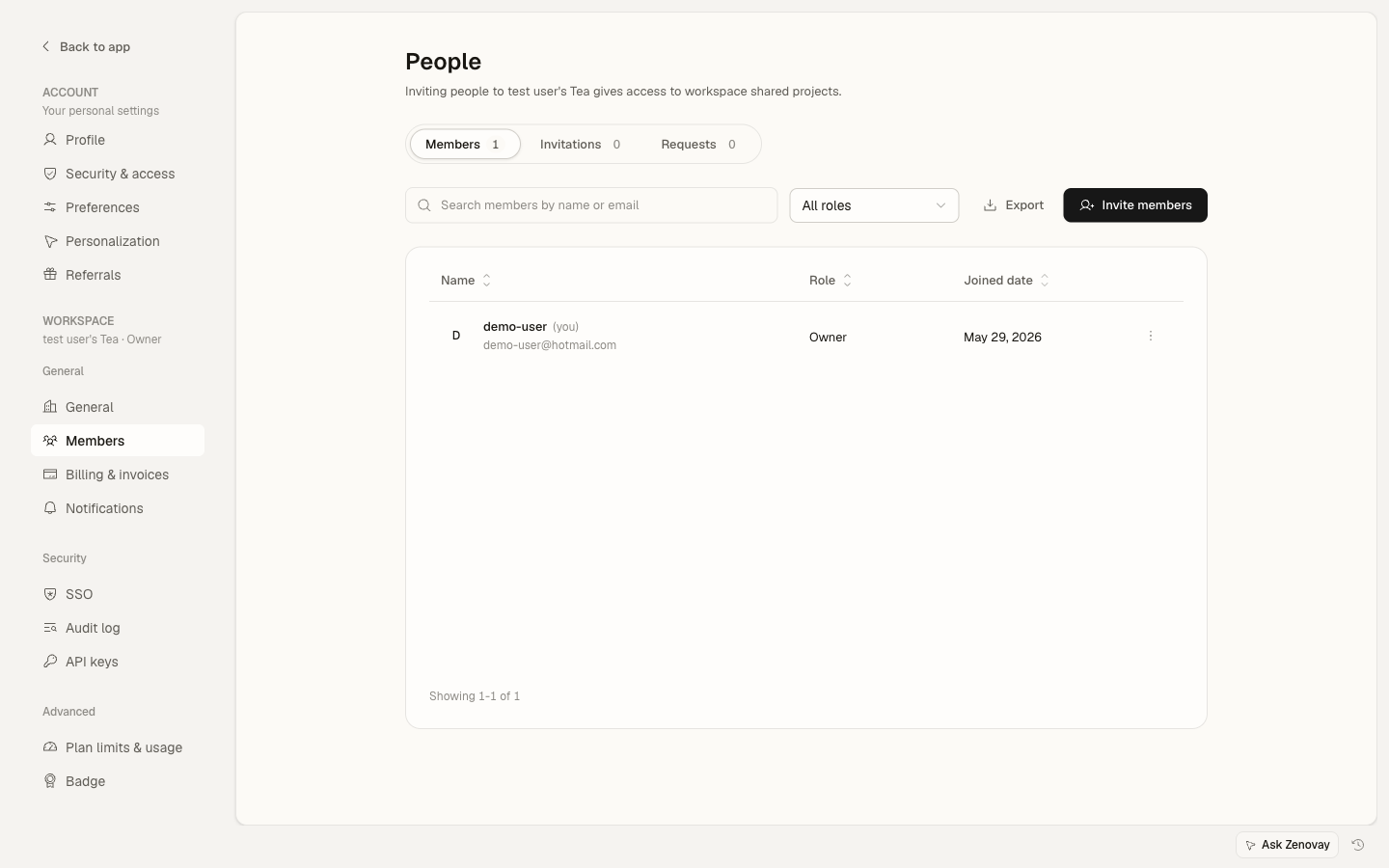
ワークスペースロール:
| ロール | できること |
|---|---|
| Owner | すべて。請求、ワークスペース削除、所有権譲渡、メンバー管理を含む |
| Admin | ウェブサイト、メンバー、設定を管理 — 請求、ワークスペース削除、所有権譲渡以外すべて |
| Editor | ウェブサイトと設定を作成・編集、分析を表示 — メンバー管理と請求なし |
| Viewer | ダッシュボードへの読み取り専用アクセス |
詳細については、ロールと権限とメンバーを招待を参照してください。
通知
設定 → ワークスペース → 通知からワークスペース通知(アラートやダイジェストなど)を受け取るチームメンバーを決めます。
- ワークスペースのオーナーは常にデフォルト受信者です。
- オーナーと管理者は、他のチームメンバーを受信者として追加または削除できます。
独自のアカウントごとのメール設定(あなたが個人的に受け取るメッセージ)は別であり、設定 → アカウント → 通知の下にあります。
請求とプラン
請求は設定 → ワークスペース → 請求にあります(オーナーのみ)。そこから以下ができます:
- 現在のプランと使用状況を表示
- 支払い方法を更新
- サブスクリプションをアップグレードまたは変更
プランの詳細については、プランの概要を参照してください。
データ保持
Zenovayが分析データを保持する期間はプランによって異なります:
| プラン | 保持期間 |
|---|---|
| 無料 | 1年 |
| Pro | 2年 |
| Scale | 4年 |
| Enterprise | カスタム |
保持はアクティブなプランに基づいて自動的に適用されます。アップグレードすると新しいデータの保持期間が延長されます。
セキュリティ
ワークスペース全体のセキュリティは設定 → セキュリティにあります:
- SSO — シングルサインオン設定(ScaleとEnterprise)
- 監査ログ — ワークスペースで実行された重要なアクションのレコード
- APIキー — チームAPIキーとウェブフック(有料プラン)
監査ログの詳細については、監査ログを参照してください。
サイトごとの設定
ユーザーがよく探しているいくつかのことは、ワークスペースレベルではなくサイトごとに設定されています。ドメインからサイトを開き、その設定を開きます:
- タイムゾーン — そのサイトのレポート日付範囲に使用(サイトの一般設定の下)
- 収益通貨 — 収益追跡用(サイトの収益設定の下)
- トラッキングオプション — クッキーレスモード、ローカルホストトラッキング、除外など
これは、同じワークスペース内の異なるサイトが異なるタイムゾーンを使用できることを意味します。
トラブルシューティング
変更が保存されていない
編集が保存されない場合:
- ロールが許可しているか確認(ほとんどのワークスペース編集はオーナーと管理者に限定され、請求はオーナーのみ)
- ページを更新して再度試してください
- 複数のワークスペースに属している場合は、正しいワークスペースを編集していることを確認してください
ロゴが表示されていない
アップロードしたロゴが表示されない場合:
- サポートされた形式(PNG、JPG、WebP、GIF)2 MB未満であることを確認
- 別の画像を試してみてください
- ブラウザキャッシュをクリアして再度読み込んでください