Zenovay を使うと、チームとの分析協力が簡単になります。同僚を招待し、ロールを割り当て、一緒にウェブサイトのパフォーマンスを理解しましょう。
チームメンバーの制限
すべてのプランで、管理者、編集者、および閲覧者を招待できます。プラン間で異なるのは、ワークスペースに含めることができる人数 です:
| プラン | チームメンバー |
|---|---|
| 無料 | 2 |
| Pro | 5 |
| Scale | 25 |
| Enterprise | 無制限 |
4 つのロール (所有者、管理者、編集者、閲覧者) はすべてのプランで同じです。
チームメンバーの招待
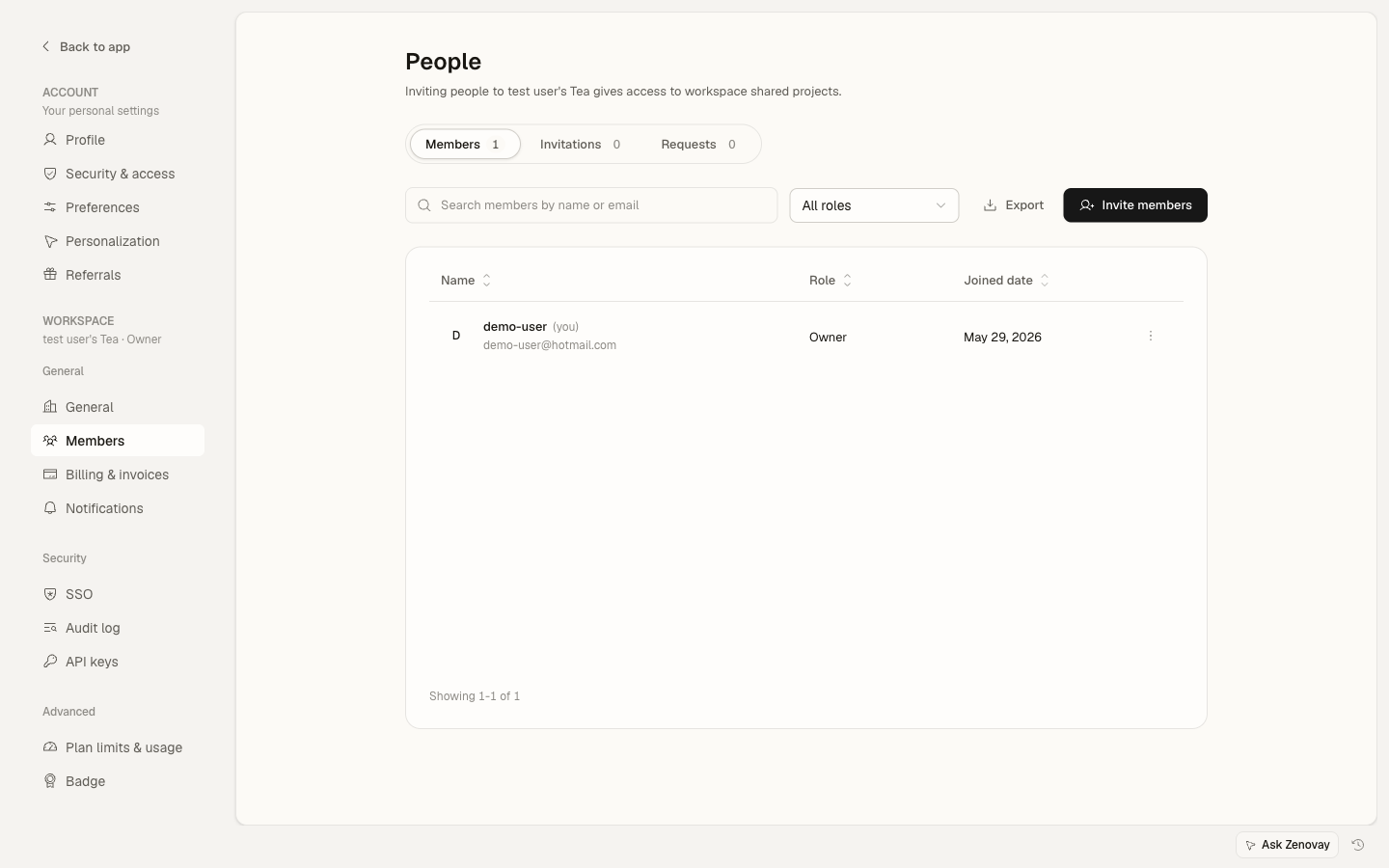
Members を開く
ダッシュボードで 設定 → ワークスペース → Members に移動します。
招待をクリック
招待 ボタンをクリックして、招待フォームを開きます。
メールアドレスを入力
同僚のメールアドレスを入力します。既存の Zenovay アカウントは必要ありません。
ロールを選択
割り当てるロールを選択します:
- 管理者: ウェブサイト、チームメンバー、設定を管理できます
- 編集者: ウェブサイトと設定を管理でき、分析を閲覧できます
- 閲覧者: ウェブサイトと分析を閲覧する読み取り専用アクセス
招待を送信
クリックして送信します。参加するためのリンク付きメールが届きます。
招待は 7 日後に期限切れになります。Members ページの 招待 タブから、招待を再送信または取り消すことができます。
ロールを理解する
チームメンバーは 4 つのロールの 1 つを持ちます。ロールはワークスペース全体に適用され、個々のウェブサイトには適用されません。
所有者
チーム作成者(完全な管理権):
- 請求とサブスクリプションを管理
- チームを削除
- 所有権を譲渡
- すべての管理機能
所有権が共有されている場合、チームは複数の所有者を持つことができます。所有者は無制限のアクセスを持つため、所有権の昇格または譲渡は慎重に行ってください。
管理者
完全な操作制御:
- チームメンバーを追加および削除
- ウェブサイトを作成および削除
- すべての設定を変更
- すべての分析を表示
- 請求にはアクセスできません
編集者
設定を変更できます:
- 目標を作成および編集
- ウェブサイト設定を変更
- すべての分析を表示
- チームメンバーを管理できません
閲覧者
読み取り専用アクセス:
- 分析ダッシュボードを表示
- 設定を変更できません
招待を管理する
保留中の招待を表示
設定 → ワークスペース → Members を開き、招待 タブに切り替えて、招待済みで、まだ参加していないすべてのユーザーを確認します。
招待を再送信
- 保留中の招待を見つけます
- 再送信 ボタンをクリック
- 招待者に新しいメールが送信されます
招待を取り消す
- 保留中の招待を見つけます
- 取り消し ボタンをクリック
- 招待リンクが無効になります
招待を受け入れる
誰かから招待を受けたとき:
- メールで招待を確認
- メールのリンクをクリック
- Zenovay アカウントを作成(ない場合)またはログイン
- チームに自動的に追加されます
既に Zenovay アカウントを持っている場合は、既存のアカウントを使用してチームに追加されます。
メンバーロールを変更
チームメンバーのロールを変更するには:
Members に移動
設定 → ワークスペース → Members に移動します。
メンバーを見つけます
リスト内でチームメンバーを見つけます。
ロールを変更
行のロールコントロールを使用して新しいロールを選択します。
変更を保存
確認して変更を適用します。
所有者はどのロールでも変更できます。管理者は編集者と閲覧者のみを変更できますが、所有者または他の管理者は変更できません。
チームメンバーを削除
チームからメンバーを削除するには:
- 設定 → ワークスペース → Members に移動
- チームメンバーを見つけます
- 削除 をクリック
- 削除を確認
削除されたメンバーはすぐにアクセスを失います。再度参加するには新しい招待が必要です。
ベストプラクティス
セキュリティに関する推奨事項
- 適切なロールを使用: 不必要に管理者アクセスを付与しないでください
- 定期的に確認: 定期的にアクセス権を監査します
- すぐに削除: 誰かが退職したらアクセスを削除します
- MFA を奨励: チームメンバーにアカウントの 2 要素認証を有効にするよう求めます
組織のヒント
- 仕事のメールアドレスを使用 してメンバーが誰であるかを明確にします
- アクセスレベルを文書化: 各人がロールを持つ理由をメモします
- オンボーディングプロセス: 新しいチームメンバーのための標準プロセスを用意します
トラブルシューティング
招待が届かない
- スパム/ジャンクフォルダを確認
- メールアドレスが正しいことを確認
- 受取人に IT に確認するよう依頼(社内フィルター)
- 招待を再送信
招待を受け入れられない
- メールアドレスのリンクを使用していることを確認
- ブラウザキャッシュをクリアして再試行
- 別のブラウザを試す
- 招待が期限切れになっていないか確認(7 日)
ロールを変更できない
- どのロールでも変更できるのは所有者だけです。管理者は編集者と閲覧者のみを変更できます
- 自分のロールは変更できません
- アカウント所有者に問い合わせてサポートを受けます
Single Sign-On
Scale プランScale プランと Enterprise プランでは、ID プロバイダーを接続して、メンバーが組織の SSO を通じてサインインできます。設定するには、セキュリティ設定を確認してください。
次のステップ
- ロールベースのアクセス制御を設定
- セキュリティ設定を構成
- 組織構造を作成 (Scale/Enterprise)