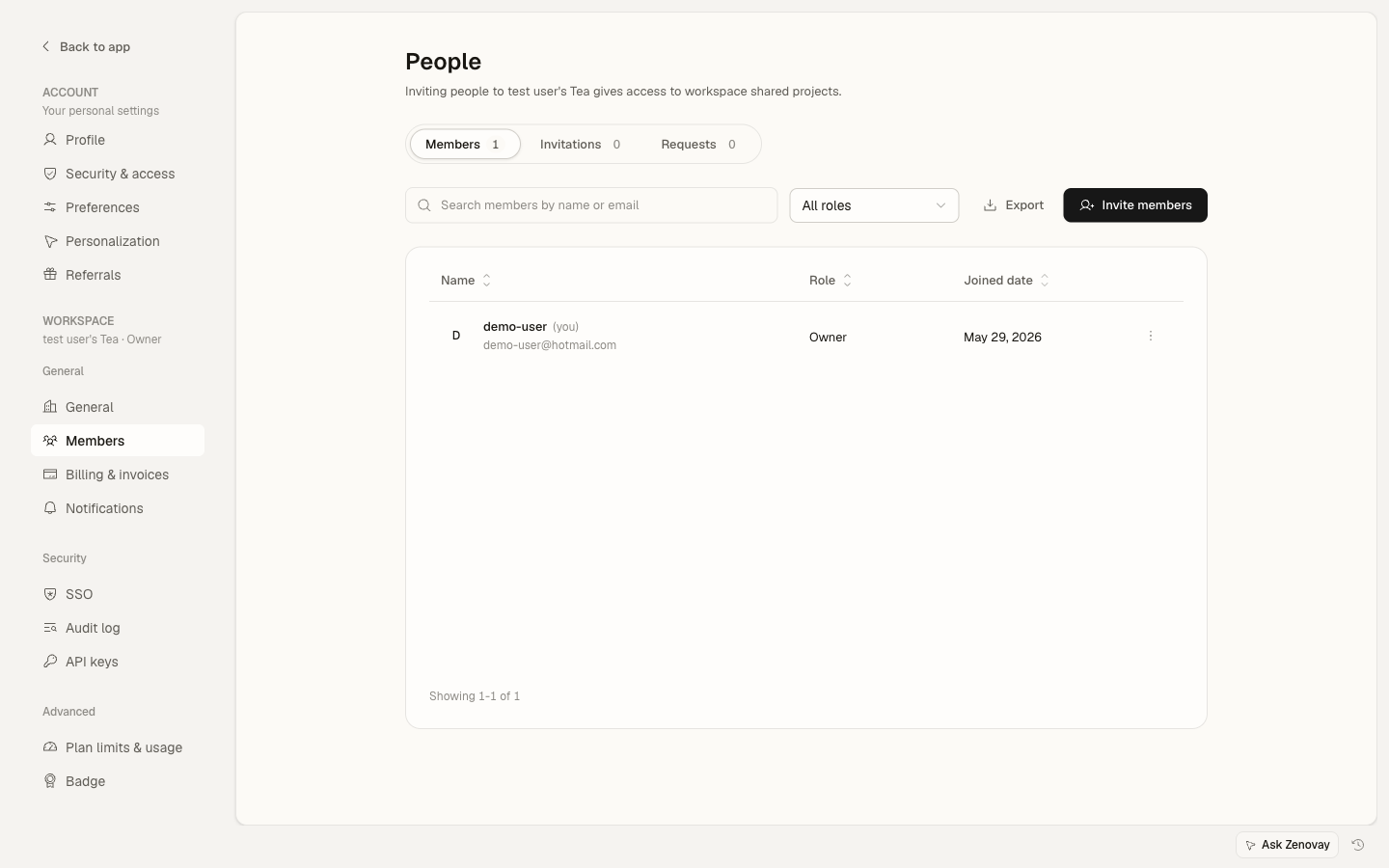
同僚をZenovayの分析に招待して協力しましょう。チームメンバーはデータを表示し、ウェブサイトを管理し、インサイトについて一緒に作業することができます。
メンバー制限
| プラン | 最大メンバー数 |
|---|---|
| Free | 2 |
| Pro | 5 |
| Scale | 25 |
| Enterprise | 無制限 |
メンバーの招待
ステップ1:チームメンバーを開く
- 設定 → チーム → メンバーに移動
- 「メンバーを招待」をクリック
ステップ2:詳細を入力
招待ダイアログで:
| フィールド | 説明 |
|---|---|
| メールアドレス | 招待先のメールアドレス。カンマ、セミコロン、または改行で区切って、複数を一度に追加できます。 |
| ロール | この招待のすべてのユーザーに適用されるアクセス権レベル |
ステップ3:招待を送信
- メールアドレス(複数の場合)とロールを確認
- 「招待」をクリック
- 招待された各ユーザーが参加するためのリンク付きメールを受け取ります
招待メール
招待されたユーザーは次のようなメールを受け取ります:
Zenovayの[チーム名]に参加するよう招待されました

[招待者]があなたを分析に協力するよう招待しました。

ロール:エディター

[招待を表示]

この招待は7日間で期限切れになります。
複数の人を一度に招待
複数の招待のために別のフローは必要ありません。同じダイアログで、カンマ、セミコロン、または改行で区切られた複数のメールアドレスを貼り付け、バッチ全体の単一ロールを選択します:
[email protected]
[email protected]
[email protected]
バッチ内のすべてのユーザーは、選択したロールで招待されます。一部のアドレスが既にメンバーであるか既に招待されている場合、Zenovayはどれが該当するかを通知し、残りを送信します。
招待の管理
保留中の招待は設定 → チーム → 保留中にあります。
保留中の招待を表示
「保留中」タブには、まだ受け入れられていない招待がすべて一覧表示され、メールアドレス、ロール、および招待ごとのアクションが含まれます。
招待を再送信
メールが届かなかった場合:
- 保留中リストで招待を見つける
- 「再送信」をクリック
- 新しいメールが送信されます
招待を取り消す
招待を取り下げるには:
- 保留中リストで招待を見つける
- 「取り消す」をクリック
- 確認します。招待リンクは無効になります。
招待を受け入れる
新規ユーザーの場合
招待されたユーザーがZenovayアカウントを持っていない場合:
- メール内のリンクをクリック
- アカウントを作成
- 自動的にチームに参加します
既存ユーザーの場合
招待されたユーザーが既にアカウントを持っている場合:
- メール内のリンクをクリック
- 必要に応じてサインイン
- チームへの参加を確認
- アクセスが許可されます
複数のチーム
ユーザーは複数のチームに属することができます:
- 招待を受け入れる
- ワークスペーススイッチャーからチーム間で切り替える
- 各チームで個別のロールを保持
招待時のロール
利用可能なロール
ユーザーをビューア、エディター、または管理者として招待できます。オーナーはチーム作成時と所有権の譲渡を通じて割り当てられるため、招待ダイアログではオプションではありません。
| ロール | アクセス権レベル |
|---|---|
| ビューア | 読み取り専用アクセス |
| エディター | ウェブサイトと設定を管理し、分析を表示 |
| 管理者 | 請求と所有権を除く完全な操作アクセス |
| オーナー | 完全な制御(チーム作成時に割り当て、招待では割り当てられない) |
管理者はユーザーをエディターまたはビューアーとしてのみ招待できます。オーナーのみが管理者を招待できます。
ロールを選択
| ユースケース | 推奨ロール |
|---|---|
| 経営陣 | ビューア |
| マーケティングチーム | エディター |
| IT/技術 | 管理者 |
| ビジネスパートナー | ビューア |
後でロールを変更
ユーザーが参加した後、ロールを変更できます:
- 設定 → チーム → メンバーに移動
- メンバーを見つける
- そのロールを変更
- 変更は即座に適用されます
ウェブサイトアクセス
新規メンバーはチームのすべてのウェブサイトへのアクセスを取得し、そのロールによって制限されます。アクセスはメンバーのロールを通じて管理され、ウェブサイトごとのホワイトリストではありません。
新規メンバーのオンボーディング
新規メンバーの最初のステップ
新規メンバーを基本に指向させて、その道筋を立てます:
- チームホームとドメインダッシュボードを表示
- サイトの主要レポートを探索
- 設定 → アカウント → 環境設定で通知設定を構成
メンバーの管理
すべてのメンバーを表示
「メンバー」タブは、各ユーザーのメールアドレス、ロール、参加日を含む完全なリストを表示します。
メンバーアクション
メンバーごとに利用可能なアクション:
- ロールを変更 — そのアクセス権レベルを調整
- 削除 — チームへのアクセスを取り消す
オーナーは同じページからチームを削除することもできます。
トラブルシューティング
招待が受け取られない
メールが届かない場合:
- スパムフォルダをチェック
- メールアドレスを確認
- 「保留中」タブから招待を再送信
- 別のメールアドレスを試す
招待の期限切れ
招待は7日間で期限切れになります。リンクが機能しなくなった場合:
- 古い招待を取り消す
- 新しいものを送信
メンバー制限に達した
それ以上招待できない場合:
- 現在のメンバー数をプランの制限と照らし合わせて確認
- アクセスが不要になったメンバーを削除
- プランをアップグレードしてさらにシートを追加
誤ったロールが割り当てられた
ロールを変更する必要がある場合:
- 設定 → チーム → メンバーに移動
- メンバーのロールを変更
- 変更は即座に適用されます
セキュリティに関する考慮事項
招待前
確認:
- メールアドレスが正しい
- ロールレベルが適切
- アクセスの実際のビジネス上の必要性がある
誰かが去った後
誰かが去った場合:
- すぐにチームから削除
- 以前のアクセスをレビュー
- 必要に応じて監査ログをチェック
定期的な確認
定期的にメンバーを監査:
- 非アクティブなユーザーを削除
- ロールがまだ適切であることを確認
- アクセスレベルを確認