パフォーマンス タブの 改善するには セクションは、Web Vitals を短い作業リストにまとめます。どの指標に改善が必要か、まずどのページを確認するか、何がよく効くかがわかります。Claude、Cursor、VS Code などの AI アシスタントを使っている場合は、Zenovay に接続して、コードに対する具体的な修正案を出してもらえます。
このセクションはすべてのプランでご利用いただけます。確認できる期間はプランによって異なり、Free は直近 24 時間、Pro は最大 30 日、Scale と Enterprise は最大 90 日です。
ステップ 1:改善が必要な指標を見つける
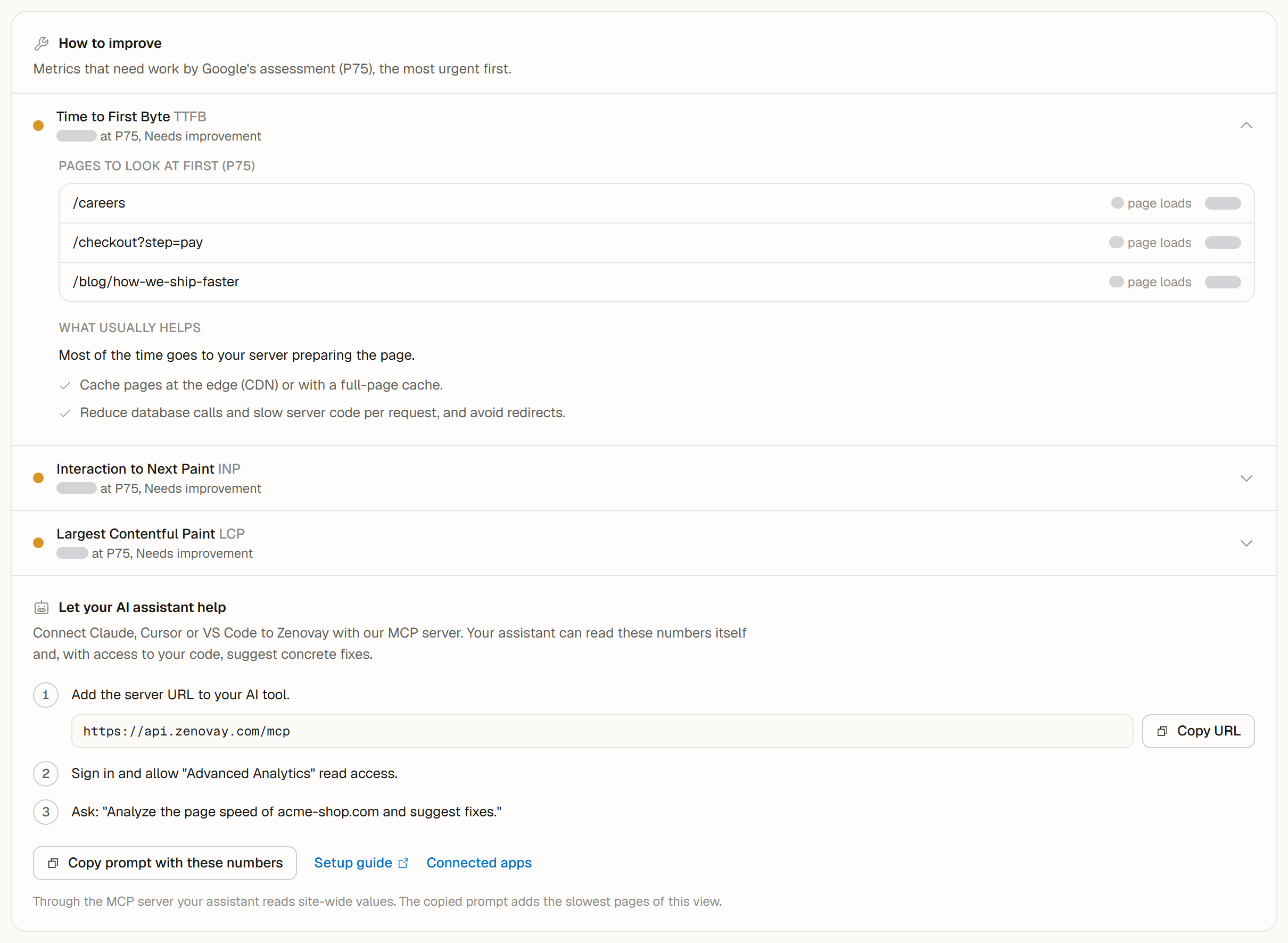
ドメイン からサイトを開き、パフォーマンス を選んで 改善するには までスクロールします。Google の評価(P75)で改善が必要な指標が、緊急度の高い順に並びます。各項目には P75 での値と評価が表示されます。例:「P75で3.1秒、改善が必要」。
- すべての指標が良好な場合は、その旨が 1 行で表示されます。大きなリリースや新しいページの追加後に、もう一度確認してください。
- 表示がわずかなページ読み込みに基づく場合は、最初の目安として見るよう注記されます。期間を長くすると、より安定した結果になります。
ステップ 2:サーバーの応答の遅さを先に解消する
Time to First Byte(TTFB)にも改善が必要な場合、LCP と FCP の項目にその旨が表示されます。最初のバイトが届くまで画面には何も表示できないため、サーバーの応答を速くすると両方が改善します。TTFB のヒントは、最も時間のかかっているフェーズ(DNS ルックアップ、接続、サーバー、転送)に合わせて表示されます。Time to First Byteの内訳 カードで 4 つのフェーズを確認できます。
ステップ 3:目立つページを確認する
まず確認するページ では、指標ごとに最大 3 ページが、選んだパーセンタイルでの値とページ読み込みの件数とともに表示されます。料金、登録、購入手続きなど、ビジネスにとって重要なページから始めてください。特に目立つページがない場合、ヒントはサイト全体に当てはまります。
さらに絞り込むには:
- デスクトップとモバイル で指標をデバイスごとに比べます。行を選ぶと、そのデバイスだけの表示になります。デバイス別パフォーマンス をご覧ください。
- ページ別 には各ページの値と評価が並びます。不良 で絞り込むと、最も改善が必要なページがわかります。
ステップ 4:よく効く対策を適用する
各項目の よく効く対策 に、よく使われる修正方法がまとまっています。
| 指標 | よく効く対策 |
|---|---|
| LCP | メイン画像を圧縮し、表示サイズに合わせます(AVIF または WebP)。fetchpriority="high" やプリロードで早めに読み込み、ページ上部の画像は遅延読み込み(lazy)にしないでください。ファーストビューの描画を妨げる CSS と JavaScript を取り除きます。 |
| CLS | 画像、動画、iframe に幅と高さを指定します。バナー、広告、埋め込みの領域をあらかじめ確保します。すでに表示されている部分の上にコンテンツを挿入しないでください。Web フォントは近い代替フォントとともに読み込みます。 |
| INP | 長い JavaScript タスクを分割し、合間にブラウザーへ処理を戻します。クリックや入力のハンドラーの処理を減らします。操作のたびにページの大部分を再描画しないようにします。チャットウィジェットやタグマネージャーなど、重いサードパーティスクリプトを見直します。 |
| FCP | 描画を妨げる CSS と JavaScript を取り除きます。重要な CSS はページ内に記述し、残りは後から読み込みます。ページが最初に必要とするオリジンに事前接続します。 |
| TTFB | エッジやフルページキャッシュでページをキャッシュします。訪問者の近くにある CDN からサイトを配信します。データベース呼び出し、遅いサーバー処理、リダイレクトを減らします。HTML の圧縮を有効にします。 |
リリースの後はタブに戻って確認してください。グラフには期間内の毎日の値が表示されるので、値が変わった時期がわかります。
AIアシスタントに手伝ってもらう
AIアシスタントに手伝ってもらう では、Claude、Cursor、VS Code を Zenovay の MCP サーバー経由で Zenovay に接続できます。接続したアシスタントは Web Vitals を自分で読み取り、コードにアクセスできれば具体的な修正を提案できます。
AI ツールにサーバーの URL を追加する
URLをコピー をクリックし、アシスタントに MCP サーバーとして
https://api.zenovay.com/mcpを追加します。サインインしてアクセスを許可する
Zenovay のアカウントでサインインし、"高度な分析"への読み取りアクセスを許可します。
質問する
例:「example.comのページ速度を分析して、修正案を出して。」
この数値でプロンプトをコピー は、現在の表示の値を含むプロンプトをコピーします。期間、デバイス、パーセンタイル、ページ読み込みの件数を含む各指標、TTFB のフェーズ、最も遅いページが入ります。接続の有無にかかわらず、どのアシスタントにも貼り付けられます。ページのアドレスはクエリ文字列なしでコピーされます。ブラウザーがクリップボードをブロックした場合は、テキストが入力欄に表示されるので、ご自身でコピーしてください。
MCP サーバー経由では、アシスタントはサイト全体の値を読み取ります。コピーしたプロンプトには、表示中のビューで最も遅いページも含まれます。
知っておくと便利なこと:
- パフォーマンスタブから AI サービスに何かが送信されることはありません。このセクションはテキストをコピーするだけで、アシスタントはお客様が許可したアクセスの範囲で動作します。
- 設定ガイド で MCP のドキュメントを開けます。接続済みアプリ ではアカウントのセキュリティ設定が開き、接続中のアシスタントを確認したり削除したりできます。
- MCP サーバーはすべてのプランで利用でき、独自の 1 日あたりのクエリ上限があります。プラン別AIメッセージ制限 をご覧ください。
- このセクションはサインインしているチームメンバーに表示されます。共有ダッシュボードでは、このセクションを除いた「改善するには」が表示されます。
よくある質問
P90 を選んでいるのに P75 が使われるのはなぜですか? 指標の一覧は P75 を使う Google の評価に従っています。まず確認するページ、タイル、グラフ、コピーしたプロンプトには、選んだパーセンタイルが使われます。
どのページから直すべきですか? ページ読み込みが多く、評価が不良のページを改善すると、たいてい最も大きな効果が得られます。購入手続きや登録のページは、ほとんど見られないアーカイブページより重要です。