ZenovayのREST APIはdocs.zenovay.comに文書化されています。すべてのリクエストは、ダッシュボードで生成するBearerトークン(「APIキー」)で認証されます。
情報
REST APIは有料機能です。Pro、Scale、Enterpriseプランで利用可能です。フリープランではAPIキーの作成と使用ができません。設定 → 請求からアップグレードしてください。
APIキーの管理方法
Zenovayキーは個人用です:各キーはあなたによって作成されあなたに代わって機能し、アクセスを許可することを選択したチーム(ワークスペース)で機能します。これらをアカウントで管理し、チームへのアクセスを失うと自動的に取り消されます。
キーを作成するとき、2つのことを決めます:
- どのアクセス許可があるか — フルアクセス、または読み取り、書き込み、および管理の任意の組み合わせ。
- どのチームに到達できるか — あなたが属するすべてのチーム、または特定のサブセット。
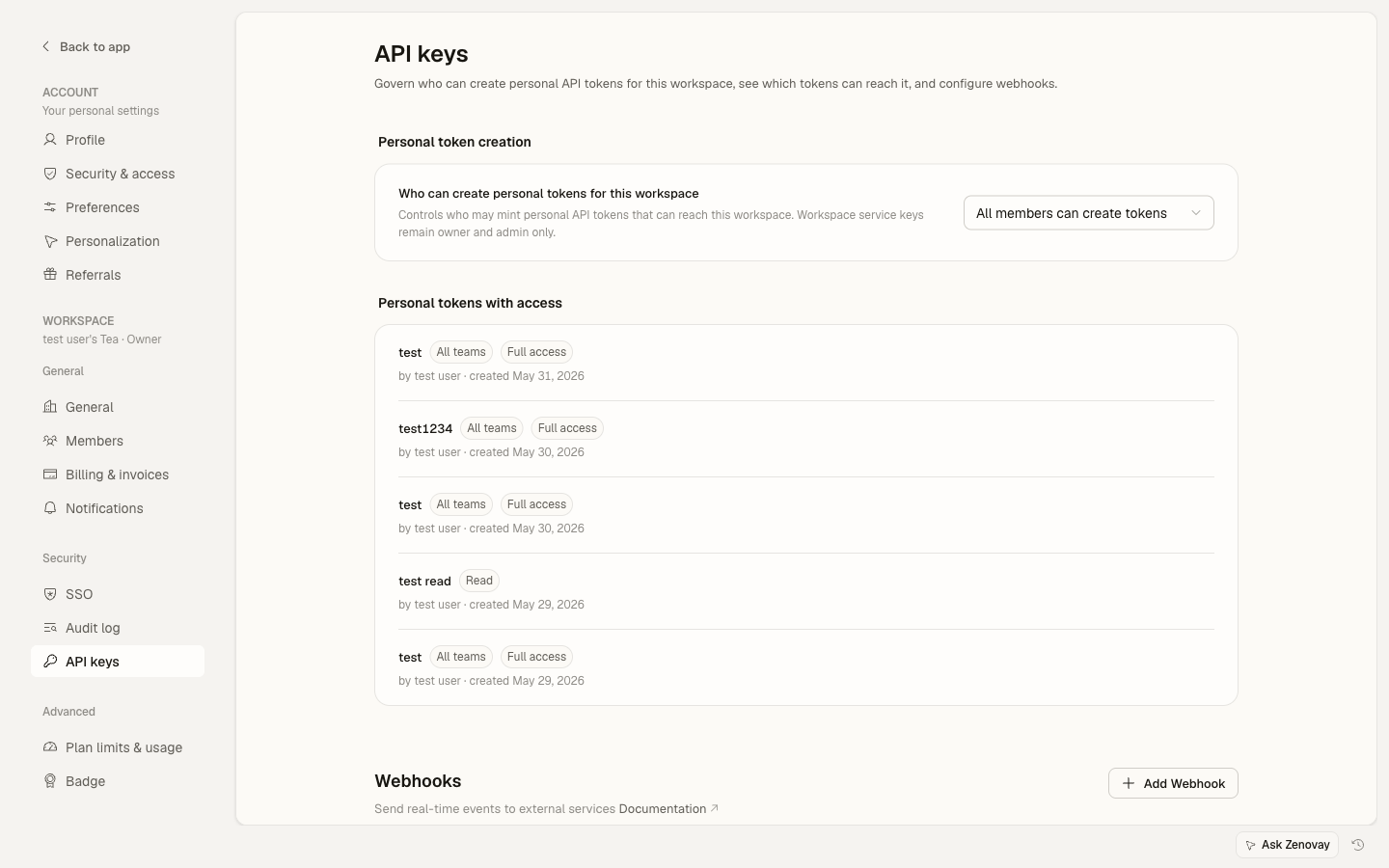
ワークスペースの所有者と管理者は、ワークスペースに到達するキーを作成できる者を決定できます(すべてのメンバー、所有者と管理者のみ、または誰も不可)。この管理は設定 → セキュリティとアクセス → APIキーのワークスペースAPIページに配置されます。
APIキーの生成
アカウントセキュリティ設定を開く
app.zenovay.comで設定 → アカウント → セキュリティとアクセスに移動し、APIキーカードを見つけます。新しいキーを作成
APIキーを作成をクリックし、統合を説明する名前を付けます(例:
Slackアラート、内部データエクスポート)。名前は最大64文字です。アクセス許可を選択
- フルアクセス — キーが到達できるすべてのものに対する読み取りおよび書き込み。
- 選択 — 読み取り(GET分析エンドポイント)、書き込み(POST/PATCH/DELETE)、およびAdmin(管理者専用エンドポイント)の任意の組み合わせを選択してください。これらは独立しています:読み取り専用キー、書き込み専用Webhookレシーバー、および管理者専用自動化キーはすべて有効です。
Adminスコープは、あなたが所有者または管理者であるチームのみをターゲットにできます。
チームアクセスを選択
- すべてのチーム — キーは現在属しているすべてのチーム全体で機能します。
- チームを選択 — キーを特定のチームにロック。ワークスペースに限定するのに最適です。
キーを一度だけコピー
キーは
zv_で始まり、作成時に1回だけ表示されます。すぐにシークレットマネージャーにコピーしてください。ハッシュのみを保存するため — 失われたキーは復元できません。
hello-worldリクエスト
すべてのAPI呼び出しは、AuthorizationヘッダーでBearerトークンとしてキーを送信します。
curl https://api.zenovay.com/api/external/v1/websites \
  -H "Authorization: Bearer zv_your_actual_key_here"
成功するとJSONでキーがアクセスできるサイトが返されます。キーが無効または取り消されている場合は401 Unauthorizedが返されます。プランにAPI アクセスが含まれていない場合は403が返されます。
レート制限
APIリクエストはプランごとに制限されます:
| プラン | 1分あたりのリクエスト |
|---|---|
| Free | APIアクセスなし |
| Pro | 30 |
| Scale | 60 |
| Enterprise | 120 |
レスポンスにはX-RateLimit-LimitとX-RateLimit-Remainingヘッダーが含まれます。これらを読み、制限に近づいたらバックオフしてください。詳細はAPIレート制限を参照してください。
キーの取り消し
- 取り消し — 設定 → アカウント → セキュリティとアクセスでキーを開き、取り消しを選択します。キーは即座に機能しなくなります。
- 編集 — 同じ場所でキーの名前を変更するか、アクセス許可とチームアクセスを調整できます。
- 監査 — 各キーはそれが作成されたときを表示します。キーを認識していない場合、またはその背後の統合を使用していない場合は、取り消してください。
キーをローテーションするには、新しいキーを作成し、デプロイしてから、古いキーを取り消します。
MCPサーバー
Zenovayはモデルコンテキストプロトコルにも対応しています。Claude Desktop、Cursor、または任意のMCPクライアントをanalyticsに直接接続できます。MCPはすべてのプラン(Free、Pro、Scale、Enterprise)で利用可能で、プランごとの1日のクエリ制限があります。REST APIキーを使用しません — 代わりにクライアントをhttps://api.zenovay.com/mcpにポイントし、OAuth経由で1回だけ承認します(コピーするキーはありません)。接続されたMCPクライアントを設定 → アカウント → セキュリティとアクセスで確認および取り消すことができます。開発者サイトのMCPドキュメントで完全な設定とツールリストを参照してください。
ベストプラクティス
- キーを公開リポジトリにコミットしない。 キーをシークレットマネージャーに保存し、ソースコントロールには保存しないでください。
- 統合ごとに1つのキー。 ベンダーが侵害された場合、そのキーのみを取り消します。
- 統合が必要とする最も狭いアクセス許可を使用してください。書き込みが必要でない限り、読み取り専用をお勧めします。
- チームごとに範囲設定 — 1つのワークスペースのみを扱う統合の場合、リークされたキーが残りに到達できません。