APIキーを使用してAPIアクセスを保護します。統合用のキーを作成・管理できます。
情報
Zenovay REST APIは有料機能です。APIキーを作成・使用するにはProプラン以上が必要です。無料チームはトラッキングスクリプトでイベントを送信できますが、プログラムAPI呼び出しはできません。
認証方法
APIキー(主要方法)
X-API-Keyヘッダー(推奨)またはAuthorization: Bearerヘッダーを使用して認証します:
curl https://api.zenovay.com/api/external/v1/websites \
  -H "X-API-Key: zv_YOUR_API_KEY"
またはBearerトークン認証の場合:
curl https://api.zenovay.com/api/external/v1/websites \
  -H "Authorization: Bearer zv_YOUR_API_KEY"
APIキーは常にzv_プレフィックスで始まります。
APIキーの作成
ZenovayのAPIキーは個人キーです:各リクエストはキーを作成したユーザーであるあなたに帰属します。
ステップ1:APIキーセクションを開く
- 設定 → アカウント → セキュリティ&アクセス (
/settings/account/security) に移動します - 個人用APIキーカードを見つけます
- 新しいAPIキーをクリックします
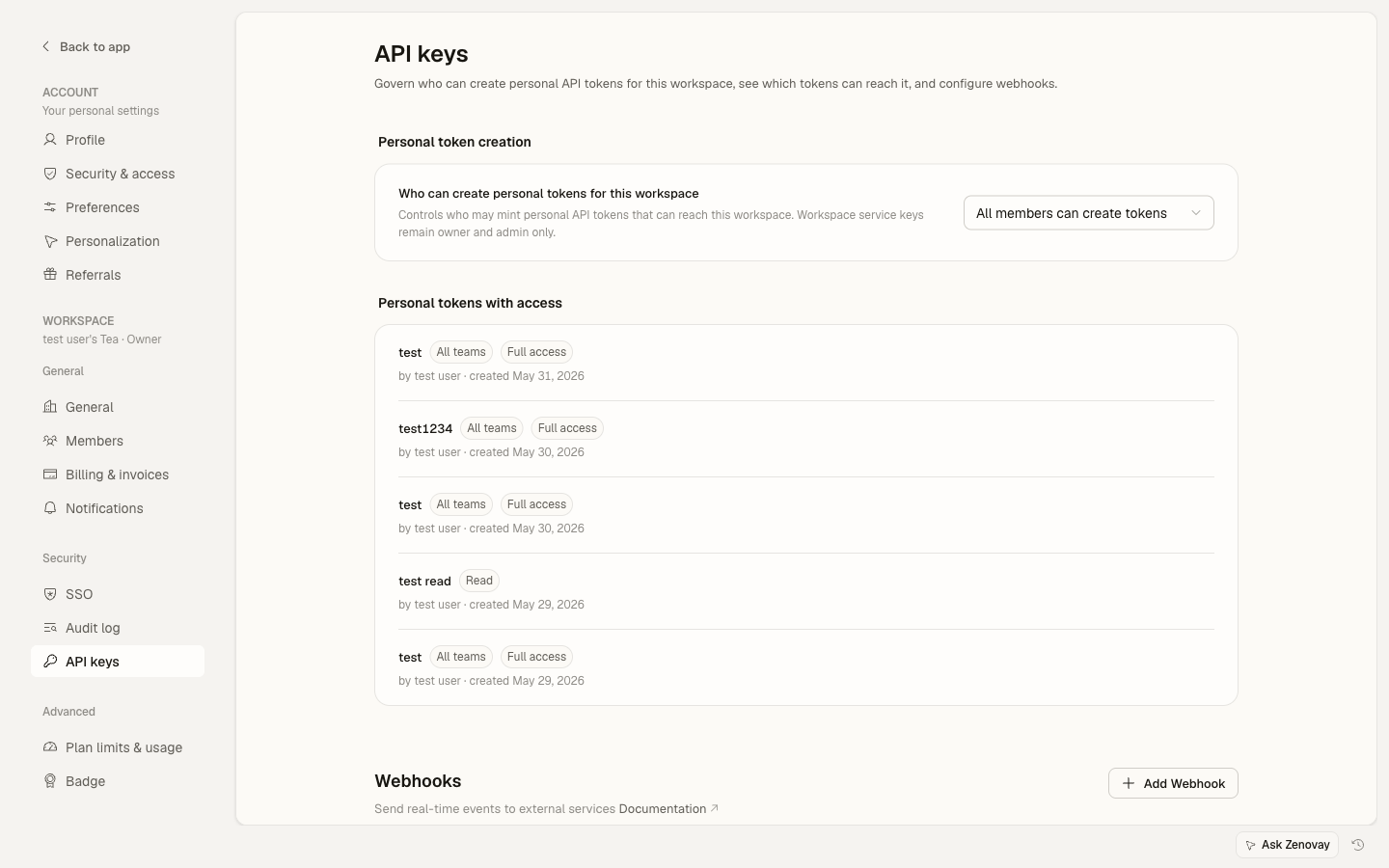
ステップ2:キーを設定
作成フォームでは3つのことを指定します:
┌─────────────────────────────────────────────────────┐
│ APIキーを作成                                       │
│ ─────────────────────────────────────────────────── │
│                                                     │
│ キー名                                              │
│ [ 本番統合                            ]             │
│                                                     │
│ 権限                                                │
│ ● フルアクセス                                      │
│ ○ 選択した権限のみ…                                 │
│     ☐ 読取  ☐ 書込  ☐ 管理者                      │
│                                                     │
│ チームアクセス                                      │
│ ● アクセス権を持つすべてのチーム                    │
│ ○ 選択したチームのみ…                               │
│                                                     │
│ [キャンセル] [作成]                                 │
└─────────────────────────────────────────────────────┘
- 権限はキーが何ができるかを制御します。フルアクセスはすべてのスコープを付与します。または個別スコープ(読取、書込、管理者)を選択できます。External APIは現在読み取り専用なので、分析用には読取キーで十分です。
- チームアクセスはキーがアクセスできるワークスペースを制御します。アクセス権を持つすべてのチームのままにするか、特定のチームに制限してください。
ステップ3:キーを保存
重要: 完全なキーは1回だけ表示されます。ダイアログを閉じる前にコピーしてください。
┌─────────────────────────────────────────────────────┐
│ 新しいAPIキー                                       │
│ ─────────────────────────────────────────────────── │
│                                                     │
│ このAPIキーは今後表示されません。                   │
│ 今すぐコピーしてください。                          │
│                                                     │
│ zv_abc123xyz789...                                 │
│                                                     │
│ [コピー]                                            │
│                                                     │
└─────────────────────────────────────────────────────┘
キーの形式
すべてのAPIキーは単一の形式を使用します:
- プレフィックス:
zv_ - キーはセキュリティのためSHA-256ハッシュとして保存されます
- 完全なキーは作成時に1回だけ表示されます
個別のテスト/サンドボックスキータイプはありません。開発と本番環境を分離するには、わかりやすい名前で複数のキーを作成してください。
キーの権限
キーを作成するときは、権限(スコープ)とチームアクセスを選択します。
| スコープ | 付与されるもの |
|---|---|
| フルアクセス | すべてのスコープ |
| 読取 | External APIへの読み取り専用アクセス |
| 書込 | 書き込みエンドポイント(POST/PATCH/DELETE) |
| 管理者 | 管理者専用エンドポイント(チームの所有者または管理者ロールが必要) |
以下に記載されているExternal API表面は現在読み取り専用なので、分析用には読取キー(またはフルアクセス)で十分です。トラッキング取り込みはAPIキーを使用せず、トラッキングスクリプトを使用します。
APIキーがアクセスできるもの
| エンドポイントカテゴリ | エンドポイント |
|---|---|
| 分析 | GET /analytics/:websiteId(概要、訪問者、ページ、国、テクノロジー) |
| ウェブサイト | GET /websites、GET /websites/:websiteId |
| ヒートマップ | GET /heatmaps/:websiteId/pages |
| セッションリプレイ | GET /replays/:websiteId/sessions |
| エラーグループ | GET /errors/:websiteId/groups |
| 使用状況 | GET /usage |
チームアクセス制限
すべてのチーム
デフォルトでは、キーはアカウントが属するすべてのチーム(ワークスペース)と、それらの中のすべてのウェブサイトにアクセスできます:
- 最もシンプルな設定
- ワークスペース全体を読み取る内部ツール向け
選択したチーム
キーを制限するには、**選択したチームのみ…**を選択し、アクセスを許可するチームを選択します。その後、キーはそれらのチームに属するウェブサイトにのみ機能します。
制限のユースケース
| シナリオ | 設定 |
|---|---|
| 1つのワークスペースのみのキー | 選択したチーム(そのチームを選択) |
| すべてのワークスペース横断の内部ダッシュボード | アクセス権を持つすべてのチーム |
キーの管理
すべてのキーを表示
個人用APIキーカードは、スコープ、マスクされたプレフィックス、最後の使用時刻を含む各キーをリストアップします:
┌─────────────────────────────────────────────────────┐
│ 個人用APIキー                    [+ 新しいキー]    │
│ ─────────────────────────────────────────────────── │
│                                                     │
│ Production    [フルアクセス]    zv_abc…             │
│ Dashboard     [読取]            zv_def…             │
│ Client A      [読取]            zv_ghi…             │
│                                                     │
└─────────────────────────────────────────────────────┘
キーの詳細
キーをクリックして詳細ビューを開きます:
- 名前、スコープ、チームアクセス
- 作成日時と最後に使用した日時
- サーバー側アクティビティ(受け入れたイベント数とこのキーの最近のイベント)
キーを編集
詳細ビューで、メニュー(…ボタン)から編集を選択して、キー名を変更したり、スコープとチームアクセスを変更したりして、保存します。
キーを取り消す
キーが侵害または未使用の場合:
- キーの詳細ビューを開きます
- …メニューから取り消すをクリックします
- 確認します
キーは直ちに無効になります。キーを置き換えるには、古いキーを取り消して新しいキーを作成します。
キーのセキュリティ
ベストプラクティス
| 実践 | 理由 |
|---|---|
| 環境変数を使用する | ハードコードしない |
| 最小限のスコープとチームアクセスを付与 | 影響範囲を制限 |
| 統合ごとに別々のキー | 開発/本番とクライアントを分離 |
| 未使用のキーを取り消す | 露出を減らす |
| アクティビティビューを監視 | 異常を検出 |
環境変数
キーを安全に保存:
# .envファイル(絶対にコミットしないこと!)
ZENOVAY_API_KEY=zv_abc123...
// コードでの使用
const apiKey = process.env.ZENOVAY_API_KEY;
キーのローテーション
Zenovayはキーをその場で再生成しません。ローテーションするには:
- 新しいキーを作成します
- アプリケーションを更新します
- すべてが機能することを確認します
- 古いキーを取り消します
APIキーの使用
cURL
curl https://api.zenovay.com/api/external/v1/websites \
  -H "X-API-Key: zv_YOUR_API_KEY"
JavaScript
const response = await fetch('https://api.zenovay.com/api/external/v1/websites', {
  headers: {
    'X-API-Key': process.env.ZENOVAY_API_KEY,
  }
});
Python
import requests

response = requests.get(
    'https://api.zenovay.com/api/external/v1/websites',
    headers={'X-API-Key': api_key}
)
トラブルシューティング
APIは{ "error": { "message": "...", "code": "..." } }の形式でエラーを返します。
APIキーが見つからないまたは無効
{
  "error": {
    "message": "Invalid API key",
    "code": "UNAUTHORIZED"
  }
}
401を返します。確認:
- キーが
zv_プレフィックス付きで正しくコピーされている - 余分なスペースまたは改行がない
- キーが削除されていない
X-API-KeyまたはAuthorization: Bearerとして送信している
プランにAPIアクセスが含まれていない
{
  "error": {
    "message": "The Zenovay API requires a paid plan. Upgrade to Pro or higher to use API keys.",
    "code": "API_PAID_PLAN_REQUIRED"
  }
}
403を返します。External APIはProプラン以上が必要です。ワークスペースをアップグレードしてからキーを作成してください。
このウェブサイトは禁止
{
  "error": {
    "message": "Forbidden",
    "code": "FORBIDDEN"
  }
}
403を返します。キーはリクエストされたウェブサイトにアクセスできません。ウェブサイトはキーのチームアクセス範囲外のチームに属しているためです。そのウェブサイトをカバーするチームアクセスを持つキーを使用するか、キーのチームアクセスを広げてください。
アクティビティと使用状況
キーの詳細ビューを開いて、サーバー側アクティビティを確認します:受け入れたイベント数(過去24時間、過去7日間、全期間)と、そのキーに帰属する最近のイベント。これはキーが稼働中であることを確認し、予期しない使用を検出するのに役立ちます。