サイドバーは使い方に合わせて整えられます。よく開くタブを お気に入り にピン留めし、並び順を変え、あまり使わない項目を非表示にできます。この機能はすべてのプランでご利用いただけます。
お気に入りをピン留めする
お気に入りには専用の お気に入り セクションがあります。メインのサイドバーでは最初のセクションに、サイト内では ホーム のすぐ下に表示されます。最初の項目をピン留めすると表示され、ほかのグループと同じように折りたためます。
- マウスの場合: サイドバーの項目にカーソルを合わせ、星をクリックします。もう一度星をクリックすると、お気に入りから外れます。
- タッチ操作の場合: 編集モード(下記参照)を開き、項目の ... メニューで お気に入りに追加 を選びます。
- コマンドパレットの場合(Mac は Cmd+K、Windows は Ctrl+K): サイト内で、表示中のタブについて ...をお気に入りに追加 を選びます。お気に入り はパレットの最初のグループにも表示されます。
サイトのタブと、ホーム 以外のメイン項目をピン留めできます。ピン留めしたサイトのタブは、常にそのサイトのそのタブを開きます。たとえば、あるサイトの ジャーニー と別のサイトの 分析 をピン留めできます。複数のサイトのお気に入りがある場合は、横にサイト名が表示されます。
お気に入りはワークスペースごとに最大 10 件までピン留めできます。上限に達すると、星のツールチップでお知らせします。
鉛筆アイコンで並べ替え、表示、非表示
編集モードを開く
サイドバー上部の鉛筆アイコン(サイドバーを編集)をクリックします。コマンドパレットで サイドバーを編集 を選ぶこともできます。
並び順を変える
ハンドルをドラッグするか、上下ボタンを使います。キーボードでは、ハンドルにフォーカスを置き、Alt と矢印キーを押します。サイトのタブは、そのグループ内で移動します。
項目の表示と非表示を切り替える
項目の横の目のアイコンをクリックすると、表示と非表示が切り替わります。ホーム、ドメイン、分析 には鍵アイコンが付いており、常に表示されます。あまり使われないタブの一部は最初から非表示になっているので、目のアイコンで表示できます。
保存する
完了 をクリックすると保存されます。キャンセル または Esc で変更を破棄します。
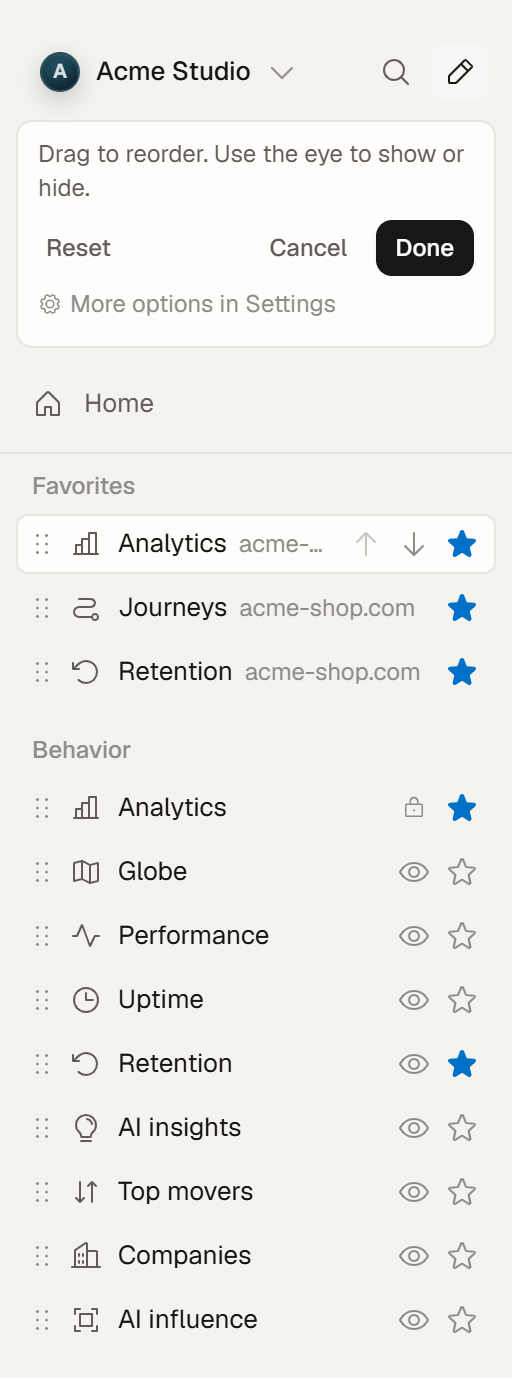
タッチ操作では、各項目の ... メニューから、移動、表示と非表示の切り替え、お気に入りへの追加ができます。
リセット を選ぶと、編集中のサイドバーの並び順と表示設定がデフォルトに戻ります。お気に入りはそのまま残ります。
メインのサイドバーとサイトの間を切り替えたときや、サイドバーを折りたたんだときも、変更が保存され、編集モードが閉じます。
設定でも同じ操作ができます
設定 → アカウント → プリファレンス → ダッシュボードナビゲーション では、同じ操作を一覧で行えます。ハンドルや矢印ボタンで項目を並べ替え、表示と非表示を切り替え、お気に入り の並べ替えや削除ができます。デフォルトに戻す は確認のうえで実行され、お気に入りは残ります。設定のお気に入り一覧には、現在のワークスペースのお気に入りが表示されます。
レイアウトの保存先
サイドバーはチームメンバーがそれぞれ自分用に整えます。レイアウトとお気に入りはアカウントに保存されるため、ほかの端末やブラウザーでも同じ表示になり、開いているほかのタブにも変更が反映されます。サイトのタブの並び順と表示設定は、開くすべてのサイトに適用されます。変更をすぐに同期できない場合は、この端末に保存され、短いメッセージでお知らせします。