Zenovayダッシュボードはトラフィックと訪問者の動作を理解するためのコマンドセンターです。このガイドはすべてのセクションと各メトリクスの意味をまとめています。
ダッシュボード概要
ログインすると、すべてのウェブサイトでのアクティビティを要約した、あなたのチームホーム(/home)に移動します。単一のサイトを詳しく見るには、ドメイン(/domains)を開いてウェブサイトを選択します。これにより、/domains/{id}?tab=analyticsでそのダッシュボードが開きます。
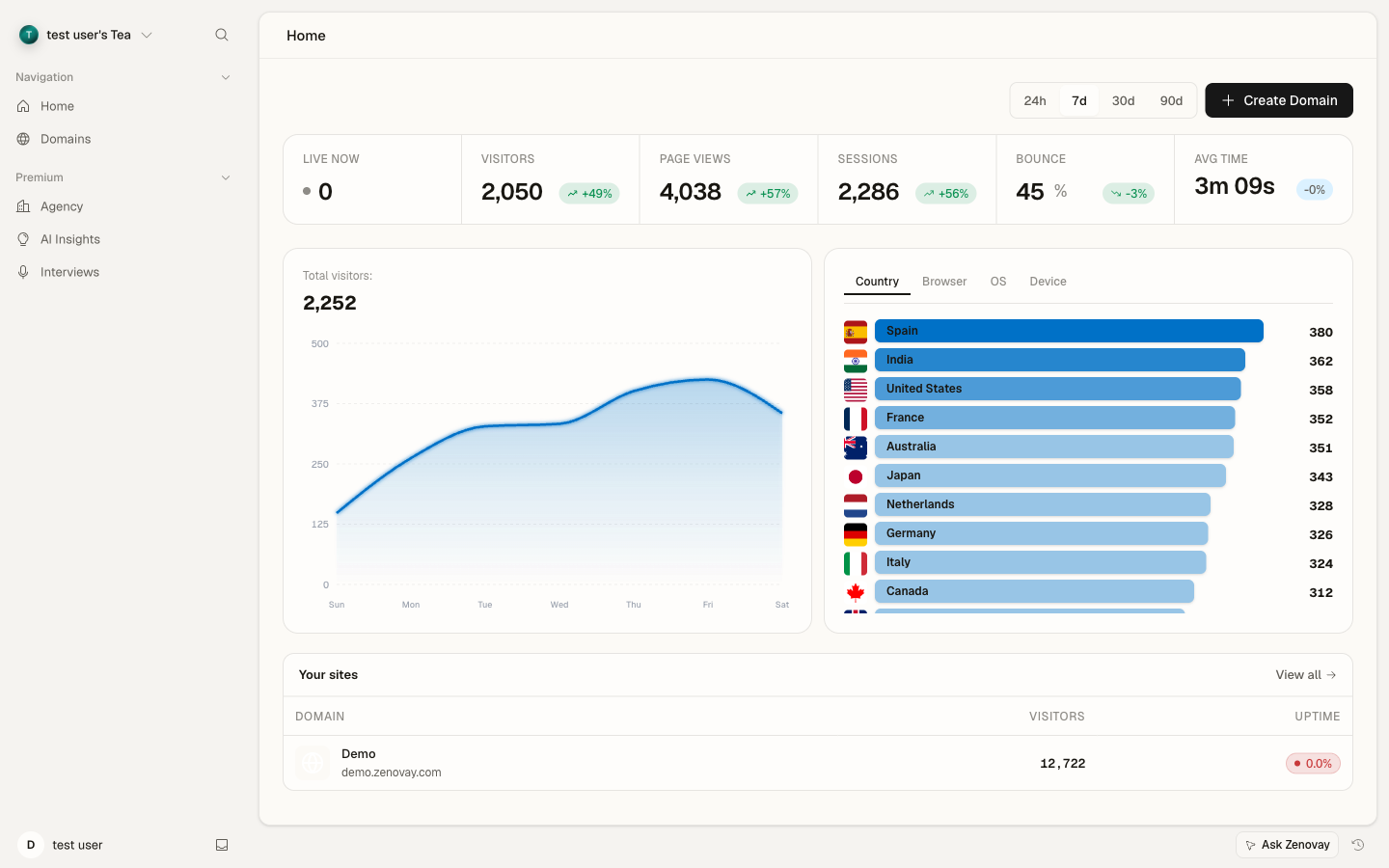
ウェブサイトのダッシュボード内では、次の内容が表示されます:
- サイドバー:ダッシュボードタブを切り替え、目的別(Behavior、Audience、Revenue、Reliability、Configure & Explore)でグループ化
- 日付範囲セレクタ:時間周期でデータをフィルタ
- メインコンテンツエリア:選択したタブのデータを表示
また、サイドバーからウェブサイトを切り替えて、アカウントおよびワークスペース設定にアクセスできます。
ダッシュボードタブ
各ウェブサイトのダッシュボードは、5つのサイドバーグループに整理されています。最も使用されるタブを以下に示します。
Behavior
- Analytics — メイン概要(下記のメトリクスを参照)
- Globe — 訪問者位置の対話的3D視覚化
- Performance — Core Web Vitalsおよびページロード時間
- Uptime — アップタイム率、応答時間、インシデント履歴
- Retention — 訪問者が時間経過でどのくらい戻ってくるか
- Insights Pro プラン — AI生成トレンド、異常、推奨事項
- Daily Movers Pro プラン — 日ごとに何が変わったか、そしてなぜか
- Companies Scale プラン — B2B企業識別
- AI Influence — AI アシスタントとクローラーがサイトをどのように参照しているか
Audience
- Live View — 現在サイト上にいる訪問者のリアルタイムリスト
- Sessions Pro プラン — セッションリプレイ録画
- Heatmaps Pro プラン — クリック、スクロール、移動ヒートマップ
- Journeys — 一般的なナビゲーションパス、入口ページと出口ページ、ドロップオフポイント
- Demographics — 言語、ロケール、タイムゾーン、推測地域分布
- Downloads — ファイルダウンロードアクティビティ
Revenue
- Revenue Pro プラン — トラフィックソース別の収益帰属、平均注文値、コンバージョン率
- Incidents — サイトで検出されたコンバージョンインシデント
- Golden Path Pro プラン — 重要なコンバージョンフローを始めから終わりまで監視
- Experiments Pro プラン — A/Bテスト結果
Reliability
- Errors Pro プラン — JavaScriptエラーグループ、スタックトレース、影響を受けたブラウザ
- Trust — 数値のサーバーとクライアント間の調整
- Carbon — ページの推定カーボンフットプリント
- Consent Pro プラン — 独自のCookieコンセントバナーの動作方法
Configure & Explore
- Widgets Pro プラン — サイト上に埋め込み可能なウィジェット
- Query Studio Scale プラン — アナリティクスデータに対してSQLを実行
Live Viewは自動的に更新されます。各訪問者カード内の「Watch cursor」オーバーレイはPro機能です。
Globe
無料Globeタブは、以下を表示するインタラクティブな3D視覚化です:
- 訪問者の位置をグローブ上のマーカーとして表示
- アニメーション付きマーカーによるリアルタイム訪問者アクティビティ
- 訪問者価値スコアに基づいた色分けマーカー
- クリック時の国の詳細表示
Globeタブ → Shareから公開共有リンク付きのグローブの読み取り専用バージョンを公開できます。
Sessions
Pro プランセッションリプレイでは、次のことができます:
- 訪問者セッションの記録を視聴
- マウスムーブメントとクリックを表示
- ユーザー行動パターンを理解
- 期間、ページ、またはユーザープロパティでフィルタ
Heatmaps
Pro プランユーザー行動の視覚的表現:
- クリックヒートマップはユーザーがどこをクリックするかを表示
- スクロール深度はユーザーがどれだけスクロールするかを表示
- 移動追跡はマウスパターンを表示
Errors
Pro プランJavaScriptエラー追跡:
- エラーグループと数
- デバッグ用のスタックトレース
- 影響を受けたブラウザとデバイス
- エラー傾向の経時変化
Performance
Core Web Vitalsおよびページパフォーマンス:
- Largest Contentful Paint(LCP)
- Cumulative Layout Shift(CLS)
- インタラクションタイミング
- デバイス別のページロード時間
Revenue
Pro プラン収益帰属とトラッキング:
- 追跡された合計収益
- トラフィックソース別の収益
- 平均注文額
- コンバージョン率
Insights
Pro プランAI搭載のアナリティクスインサイト:
- 自動異常検出
- トラフィック傾向分析
- パフォーマンスの推奨事項
Journeys
ユーザーフロー分析:
- 一般的なナビゲーションパス
- ドロップオフポイント
- エントリーページとエグジットページ
Companies
Scale プランB2B訪問者識別:
- サイトを訪問している企業名
- 業界と企業規模
- 企業別の訪問履歴
- アカウントベースのマーケティングデータ
Uptime
ウェブサイト監視:
- アップタイム率
- 応答時間
- インシデント履歴
- アラート構成
キーメトリクスの説明
訪問者対ページビュー
- 訪問者(ユニーク):サイトを訪問した個々の人。各人は期間ごとに1回カウントされます。
- ページビュー:読み込まれたページの合計。1人の訪問者が5ページを表示した場合 = 5ページビュー。
バウンスレート
訪問者が以下の場合のセッションの割合:
- 1つのページのみを表示
- インタラクションなしで離脱
- セッション時間が30秒未満
良いバウンス率とは?
通常のバウンス率は業界によって異なります。ほとんどのウェブサイトで40~60%、ブログで70~90%、eコマースで20~40%です。コンテキストが数字よりも重要です。
セッション継続時間
訪問者がサイトに費やした平均時間。セッション内の最初と最後の追跡イベントから計算されます。
訪問者価値スコア
以下に基づいて訪問者の品質を予測する1~100のスコア:
- サイトでの時間
- 表示されたページ数
- エンゲージメント信号
- トラフィックソースの品質
日付範囲の使用
日付セレクタをクリックして:
- プリセット範囲を選択(今日、昨日、過去7日など)
- カスタム日付範囲を設定
- 期間を比較
日付範囲セレクタを開く
ダッシュボード上部の日付表示をクリックします。
範囲を選択
「過去30日間」などのプリセットを選択するか、カスタム日付を設定します。
フィルターを適用
すべてのダッシュボードデータが選択した期間を表示するように更新されます。
データのフィルタリング
ほとんどのタブはフィルタリングをサポートしています。
- トラフィックソース:オーガニック、有料、ソーシャル、直接、リファラー
- 国:地理的位置
- デバイス:デスクトップ、モバイル、タブレット
- ブラウザ:Chrome、Safari、Firefoxなど
- オペレーティングシステム:Windows、macOS、iOS、Android
データのエクスポート
Pro プランアナリティクスデータをエクスポート:
- 目的のタブに移動
- 日付範囲を設定
- Exportオプションを使用
- 形式を選択
- データをダウンロード
次のステップ
ダッシュボードを理解したので: