Configurez SAML 2.0 single sign-on pour permettre à votre équipe d'accéder à Zenovay en utilisant le fournisseur d'identité de votre organisation.
Fournisseurs d'identité supportés
| Fournisseur | Statut |
|---|---|
| Okta | Entièrement supporté |
| Microsoft Entra ID (Azure AD) | Entièrement supporté |
| OneLogin | Entièrement supporté |
| Google Workspace | Entièrement supporté |
| Ping Identity | Entièrement supporté |
| ADFS | Entièrement supporté |
| SAML 2.0 personnalisé | Supporté |
Prérequis
Avant de commencer :
- Plan Scale ou Enterprise activé
- Accès administrateur à votre fournisseur d'identité
- Accès Propriétaire ou Administrateur à Zenovay
- Domaine de messagerie de votre organisation vérifiée
Informations SAML Zenovay
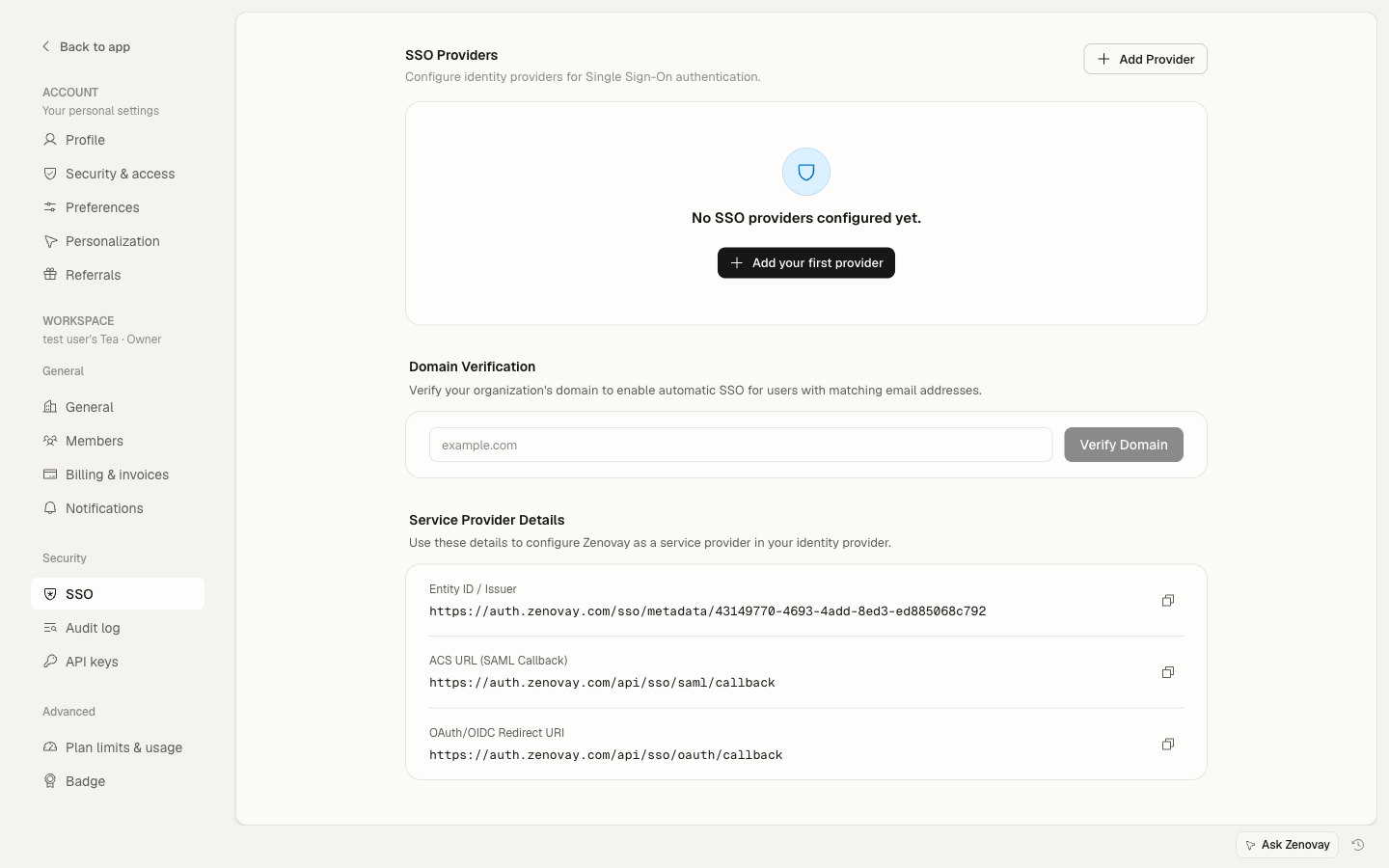
Détails du fournisseur de services
Vous aurez besoin de ces valeurs lors de la configuration de l'application SAML dans votre fournisseur d'identité. Chaque espace de travail obtient son propre ID d'entité, les valeurs exactes sont affichées dans Zenovay sous Paramètres → Sécurité → SSO dans la section Détails du fournisseur de services. Le format est :
| Paramètre | Valeur |
|---|---|
| ID d'entité du fournisseur de services / URI d'audience | https://auth.zenovay.com/sso/{teamId} |
| URL ACS (Service de traitement des assertions) | https://auth.zenovay.com/api/sso/saml/callback |
| URL des métadonnées | https://auth.zenovay.com/api/sso/metadata/{teamId} |
| Format NameID | urn:oasis:names:tc:SAML:1.1:nameid-format:emailAddress |
| Liaison | HTTP-POST |
Copiez l'ID d'entité du fournisseur de services et l'URL ACS directement depuis la section Détails du fournisseur de services dans Zenovay plutôt que de les taper à la main. L'ID d'entité est unique à votre espace de travail (il se termine par votre ID d'équipe), et l'URL ACS doit inclure le chemin d'accès complet.
La plupart des fournisseurs d'identité peuvent également importer l'URL des métadonnées ci-dessus pour remplir automatiquement l'ID d'entité et l'URL ACS.
Obtenir vos valeurs
- Allez à Paramètres → Sécurité → SSO
- La section Détails du fournisseur de services répertorie votre ID d'entité, l'URL ACS et l'URI de redirection OAuth/OIDC. Utilisez le bouton de copie à côté de chaque valeur.
- Cliquez sur Ajouter un fournisseur et sélectionnez SAML pour commencer la configuration de votre fournisseur d'identité.
Configuration Okta
Étape 1 : Créer une application Okta
- Connectez-vous à la console d'administration Okta
- Allez à Applications → Applications
- Cliquez sur Create App Integration
- Sélectionnez SAML 2.0
- Cliquez sur Next
Étape 2 : Configurer les paramètres SAML
Paramètres généraux :
- Nom de l'application :
Zenovay - Logo de l'application : Charger le logo Zenovay (optionnel)
Paramètres SAML (copiez l'URL d'authentification unique exacte et l'URI d'audience depuis Paramètres → Sécurité → SSO dans Zenovay) :
| Champ Okta | Valeur |
|---|---|
| URL d'authentification unique | https://auth.zenovay.com/api/sso/saml/callback |
| URI d'audience (ID d'entité du fournisseur de services) | https://auth.zenovay.com/sso/{teamId} |
| Format NameID | EmailAddress |
| Nom d'utilisateur de l'application |
Étape 3 : Déclarations d'attributs
Ajoutez ces mappages d'attributs :
| Nom | Valeur |
|---|---|
| user.email | |
| firstName | user.firstName |
| lastName | user.lastName |
Étape 4 : Obtenir les valeurs du fournisseur d'identité
- Allez à l'onglet Sign On
- Cliquez sur View SAML setup instructions ou Identity Provider metadata
- Notez les informations suivantes :
- ID d'entité du fournisseur d'identité (Issuer)
- URL SSO du fournisseur d'identité (URL de connexion)
- Téléchargez le Certificat X.509
Étape 5 : Terminer dans Zenovay
- Allez à Paramètres → Sécurité → SSO
- Cliquez sur Ajouter un fournisseur et sélectionnez SAML
- Entrez :
- Nom : par exemple « Okta »
- ID d'entité : l'ID d'entité du fournisseur d'identité de l'étape 4
- URL SSO : l'URL SSO du fournisseur d'identité de l'étape 4
- Certificat : collez le certificat X.509 complet
- Cliquez sur Créer
- Ajoutez et vérifiez votre domaine de messagerie
- Utilisez l'action Tester la connexion du fournisseur pour confirmer que cela fonctionne
Configuration Microsoft Entra ID
Étape 1 : Créer une application d'entreprise
- Connectez-vous au centre d'administration Microsoft Entra
- Allez à Identity → Applications → Enterprise applications
- Cliquez sur New application
- Cliquez sur Create your own application
- Nom :
Zenovay - Sélectionnez Integrate any other application you don't find in the gallery
Étape 2 : Configurer l'authentification unique
- Cliquez sur Single sign-on dans la barre latérale
- Sélectionnez SAML
- Modifiez la Configuration SAML de base (copiez les valeurs exactes depuis Paramètres → Sécurité → SSO dans Zenovay) :
| Champ Entra ID | Valeur |
|---|---|
| Identificateur (ID d'entité) | https://auth.zenovay.com/sso/{teamId} |
| URL de réponse (URL ACS) | https://auth.zenovay.com/api/sso/saml/callback |
Étape 3 : Configurer les attributs
Modifiez Attributes & Claims :
| Nom de réclamation | Attribut source |
|---|---|
| emailaddress | user.mail |
| givenname | user.givenname |
| surname | user.surname |
Assurez-vous que le format de réclamation NameID est défini sur Email address.
Étape 4 : Télécharger le certificat et obtenir les valeurs du fournisseur d'identité
- Faites défiler jusqu'à SAML Signing Certificate et téléchargez Certificate (Base64)
- Dans la section Set up Zenovay, copiez :
- Identificateur Microsoft Entra — c'est votre ID d'entité du fournisseur d'identité
- URL de connexion — c'est votre URL SSO
Étape 5 : Assigner des utilisateurs
- Allez à Users and groups
- Ajoutez des utilisateurs ou des groupes
- Enregistrez les attributions
Étape 6 : Terminer dans Zenovay
- Allez à Paramètres → Sécurité → SSO
- Cliquez sur Ajouter un fournisseur et sélectionnez SAML
- Entrez :
- Nom : par exemple « Microsoft Entra ID »
- ID d'entité : l'identificateur Microsoft Entra de l'étape 4
- URL SSO : l'URL de connexion de l'étape 4
- Certificat : collez le contenu du certificat Base64 téléchargé
- Cliquez sur Créer
- Ajoutez et vérifiez votre domaine de messagerie
- Utilisez l'action Tester la connexion pour confirmer que cela fonctionne
Configuration Google Workspace
Étape 1 : Ajouter une application SAML personnalisée
- Allez à la Console d'administration Google
- Allez à Apps → Web and mobile apps
- Cliquez sur Add App → Add custom SAML app
Étape 2 : Entrer les détails
Détails de l'application :
- Nom de l'application :
Zenovay - Description : Plateforme d'analytique
- Icône de l'application : Charger (optionnel)
Étape 3 : Télécharger les métadonnées du fournisseur d'identité
- Copiez ou téléchargez l'URL SSO et l'ID d'entité
- Téléchargez le Certificat
- Cliquez sur Continue
Étape 4 : Détails du fournisseur de services
Copiez l'URL ACS exacte et l'ID d'entité depuis Paramètres → Sécurité → SSO dans Zenovay :
| Champ Google Admin | Valeur |
|---|---|
| URL ACS | https://auth.zenovay.com/api/sso/saml/callback |
| ID d'entité | https://auth.zenovay.com/sso/{teamId} |
| Format NameID | |
| NameID | Basic Information > Primary email |
Étape 5 : Mappage d'attributs
| Répertoire Google | Attribut d'application |
|---|---|
| Email principal | |
| Prénom | firstName |
| Nom de famille | lastName |
Étape 6 : Activer pour les utilisateurs
- Cliquez sur l'application
- Allez à la section User access
- Activez pour votre organisation ou des unités organisationnelles spécifiques
Les modifications peuvent prendre jusqu'à 24 heures pour être appliquées dans Google Workspace.
Étape 7 : Terminer dans Zenovay
- Allez à Paramètres → Sécurité → SSO
- Cliquez sur Ajouter un fournisseur et sélectionnez SAML
- Entrez l'ID d'entité du fournisseur d'identité, l'URL SSO et le certificat de l'étape 3
- Cliquez sur Créer
- Ajoutez et vérifiez votre domaine de messagerie
- Utilisez l'action Tester la connexion pour confirmer que cela fonctionne
Configuration OneLogin
Étape 1 : Ajouter une application
- Allez à l'administration OneLogin
- Allez à Applications → Add App
- Recherchez SAML Custom Connector (Advanced)
- Ajouter
Étape 2 : Onglet Configuration
Copiez les valeurs Audience et Recipient/ACS exactes depuis Paramètres → Sécurité → SSO dans Zenovay :
| Champ OneLogin | Valeur |
|---|---|
| Audience (EntityID) | https://auth.zenovay.com/sso/{teamId} |
| Recipient | https://auth.zenovay.com/api/sso/saml/callback |
| URL ACS (Consumer) | https://auth.zenovay.com/api/sso/saml/callback |
Étape 3 : Paramètres
Ajoutez les paramètres :
| Champ | Valeur |
|---|---|
| firstName | First Name |
| lastName | Last Name |
Étape 4 : Onglet SSO
Notez les valeurs suivantes :
- Point de terminaison SAML 2.0 (HTTP)
- URL Issuer
- Téléchargez le certificat X.509
Étape 5 : Terminer dans Zenovay
- Allez à Paramètres → Sécurité → SSO
- Cliquez sur Ajouter un fournisseur et sélectionnez SAML
- Entrez les valeurs du fournisseur d'identité de l'étape 4
- Cliquez sur Créer
- Ajoutez et vérifiez votre domaine de messagerie
Terminer la configuration dans Zenovay
Ajouter le fournisseur SSO
- Allez à Paramètres → Sécurité → SSO
- Cliquez sur Ajouter un fournisseur
- Sélectionnez SAML
- Entrez les valeurs suivantes de votre fournisseur d'identité :
| Champ | Description |
|---|---|
| Nom | Un nom convivial pour ce fournisseur (par exemple « Okta d'entreprise ») |
| ID d'entité | L'ID d'entité du fournisseur d'identité / Issuer de votre fournisseur d'identité |
| URL SSO | L'URL de connexion du fournisseur d'identité / Point de terminaison SSO |
| URL SLO | L'URL de déconnexion unique du fournisseur d'identité (optionnel) |
| Certificat | Le certificat de signature X.509 (collez le PEM complet incluant les lignes BEGIN/END) |
- Cliquez sur Créer
Vérifier le domaine
Après l'enregistrement, ajoutez et vérifiez votre domaine de messagerie :
- Entrez votre domaine de messagerie (par exemple
company.com) dans la section Vérification de domaine - Cliquez sur Vérifier le domaine
- Ajoutez l'enregistrement TXT affiché aux DNS de votre domaine, puis cliquez sur Vérifier DNS
- Une fois vérifiée, les utilisateurs ayant ce domaine seront dirigés vers SSO lors de la connexion
Tester la connexion
- Ouvrez le menu Plus du fournisseur et choisissez Tester la connexion, ou testez directement le flux de connexion :
- Ouvrez une fenêtre de navigation privée/incognito
- Allez à auth.zenovay.com
- Entrez une adresse e-mail de votre domaine vérifié
- Authentifiez-vous auprès de votre fournisseur d'identité
- Vérifiez le retour réussi au tableau de bord Zenovay
Imposer SSO
Après un test réussi, vous pouvez exiger SSO pour que les utilisateurs ne puissent plus se connecter avec un mot de passe :
- Assurez-vous que le fournisseur est activé (le commutateur à côté)
- Ouvrez le menu Plus du fournisseur et sélectionnez Imposer SSO
- Confirmez dans la boîte de dialogue
Avant d'imposer SSO, assurez-vous qu'au moins un compte Propriétaire peut toujours se connecter via e-mail/mot de passe comme sauvegarde en cas de défaillance du fournisseur d'identité.
Provisionnement des utilisateurs
Provisionnement juste-à-temps (JIT)
Les nouveaux utilisateurs sont créés automatiquement lors de leur première connexion SSO réussie :
- Le compte est créé à partir de l'e-mail et du nom dans l'assertion SAML
- Aucun e-mail d'invitation requis
Les utilisateurs provisionnés JIT ne sont pas automatiquement ajoutés à votre espace de travail avec un rôle spécifique. Après leur première connexion, un Propriétaire ou un Administrateur peut toujours les ajouter à l'équipe et leur attribuer un rôle depuis Paramètres → Espace de travail → Membres.
Dépannage
Problèmes courants
| Problème | Solution |
|---|---|
| « Signature verification failed » | Retéléchargez le certificat du fournisseur d'identité et mettez-le à jour dans Zenovay |
| « Digest mismatch » | Assurez-vous que le certificat de signature correct est configuré |
| « SSO is not configured for your domain » | Ajoutez et vérifiez le domaine de messagerie de l'utilisateur dans les paramètres SSO |
| « ACS URL mismatch » | Assurez-vous que l'URL ACS est exactement https://auth.zenovay.com/api/sso/saml/callback |
| « Entity ID mismatch » | Assurez-vous que l'ID d'audience/entité correspond à la valeur affichée dans Paramètres → Sécurité → SSO (se termine par votre ID d'équipe) |
| « NameID not found » | Définissez le format NameID sur EmailAddress dans votre fournisseur d'identité |
Expiration du certificat
Les certificats du fournisseur d'identité expirent — planifiez à l'avance :
- Surveillez les dates d'expiration dans votre fournisseur d'identité
- Téléchargez le nouveau certificat avant son expiration
- Modifiez le fournisseur SSO dans Zenovay et remplacez le certificat
- Testez la connexion avec le nouveau certificat
Meilleures pratiques de sécurité
Gestion des certificats
- Surveiller les dates d'expiration
- Utiliser la signature SHA-256
- Mettre à jour les certificats avant leur expiration
Sécurité des attributs
- Demander uniquement les attributs nécessaires
- Vérifier les mappages d'attributs
- Surveiller les modifications
Contrôle d'accès
- Assigner des utilisateurs/groupes spécifiques dans votre fournisseur d'identité
- Examiner l'accès régulièrement
- Utiliser des stratégies d'accès conditionnel