Configurez OAuth 2.0 ou OpenID Connect (OIDC) pour l'authentification unique. Une alternative moderne à SAML pour les fournisseurs d'identité cloud-native.
SAML vs OAuth/OIDC
| Fonctionnalité | SAML | OAuth/OIDC |
|---|---|---|
| Protocole | Basé sur XML | JSON/REST |
| Format du token | Assertion XML | JWT |
| Idéal pour | IdPs entreprise | Applications cloud |
| Complexité de configuration | Plus élevée | Plus faible |
Si votre fournisseur d'identité prend en charge OpenID Connect, choisissez OIDC au lieu d'OAuth 2.0 — Zenovay vérifie le jeton d'identité par rapport au point de terminaison JWKS de votre IdP et vous fournissez une seule URL de découverte (URL de métadonnées) au lieu de lister chaque point de terminaison individuellement.
Fournisseurs pris en charge
| Fournisseur | Protocole |
|---|---|
| Microsoft Entra ID (Azure AD) | OIDC |
| Okta | OIDC |
| Auth0 | OIDC |
| Keycloak | OIDC |
| Personnalisé | OAuth 2.0 / OIDC |
Configuration OAuth/OIDC Zenovay
Redirect URI
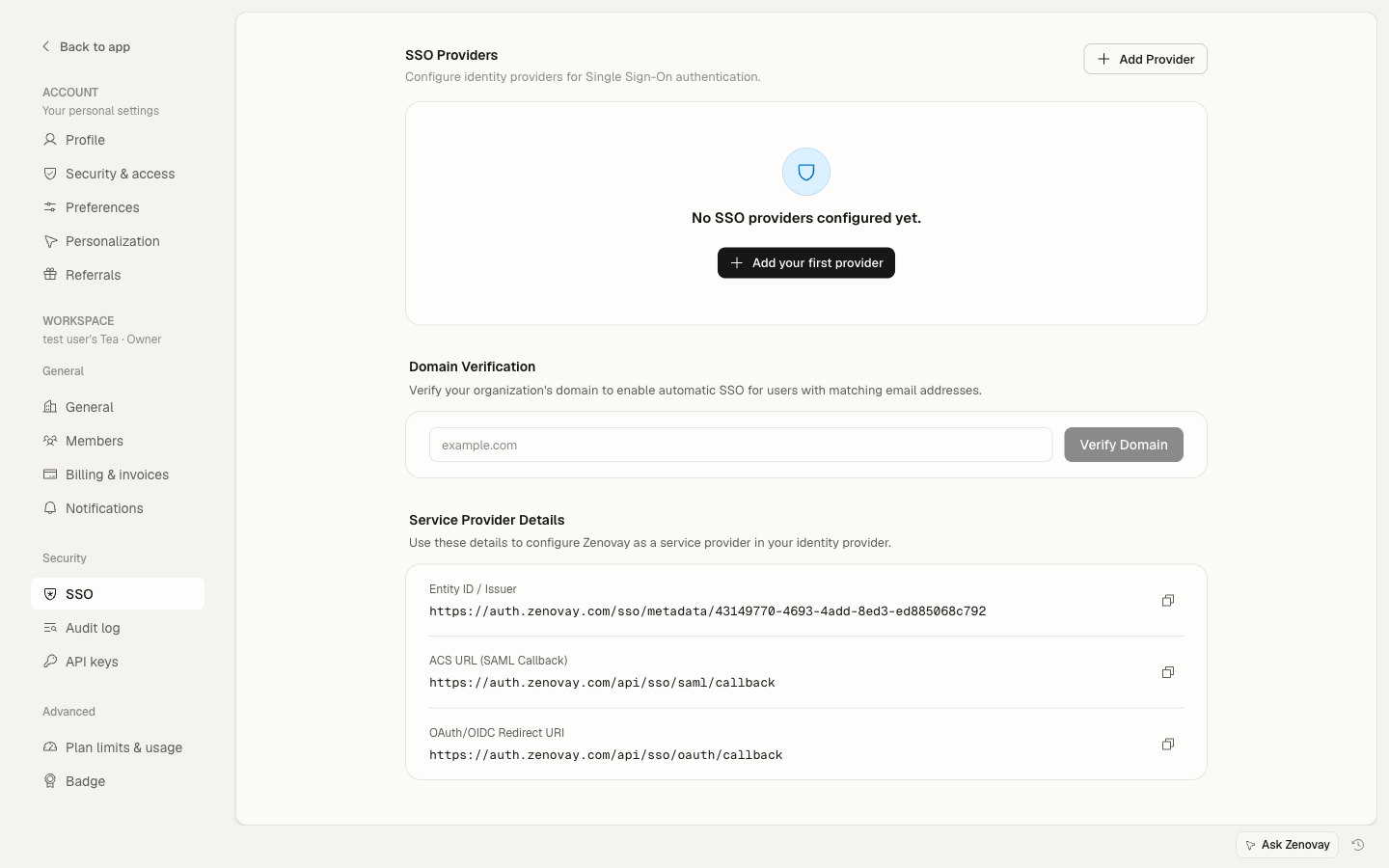
Votre fournisseur d'identité aura besoin de cette URI de redirection:
| Paramètre | Valeur |
|---|---|
| Redirect URI / Callback URL | https://auth.zenovay.com/api/sso/oauth/callback |
Vous pouvez copier cette valeur (et les équivalents SAML) directement depuis Paramètres → Sécurité → SSO, sous Détails du fournisseur de services.
Scopes requis
Zenovay nécessite ces scopes:
openid
email
profile
Choix entre OAuth 2.0 et OpenID Connect
| Fonctionnalité | OAuth 2.0 | OpenID Connect |
|---|---|---|
| Vérification du jeton d'identité | Non applicable | Automatique via JWKS |
| Champs requis | Client ID, Client Secret, Issuer, Authorization URL, Token URL, Userinfo URL | Client ID, Client Secret, Issuer, Metadata URL |
| Idéal pour | IdPs sans support OIDC | IdPs modernes (Okta, Entra ID, Auth0, Keycloak) |
Avec OIDC, vous fournissez l'URL de métadonnées (le document .well-known/openid-configuration de votre IdP) et Zenovay lit les points de terminaison d'autorisation, de jeton, d'userinfo et JWKS à partir de celui-ci. Avec OAuth 2.0 pur, vous entrez chaque URL de point de terminaison vous-même.
Configuration Microsoft Entra ID OIDC
Étape 1: Enregistrer l'application
- Connectez-vous au centre d'administration Microsoft Entra
- Allez à Identité → Applications → Enregistrements d'application
- Cliquez sur Nouvel enregistrement
- Configurez:
| Champ Entra ID | Valeur |
|---|---|
| Nom | Zenovay |
| Types de compte pris en charge | Comptes dans ce répertoire d'organisation uniquement |
| Redirect URI | Web — https://auth.zenovay.com/api/sso/oauth/callback |
- Cliquez sur Enregistrer
Étape 2: Créer le secret client
- Allez à Certificats & secrets
- Cliquez sur Nouveau secret client
- Définissez la description et l'expiration
- Copiez la valeur du secret immédiatement (elle ne sera pas réaffichée)
Étape 3: Noter les détails de l'application
Enregistrez ces valeurs:
- ID d'application (ID client) — à partir de la page Aperçu
- Client Secret — à partir de l'étape 2
- ID du tenant — à partir de la page Aperçu
Étape 4: Permissions API
- Allez à Permissions API
- Vérifiez que Microsoft Graph → User.Read (déléguée) est répertoriée
- Si non, cliquez sur Ajouter une permission → Microsoft Graph → Permissions déléguées → User.Read
Étape 5: Configurer dans Zenovay
- Dans Zenovay, allez à Paramètres → Sécurité → SSO
- Cliquez sur Ajouter un fournisseur et choisissez OpenID Connect
- Entrez:
- Nom du fournisseur: par exemple, "Microsoft Entra ID"
- Client ID: l'ID d'application (ID client) de l'étape 3
- Client Secret: la valeur du secret de l'étape 2
- Issuer:
https://login.microsoftonline.com/{votre-id-tenant}/v2.0 - Metadata URL:
https://login.microsoftonline.com/{votre-id-tenant}/v2.0/.well-known/openid-configuration
- Cliquez sur Créer
- Ajoutez et vérifiez votre domaine de courrier électronique
- Testez la connexion
Configuration Okta OIDC
Étape 1: Créer l'application
- Allez à la console d'administration Okta → Applications
- Cliquez sur Créer une intégration d'application
- Sélectionnez OIDC - OpenID Connect
- Sélectionnez Application Web
- Cliquez sur Suivant
Étape 2: Configurer l'application
| Champ Okta | Valeur |
|---|---|
| Nom de l'intégration d'application | Zenovay |
| Type d'autorisation | Authorization Code |
| URIs de redirection de connexion | https://auth.zenovay.com/api/sso/oauth/callback |
Étape 3: Assigner les utilisateurs
- Allez à l'onglet Assignments
- Assignez les utilisateurs ou groupes
- Enregistrer
Étape 4: Obtenir les identifiants
À partir de l'onglet Général, notez:
- Client ID
- Client Secret
Étape 5: Obtenir l'Issuer et les URLs de métadonnées
- Allez à Sécurité → API dans la console d'administration Okta
- Trouvez votre serveur d'autorisation (généralement "default")
- L'Issuer URI ressemblera à:
https://votre-org.okta.com/oauth2/default - L'URL de métadonnées correspondante est l'URI d'émetteur plus
/.well-known/openid-configuration, par exemple:https://votre-org.okta.com/oauth2/default/.well-known/openid-configuration
Étape 6: Configurer dans Zenovay
- Allez à Paramètres → Sécurité → SSO
- Cliquez sur Ajouter un fournisseur et choisissez OpenID Connect
- Entrez:
- Nom du fournisseur: par exemple, "Okta"
- Client ID: de l'étape 4
- Client Secret: de l'étape 4
- Issuer: l'Issuer URI de l'étape 5
- Metadata URL: l'URL de découverte de l'étape 5
- Cliquez sur Créer
- Ajoutez et vérifiez votre domaine de courrier électronique
- Testez la connexion
Configuration Auth0
Étape 1: Créer l'application
- Allez au tableau de bord Auth0
- Allez à Applications → Créer une application
- Choisissez Applications Web ordinaires
- Cliquez sur Créer
Étape 2: Configurer les paramètres
Dans l'onglet Paramètres:
| Champ Auth0 | Valeur |
|---|---|
| URLs de rappel autorisées | https://auth.zenovay.com/api/sso/oauth/callback |
Cliquez sur Enregistrer les modifications.
Étape 3: Obtenir les identifiants
À partir de l'onglet Paramètres, notez:
- Domaine (par exemple,
votre-tenant.us.auth0.com) - Client ID
- Client Secret
Étape 4: Configurer dans Zenovay
- Allez à Paramètres → Sécurité → SSO
- Cliquez sur Ajouter un fournisseur et choisissez OpenID Connect
- Entrez:
- Nom du fournisseur: par exemple, "Auth0"
- Client ID: de l'étape 3
- Client Secret: de l'étape 3
- Issuer:
https://votre-tenant.us.auth0.com/(inclure la barre oblique finale) - Metadata URL:
https://votre-tenant.us.auth0.com/.well-known/openid-configuration
- Cliquez sur Créer
- Ajoutez et vérifiez votre domaine de courrier électronique
- Testez la connexion
L'URL d'Issuer Auth0 doit inclure la barre oblique finale. Par exemple: https://dev-xxxxx.us.auth0.com/
Google Workspace
Google Workspace supporte principalement SAML 2.0 pour l'intégration d'applications personnalisées. Pour SSO Google Workspace, nous recommandons plutôt d'utiliser le guide de configuration SAML 2.0.
Si vous avez besoin spécifiquement d'OIDC avec Google, vous pouvez créer des identifiants OAuth dans la Google Cloud Console:
- Allez à Google Cloud Console → APIs & Services → Credentials
- Cliquez sur Créer des identifiants → ID client OAuth
- Sélectionnez Application Web et entrez
https://auth.zenovay.com/api/sso/oauth/callbackcomme URI de redirection - Notez l'ID Client et le Secret Client
- Dans Zenovay, ajoutez un fournisseur OpenID Connect avec Issuer
https://accounts.google.comet Metadata URLhttps://accounts.google.com/.well-known/openid-configuration
Fournisseur OIDC personnalisé
Si votre fournisseur d'identité prend en charge la découverte OpenID Connect:
- Allez à Paramètres → Sécurité → SSO
- Cliquez sur Ajouter un fournisseur et choisissez OpenID Connect
- Entrez:
- Nom du fournisseur: le nom de votre fournisseur
- Client ID: de votre IdP
- Client Secret: de votre IdP
- Issuer: l'URL de l'émetteur de votre IdP (par exemple,
https://votre-idp.com) - Metadata URL: le document de découverte de votre IdP, généralement l'URL de l'émetteur plus
/.well-known/openid-configuration
- Cliquez sur Créer
Zenovay lira automatiquement les points de terminaison d'autorisation, de jeton, d'userinfo et JWKS de votre IdP à partir du document de métadonnées, vous n'avez donc pas à les saisir individuellement.
Fournisseur OAuth 2.0 personnalisé
Si votre fournisseur d'identité ne prend pas en charge la découverte automatique OIDC, utilisez OAuth 2.0 avec configuration manuelle des points de terminaison:
- Allez à Paramètres → Sécurité → SSO
- Cliquez sur Ajouter un fournisseur et choisissez OAuth 2.0
- Entrez:
- Nom du fournisseur: le nom de votre fournisseur
- Client ID: de votre IdP
- Client Secret: de votre IdP
- Authorization URL: le point de terminaison d'autorisation de votre IdP
- Token URL: le point de terminaison de jeton de votre IdP
- Userinfo URL: le point de terminaison userinfo de votre IdP
- Cliquez sur Créer
Finalisation de la configuration
Vérifier le domaine
Après avoir enregistré votre fournisseur SSO, reliez les domaines de courrier électronique avec lesquels votre équipe se connecte afin que Zenovay sache de les acheminer via SSO:
- Dans la section Vérification du domaine, entrez votre domaine de courrier électronique (par exemple,
societe.com) et cliquez sur Vérifier le domaine - Zenovay retourne un enregistrement TXT DNS (hôte et valeur) — ajoutez-le auprès de votre fournisseur DNS
- Cliquez sur Vérifier DNS une fois l'enregistrement propagé
- Une fois vérifié, les utilisateurs avec ce domaine de courrier électronique seront dirigés vers SSO
Tester la connexion
Vous pouvez effectuer une vérification rapide avant d'activer le fournisseur:
- Ouvrez le menu d'actions du fournisseur (le bouton ⋯ dans la ligne du fournisseur)
- Cliquez sur Tester la connexion
- Un toast de succès confirme que Zenovay peut atteindre votre IdP avec les identifiants configurés
Vous pouvez également confirmer le flux de bout en bout manuellement:
- Ouvrez une fenêtre de navigateur incognito/privé
- Allez à auth.zenovay.com
- Choisissez Se connecter avec SSO et entrez une adresse e-mail de votre domaine vérifié
- Authentifiez-vous auprès de votre IdP
- Vérifiez que vous revenez au tableau de bord Zenovay
Activer et appliquer SSO
- Sur la ligne du fournisseur, basculez l'interrupteur activé pour activer le fournisseur
- Pour exiger SSO pour tous les utilisateurs dans l'espace de travail, ouvrez le menu d'actions du fournisseur (⋯) et choisissez Appliquer SSO, puis confirmez
Avant d'appliquer SSO, assurez-vous qu'au moins un compte Propriétaire peut toujours se connecter via e-mail/mot de passe comme sauvegarde en cas de défaillance de l'IdP. Zenovay affiche un avertissement de confirmation avant que l'application soit activée.
Mappage des attributs utilisateur
Claims standard
| Claim OIDC | Champ Zenovay |
|---|---|
| Adresse e-mail | |
| given_name | Prénom |
| family_name | Nom de famille |
| sub | Identifiant unique |
Provisionnement juste-à-temps
Les nouveaux utilisateurs sont créés automatiquement lors de leur première connexion SSO réussie:
- Création automatique de compte à partir du domaine de courrier électronique vérifié
- Aucune invitation requise
Fonctionnalités de sécurité
Zenovay applique automatiquement ces mesures de sécurité pour OAuth/OIDC:
- PKCE (Proof Key for Code Exchange) — protège l'échange du code d'autorisation
- Paramètre d'état — prévient les attaques CSRF
- Validation du Nonce (OIDC) — prévient les attaques par rejeu de jeton
- Vérification du jeton d'identité (OIDC) — valide les jetons à l'aide du point de terminaison JWKS de l'IdP
Dépannage
Erreurs courantes
| Erreur | Cause | Solution |
|---|---|---|
| Invalid redirect_uri | Discordance d'URL | Assurez-vous que l'URI de redirection est exactement https://auth.zenovay.com/api/sso/oauth/callback |
| Invalid client_id | Identifiants incorrects | Vérifiez l'ID client dans votre tableau de bord IdP |
| Invalid grant | Code expiré | Réessayez — les codes d'autorisation sont éphémères |
| Token verification failed | Échec de signature | Vérifiez que le point de terminaison JWKS est accessible |
| State parameter mismatch | Problème de session | Effacez les cookies et réessayez dans une fenêtre incognito |
| OIDC discovery failed | Problème d'URL de métadonnées | Ouvrez {metadata-url} dans votre navigateur et confirmez qu'elle retourne le document .well-known/openid-configuration |
Problèmes de certificat
Si JWKS échoue:
- Vérifiez que l'URL JWKS est accessible
- Vérifiez que le certificat SSL est valide
- Vérifiez les blocages de pare-feu
Considérations de sécurité
Gestion des secrets
- Stockez le secret client de manière sécurisée
- Effectuez une rotation des secrets avant leur expiration
- N'exposez jamais les secrets dans le code côté client
Limitations des scopes
Demandez les scopes minimaux:
- Seulement
openid,email,profile - Ne demandez pas d'accès inutile
Validation de l'URI de redirection
- Utilisez la validation d'une correspondance exacte dans votre IdP
- N'utilisez pas de caractères génériques
- HTTPS requis