Configura el inicio de sesión único SAML 2.0 para permitir que tu equipo acceda a Zenovay usando el proveedor de identidad de tu organización.
Proveedores de identidad compatibles
| Proveedor | Estado |
|---|---|
| Okta | Totalmente compatible |
| Microsoft Entra ID (Azure AD) | Totalmente compatible |
| OneLogin | Totalmente compatible |
| Google Workspace | Totalmente compatible |
| Ping Identity | Totalmente compatible |
| ADFS | Totalmente compatible |
| SAML 2.0 personalizado | Compatible |
Requisitos previos
Antes de comenzar:
- Plan Scale o Enterprise activado
- Acceso de administrador a tu proveedor de identidad
- Acceso de propietario o administrador a Zenovay
- Dominio de correo de tu organización verificado
Información SAML de Zenovay
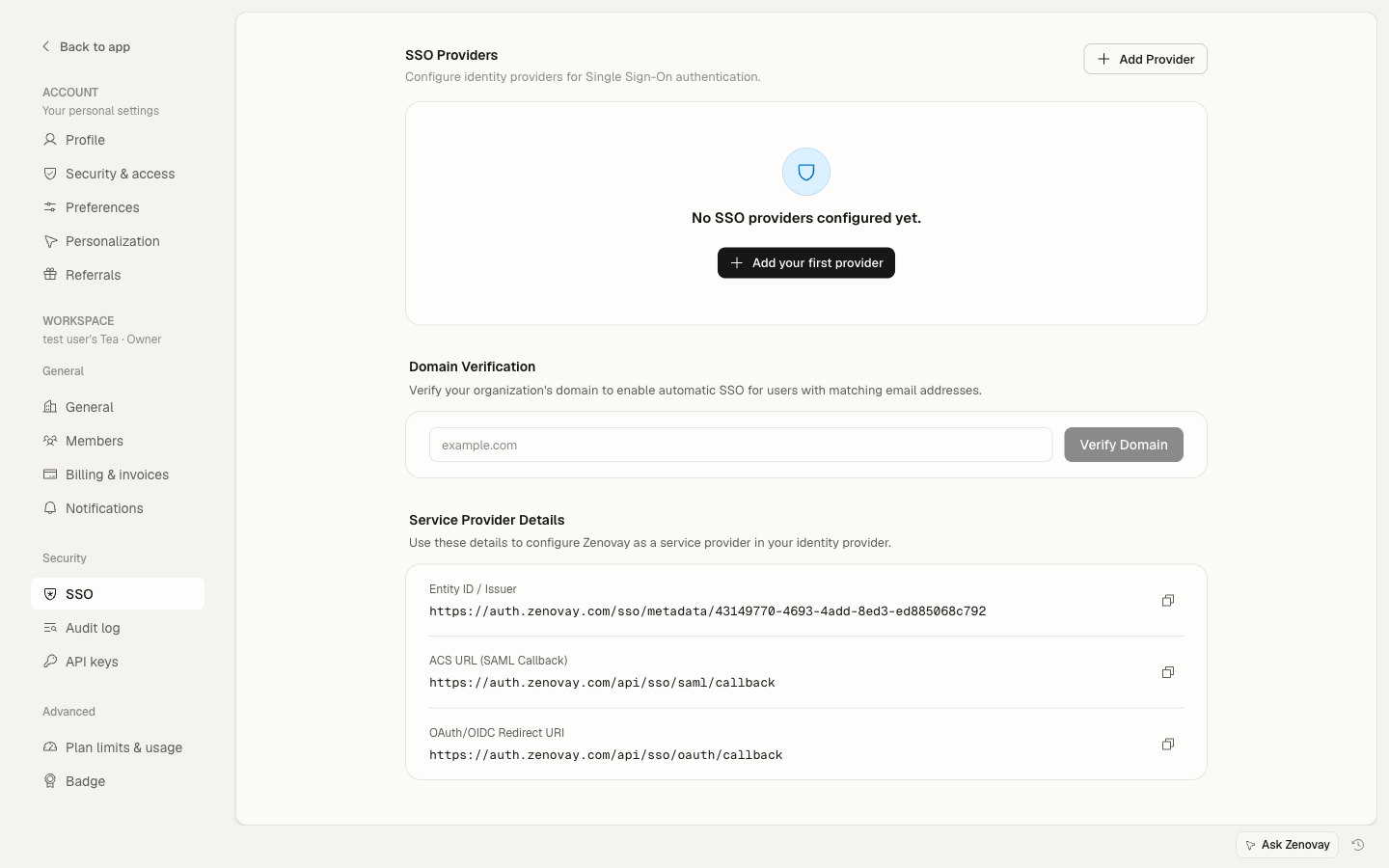
Detalles del proveedor de servicios
Necesitarás estos valores al configurar la aplicación SAML en tu proveedor de identidad. Cada espacio de trabajo obtiene su propio ID de entidad; los valores exactos se muestran en Zenovay bajo Configuración → Seguridad → SSO en la sección Detalles del proveedor de servicios. El formato es:
| Configuración | Valor |
|---|---|
| ID de entidad del proveedor de servicios / URI de audiencia | https://auth.zenovay.com/sso/{teamId} |
| URL ACS (Assertion Consumer Service) | https://auth.zenovay.com/api/sso/saml/callback |
| URL de metadatos | https://auth.zenovay.com/api/sso/metadata/{teamId} |
| Formato de NameID | urn:oasis:names:tc:SAML:1.1:nameid-format:emailAddress |
| Vinculación | HTTP-POST |
Copia el ID de entidad del proveedor de servicios y la URL ACS directamente desde la sección Detalles del proveedor de servicios en Zenovay en lugar de escribirlos manualmente. El ID de entidad es único para tu espacio de trabajo (termina con tu ID de equipo), y la URL ACS debe incluir la ruta completa.
La mayoría de los proveedores de identidad también pueden importar la URL de metadatos anterior para completar automáticamente el ID de entidad y la URL ACS.
Obtener tus valores
- Ve a Configuración → Seguridad → SSO
- La sección Detalles del proveedor de servicios enumera tu ID de entidad, URL ACS y URI de redirección OAuth/OIDC. Usa el botón de copiar junto a cada valor.
- Haz clic en Añadir proveedor y selecciona SAML para comenzar a configurar tu proveedor de identidad.
Configuración de Okta
Paso 1: Crear una aplicación Okta
- Inicia sesión en la Consola de administración de Okta
- Ve a Applications → Applications
- Haz clic en Create App Integration
- Selecciona SAML 2.0
- Haz clic en Next
Paso 2: Configurar los parámetros de SAML
Configuración general:
- Nombre de la aplicación:
Zenovay - Logo de la aplicación: Carga el logo de Zenovay (opcional)
Parámetros de SAML (copia la URL de inicio de sesión único exacta y el URI de audiencia desde Configuración → Seguridad → SSO en Zenovay):
| Campo de Okta | Valor |
|---|---|
| URL de inicio de sesión único | https://auth.zenovay.com/api/sso/saml/callback |
| URI de audiencia (ID de entidad del proveedor de servicios) | https://auth.zenovay.com/sso/{teamId} |
| Formato de NameID | EmailAddress |
| Nombre de usuario de la aplicación |
Paso 3: Declaraciones de atributos
Añade estos asignadores de atributos:
| Nombre | Valor |
|---|---|
| user.email | |
| firstName | user.firstName |
| lastName | user.lastName |
Paso 4: Obtener los valores del proveedor de identidad
- Ve a la pestaña Sign On
- Haz clic en View SAML setup instructions o Identity Provider metadata
- Anota lo siguiente:
- ID de entidad del proveedor de identidad (Issuer)
- URL SSO del proveedor de identidad (URL de inicio de sesión)
- Descarga el Certificado X.509
Paso 5: Completar en Zenovay
- Ve a Configuración → Seguridad → SSO
- Haz clic en Añadir proveedor y selecciona SAML
- Introduce:
- Nombre: por ejemplo, "Okta"
- ID de entidad: el ID de entidad del proveedor de identidad del Paso 4
- URL SSO: la URL SSO del proveedor de identidad del Paso 4
- Certificado: pega el certificado X.509 completo
- Haz clic en Crear
- Añade y verifica tu dominio de correo
- Usa la acción Probar conexión del proveedor para confirmar que funciona
Configuración de Microsoft Entra ID
Paso 1: Crear una aplicación empresarial
- Inicia sesión en el Centro de administración de Microsoft Entra
- Ve a Identity → Applications → Enterprise applications
- Haz clic en New application
- Haz clic en Create your own application
- Nombre:
Zenovay - Selecciona Integrate any other application you don't find in the gallery
Paso 2: Configurar el inicio de sesión único
- Haz clic en Single sign-on en la barra lateral
- Selecciona SAML
- Edita la Configuración SAML básica (copia los valores exactos desde Configuración → Seguridad → SSO en Zenovay):
| Campo de Entra ID | Valor |
|---|---|
| Identificador (ID de entidad) | https://auth.zenovay.com/sso/{teamId} |
| URL de respuesta (URL ACS) | https://auth.zenovay.com/api/sso/saml/callback |
Paso 3: Configurar atributos
Edita Attributes & Claims:
| Nombre de notificación | Atributo de origen |
|---|---|
| emailaddress | user.mail |
| givenname | user.givenname |
| surname | user.surname |
Asegúrate de que el formato de notificación NameID esté configurado como Email address.
Paso 4: Descargar certificado y obtener los valores del proveedor de identidad
- Desplázate hasta SAML Signing Certificate y descarga Certificate (Base64)
- En la sección Set up Zenovay, copia:
- Identificador de Microsoft Entra — este es tu ID de entidad del proveedor de identidad
- URL de inicio de sesión — esta es tu URL SSO
Paso 5: Asignar usuarios
- Ve a Users and groups
- Añade usuarios o grupos
- Guarda las asignaciones
Paso 6: Completar en Zenovay
- Ve a Configuración → Seguridad → SSO
- Haz clic en Añadir proveedor y selecciona SAML
- Introduce:
- Nombre: por ejemplo, "Microsoft Entra ID"
- ID de entidad: el Identificador de Microsoft Entra del Paso 4
- URL SSO: la URL de inicio de sesión del Paso 4
- Certificado: pega el contenido del certificado Base64 descargado
- Haz clic en Crear
- Añade y verifica tu dominio de correo
- Usa la acción Probar conexión para confirmar que funciona
Configuración de Google Workspace
Paso 1: Añadir una aplicación SAML personalizada
- Ve a la Consola de administración de Google
- Ve a Apps → Web and mobile apps
- Haz clic en Add App → Add custom SAML app
Paso 2: Introducir detalles
Detalles de la aplicación:
- Nombre de la aplicación:
Zenovay - Descripción: Plataforma de análisis
- Icono de la aplicación: Carga (opcional)
Paso 3: Descargar metadatos del proveedor de identidad
- Copia o descarga la URL SSO e ID de entidad
- Descarga el Certificado
- Haz clic en Continue
Paso 4: Detalles del proveedor de servicios
Copia la URL ACS exacta e ID de entidad desde Configuración → Seguridad → SSO en Zenovay:
| Campo de Google Admin | Valor |
|---|---|
| URL ACS | https://auth.zenovay.com/api/sso/saml/callback |
| ID de entidad | https://auth.zenovay.com/sso/{teamId} |
| Formato de NameID | |
| NameID | Basic Information > Primary email |
Paso 5: Asignación de atributos
| Directorio de Google | Atributo de aplicación |
|---|---|
| Email principal | |
| Nombre | firstName |
| Apellido | lastName |
Paso 6: Habilitar para usuarios
- Haz clic en la aplicación
- Ve a la sección User access
- Actívala para tu organización o unidades organizacionales específicas
Los cambios pueden tardar hasta 24 horas en propagarse en Google Workspace.
Paso 7: Completar en Zenovay
- Ve a Configuración → Seguridad → SSO
- Haz clic en Añadir proveedor y selecciona SAML
- Introduce el ID de entidad del proveedor de identidad, URL SSO y Certificado del Paso 3
- Haz clic en Crear
- Añade y verifica tu dominio de correo
- Usa la acción Probar conexión para confirmar que funciona
Configuración de OneLogin
Paso 1: Añadir una aplicación
- Ve a la administración de OneLogin
- Ve a Applications → Add App
- Busca SAML Custom Connector (Advanced)
- Añadir
Paso 2: Pestaña de configuración
Copia los valores de Audience y Recipient/ACS exactos desde Configuración → Seguridad → SSO en Zenovay:
| Campo de OneLogin | Valor |
|---|---|
| Audience (EntityID) | https://auth.zenovay.com/sso/{teamId} |
| Recipient | https://auth.zenovay.com/api/sso/saml/callback |
| URL ACS (Consumer) | https://auth.zenovay.com/api/sso/saml/callback |
Paso 3: Parámetros
Añade parámetros:
| Campo | Valor |
|---|---|
| firstName | First Name |
| lastName | Last Name |
Paso 4: Pestaña de SSO
Anota los siguientes valores:
- Punto de terminación SAML 2.0 (HTTP)
- URL del emisor
- Descarga el certificado X.509
Paso 5: Completar en Zenovay
- Ve a Configuración → Seguridad → SSO
- Haz clic en Añadir proveedor y selecciona SAML
- Introduce los valores del proveedor de identidad del Paso 4
- Haz clic en Crear
- Añade y verifica tu dominio de correo
Completar la configuración en Zenovay
Añadir el proveedor de SSO
- Ve a Configuración → Seguridad → SSO
- Haz clic en Añadir proveedor
- Selecciona SAML
- Introduce los siguientes valores de tu proveedor de identidad:
| Campo | Descripción |
|---|---|
| Nombre | Un nombre descriptivo para este proveedor (por ejemplo, "Okta corporativo") |
| ID de entidad | El ID de entidad del proveedor de identidad / Emisor de tu proveedor de identidad |
| URL SSO | La URL de inicio de sesión del proveedor de identidad / Punto de terminación SSO |
| URL SLO | La URL de cierre de sesión único del proveedor de identidad (opcional) |
| Certificado | El certificado de firma X.509 (pega el PEM completo incluyendo las líneas BEGIN/END) |
- Haz clic en Crear
Verificar dominio
Después de guardar, añade y verifica tu dominio de correo:
- Introduce tu dominio de correo (por ejemplo
company.com) en la sección Verificación de dominio - Haz clic en Verificar dominio
- Añade el registro TXT mostrado a los DNS de tu dominio y luego haz clic en Verificar DNS
- Una vez verificado, los usuarios con ese dominio serán dirigidos a SSO en el inicio de sesión
Probar la conexión
- Abre el menú Más del proveedor y elige Probar conexión, o prueba directamente el flujo de inicio de sesión:
- Abre una ventana de navegador privada/incógnito
- Ve a auth.zenovay.com
- Introduce un correo de tu dominio verificado
- Autentica con tu proveedor de identidad
- Verifica el retorno exitoso al panel de Zenovay
Aplicar SSO
Después de una prueba exitosa, puedes requerir SSO para que los usuarios no puedan iniciar sesión con una contraseña:
- Asegúrate de que el proveedor esté habilitado (el interruptor junto a él)
- Abre el menú Más del proveedor y selecciona Aplicar SSO
- Confirma en el diálogo
Antes de aplicar SSO, asegúrate de que al menos una cuenta de Propietario pueda seguir iniciando sesión con correo/contraseña como respaldo en caso de una interrupción del proveedor de identidad.
Aprovisionamiento de usuarios
Aprovisionamiento justo a tiempo (JIT)
Los nuevos usuarios se crean automáticamente en su primer inicio de sesión SSO exitoso:
- La cuenta se crea a partir del correo y nombre en la aserción SAML
- No se requiere correo de invitación
Los usuarios aprovisionados mediante JIT no se añaden automáticamente a tu espacio de trabajo con un rol específico. Después de su primer inicio de sesión, un Propietario o Administrador aún puede necesitar añadirlos al equipo y asignarles un rol desde Configuración → Espacio de trabajo → Miembros.
Solución de problemas
Problemas comunes
| Problema | Solución |
|---|---|
| "Signature verification failed" | Descarga nuevamente el certificado del proveedor de identidad y actualízalo en Zenovay |
| "Digest mismatch" | Asegúrate de que el certificado de firma correcto está configurado |
| "SSO is not configured for your domain" | Añade y verifica el dominio de correo del usuario en la configuración de SSO |
| "ACS URL mismatch" | Asegúrate de que la URL ACS es exactamente https://auth.zenovay.com/api/sso/saml/callback |
| "Entity ID mismatch" | Asegúrate de que el ID de audiencia/entidad coincide con el valor mostrado en Configuración → Seguridad → SSO (termina con tu ID de equipo) |
| "NameID not found" | Establece el formato NameID a EmailAddress en tu proveedor de identidad |
Expiración del certificado
Los certificados del proveedor de identidad expiran — planifica con anticipación:
- Monitoriza las fechas de vencimiento en tu proveedor de identidad
- Descarga el nuevo certificado antes del vencimiento
- Edita el proveedor de SSO en Zenovay y reemplaza el certificado
- Prueba la conexión con el nuevo certificado
Mejores prácticas de seguridad
Gestión de certificados
- Monitoriza las fechas de vencimiento
- Usa firma SHA-256
- Actualiza los certificados antes de su vencimiento
Seguridad de atributos
- Solicita solo los atributos necesarios
- Verifica los asignadores de atributos
- Monitoriza cambios
Control de acceso
- Asigna usuarios/grupos específicos en tu proveedor de identidad
- Revisa el acceso regularmente
- Usa políticas de acceso condicional