Comprender la diferencia entre rastreo de primera parte y tercera parte te ayuda a elegir el enfoque correcto para las necesidades de análisis de tu sitio web.
¿Qué es el rastreo de tercera parte?
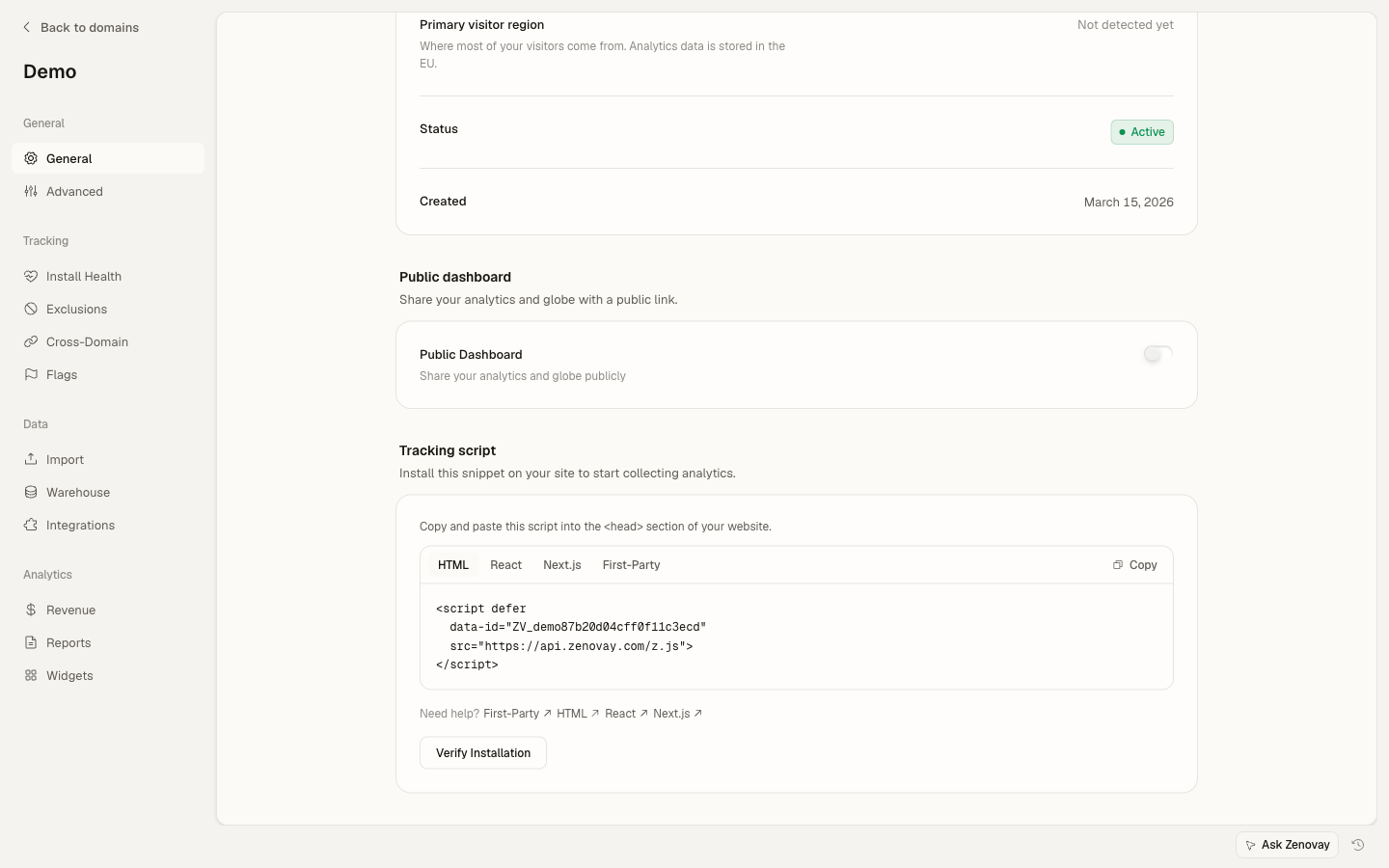
El rastreo de tercera parte es el método predeterminado cuando instalas Zenovay. Tu sitio web envía datos a nuestros servidores en api.zenovay.com.
<script
  defer
  src="https://api.zenovay.com/z.js"
  data-tracking-code="YOUR_TRACKING_CODE"
></script>
Cómo funciona
- El visitante carga tu página en
tudominio.com - El navegador obtiene el script del rastreador de
api.zenovay.com - Los datos de seguimiento se envían a
api.zenovay.com - Los datos aparecen en tu panel de Zenovay
Ventajas
- Configuración fácil: Solo copiar y pegar el script
- Sin configuración de DNS: Funciona inmediatamente
- Actualizaciones automáticas: Siempre usa la versión más reciente del rastreador
Limitaciones
- Bloqueadores de anuncios: Algunos bloquean solicitudes a dominios de análisis
- Extensiones de privacidad: Pueden prevenir solicitudes de tercera parte
- Cortafuegos corporativos: Algunas organizaciones bloquean análisis externos
¿Qué es el rastreo de primera parte?
Scale PlanEl rastreo de primera parte sirve el rastreador y recibe datos de rastreo desde un subdominio de tu propio sitio. Debido a que las solicitudes parecen provenir de tu propio dominio, sobreviven a los bloqueadores de anuncios y la protección de rastreo del navegador (Firefox ETP, Edge Tracking Prevention, y similares) que de otro modo bloquearían llamadas a un host de análisis separado.
<script
  defer
  src="https://z.tudominio.com/script.js"
  data-tracking-code="YOUR_TRACKING_CODE"
></script>
Cómo funciona
- El visitante carga tu página en
tudominio.com - El navegador obtiene el rastreador de
z.tudominio.com(un subdominio de tu sitio) - Los datos de seguimiento se envían a
z.tudominio.com - Tu subdominio proxifica solicitudes transparentemente a Zenovay
- Los datos aparecen en tu panel de Zenovay
Ventajas
- Resistente a bloqueadores de anuncios: Las solicitudes parecen de primera parte
- Mejor precisión: Menos solicitudes bloqueadas
- Apariencia profesional: Usa tu dominio
- Resiliente a protección de rastreo: Evita Firefox ETP, Edge Tracking Prevention, y similares
Consideraciones
- Requiere un registro CNAME de DNS en tu dominio
- Toma tiempo para que DNS y SSL se propaguen
- Disponible en los planes Scale y Enterprise
- Los eventos proxy de primera parte se miden por separado de tu asignación mensual de eventos (puedes verlos bajo Configuración → Uso en la tarjeta Rastreo de primera parte)
Configuración del rastreo de primera parte
El rastreo de primera parte se configura por sitio web. Necesitas el plan Scale o Enterprise, y debes ser propietario del espacio de trabajo o administrador para agregar o verificar un dominio personalizado.
Elige tu subdominio
Elige un subdominio en tu dominio para servir análisis. Recomendamos
z.tudominio.com. Otras opciones comunes:z.tudominio.com(recomendado)data.tudominio.comstats.tudominio.comt.tudominio.com
Evita nombres obvios como « analytics », « tracking » o « zenovay », que algunos bloqueadores de anuncios cuelan por palabra clave.
Añade registro CNAME
Añade un registro CNAME de DNS en tu registrador de dominios señalando tu subdominio elegido al proxy de Zenovay:
Tipo Nombre Valor CNAME z proxy.zenovay.com Reemplaza « z » con el nombre del subdominio que elegiste.
Espera propagación de DNS
Los cambios de DNS pueden tomar hasta 48 horas para propagarse globalmente. Puedes verificar el progreso usando:
dig z.tudominio.comO usa herramientas en línea como dnschecker.org
Verifica el dominio
Una vez que el CNAME esté en su lugar, verifica el dominio para que Zenovay pueda emitir un certificado SSL para él. La verificación se activa desde la configuración de tu sitio web en el panel. SSL se aprovisiona automáticamente una vez que el registro se resuelve correctamente, lo que puede tomar algunos minutos.
Actualiza tu script
Actualiza tu script de seguimiento para cargar desde tu subdominio. El snippet de primera parte utiliza la ruta
/script.js:<script defer src="https://z.tudominio.com/script.js" data-tracking-code="YOUR_TRACKING_CODE" ></script>
Configuración de DNS por proveedor
En todos los casos a continuación, el registro es un CNAME que apunta a proxy.zenovay.com. Reemplaza z con el subdominio que elegiste.
Cloudflare
- Ve a la configuración de DNS de tu dominio
- Haz clic en Añadir registro
- Selecciona tipo CNAME
- Ingresa nombre de subdominio (p. ej., « z »)
- Ingresa destino:
proxy.zenovay.com - Habilita Proxy (nube naranja) para SSL
GoDaddy
- Inicia sesión en tu cuenta de GoDaddy
- Ve a Mis productos → DNS
- Haz clic en Añadir bajo Registros
- Selecciona CNAME
- Host:
z - Apunta a:
proxy.zenovay.com - TTL: 1 Hora
Namecheap
- Ve a Lista de dominios → Gestionar
- Haz clic en DNS avanzado
- Añadir nuevo registro → Registro CNAME
- Host:
z - Valor:
proxy.zenovay.com
Route 53 (AWS)
- Ve a Zonas alojadas → tu dominio
- Haz clic en Crear registro
- Nombre del registro:
z - Tipo de registro: CNAME
- Valor:
proxy.zenovay.com
Verificación de tu configuración
Después de la propagación de DNS, verifica tu rastreo de primera parte:
Comprueba resolución de DNS
nslookup z.tudominio.com
Debería devolver proxy.zenovay.com o una dirección IP de Zenovay.
Comprueba carga del script
- Visita tu sitio web
- Abre DevTools (F12) → pestaña Red
- Filtra por tu subdominio
- Verifica que
script.jscarga desde tu subdominio
Comprueba recopilación de datos
- Visita tu sitio web
- Abre el panel de tu sitio web y comprueba la pestaña Vista en directo
- Tu visita debería aparecer en segundos
Resolución de problemas
DNS no se resuelve
- Espera más tiempo para propagación (hasta 48 horas)
- Borra caché de DNS local
- Intenta desde una red diferente
Errores de certificado SSL
Si usas Cloudflare:
- Asegúrate de que el proxy (nube naranja) esté habilitado
- Comprueba que el modo SSL sea « Completo » o « Completo (Estricto) »
Sin Cloudflare:
- Zenovay aprovisiona el certificado SSL automáticamente una vez que el CNAME se resuelve
- Espera hasta 24 horas para aprovisionamiento de certificado
El seguimiento no funciona
- Verifica que DNS se resuelva correctamente
- Comprueba la consola del navegador para errores
- Asegúrate de que el código de seguimiento sea correcto
- Intenta en modo incógnito
Mejores prácticas
Configuración recomendada
Usa un nombre de subdominio no obvio y habilita rastreo de primera parte para los análisis más precisos.
- Elige un subdominio genérico: Evita « analytics » o « tracking » ya que algunos bloqueadores apuntan a estos
- Prueba antes de desplegar: Verifica que DNS funcione antes de actualizar scripts de producción
- Mantén tercera parte como alternativa: Considera cargar el snippet estándar de tercera parte si la primera parte aún no está verificada
- Monitorea tasas de bloqueo: Compara datos antes/después para medir mejora
Comparación de precisión
Cambiar de rastreo de tercera parte a rastreo de primera parte típicamente recupera visitas que los bloqueadores de anuncios y la protección de rastreo del navegador de otro modo dejarían caer. La mejora exacta depende de tu audiencia: los sitios con visitantes conscientes de la privacidad o técnicos tienden a ver las ganancias más grandes. Compara tus números unos días antes y después del cambio para medir la diferencia para tu propio tráfico.