Das Hinzufügen Ihrer Website zu Zenovay ist der erste Schritt zum Verständnis Ihrer Besucher. Diese Anleitung führt Sie durch den gesamten Setup-Prozess.
Voraussetzungen
Bevor Sie beginnen, stellen Sie sicher, dass Sie haben:
- Ein Zenovay-Konto (kostenlos funktioniert hervorragend)
- Zugriff auf Ihre Website-HTML oder CMS
- Den Domain-Namen Ihrer Website
Ihre Website hinzufügen
Öffnen Sie die Seite „Domains”
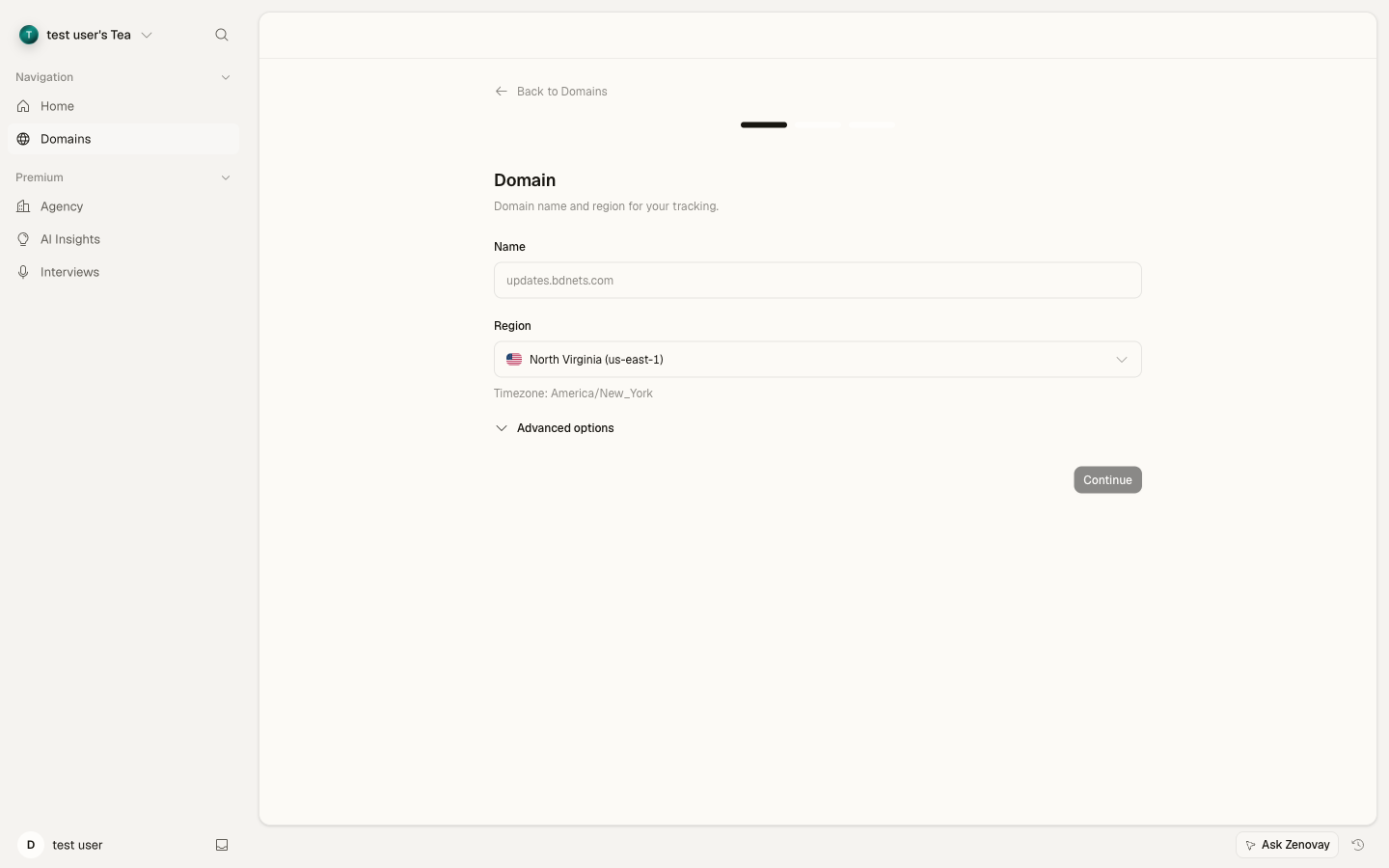
Melden Sie sich bei app.zenovay.com an, gehen Sie dann zu Domains in der Seitenleiste und klicken Sie auf Website hinzufügen.
Geben Sie Ihre Domain ein
Geben Sie den Domain-Namen Ihrer Website ein. Sie können eingeben:
- Nur die Domain:
example.com - Mit Subdomain:
blog.example.com - Mit www:
www.example.com
Geben Sie die exakte Domain ein, die Besucher verwenden. Wenn Ihre Website www zu non-www umleitet (oder umgekehrt), verwenden Sie die endgültige Ziel-Domain.
- Nur die Domain:
Wählen Sie eine Region
Wählen Sie die Region, die Ihren Besuchern am nächsten liegt. Die gewählte Region bestimmt auch die Standard-Berichtszeitzone. Sie können die Zeitzone später in den Einstellungen der Website ändern.
Geben Sie Ihrer Website einen Namen (optional)
Erweitern Sie Erweiterte Optionen, um einen freundlichen Anzeigenamen festzulegen. Wenn Sie dies überspringen, leitet Zenovay einen Namen aus Ihrer Domain ab.
Erhalten Sie Ihren Tracking-Code
Wenn Sie fortfahren, erstellt Zenovay die Website und zeigt Ihren eindeutigen Tracking-Snippet an (mit vorkopiertem HTML, React, Next.js und First-Party-Version). Der Setup-Bildschirm wartet auf das erste Ereignis, damit Sie bestätigen können, dass das Tracking live ist, bevor Sie fertig werden.
Website-Konfigurationsoptionen
Nach dem Hinzufügen Ihrer Website öffnen Sie sie auf der Seite Domains und verwenden Sie ihre Einstellungs-Tabs, um sie zu konfigurieren. Die Einstellungen befinden sich in den Tabs Allgemein, Erweitert und Ausschlüsse.
Allgemeine Einstellungen
| Einstellung | Beschreibung |
|---|---|
| Domain | Die Domain, die Zenovay verfolgt |
| Zeitzone | Berichtszeitzone für das Dashboard |
| Markenfarbe | Akzentfarbe in Widgets und dem öffentlichen Dashboard |
| Primary KPI | Die Hauptmetrik für diese Website (z.B. Umsatz) |
| Öffentliches Dashboard | Einen teilbaren Link zum Dashboard dieser Website erstellen |
| Cookie-loses Modus | Ohne Cookies verfolgen |
Erweiterte Einstellungen
| Einstellung | Beschreibung |
|---|---|
| Session-Timeout | Minuten Inaktivität vor einer neuen Session (5–120, Standard 30) |
| Ausgehende Links verfolgen | Klicks auf Links aufzeichnen, die Ihre Website verlassen |
| Cookie-Lebensdauer | Wie lange das Besucher-Cookie hält (wenn Cookies verwendet werden) |
| Ausgeschlossene Routen | Pfade, die nicht verfolgt werden sollten |
| Eingaben maskieren / Text maskieren | Eingabewerte oder Text in der Session-Replay ausblenden |
| Debug-Modus / Localhost erlauben | Entwickler-Hilfsmittel zum Testen der Installation |
Zenovay anonymisiert Besucher-IPs und filtert bekannte Bots automatisch. Sie müssen diese nicht aktivieren.
Verfolgung mehrerer Domains
Verschiedene Websites
Für separate Websites fügen Sie jede einzeln hinzu:
- Fügen Sie jede Website auf der Seite Domains hinzu
- Jede erhält ihren eigenen Tracking-Code
- Jede hat separate Analysen
Website-Limits nach Plan
Kostenlos: 1 Website | Pro: 5 Websites | Scale: 10 Websites | Enterprise: Unbegrenzt
Domains für Domain-übergreifende Journeys verknüpfen
Wenn ein Besucher zwischen zwei Domains wechselt, die Sie besitzen (z.B. zwischen einer Marketing-Website und einer Checkout-Subdomain auf einer anderen Domain), können Sie diese verknüpfen, um Journeys über die Grenze hinweg verbunden zu halten:
- Fügen Sie jede Domain als eigene Website hinzu
- Öffnen Sie die Einstellungen einer Website und gehen Sie zum Tab Cross-Domain
- Aktivieren Sie Domain-übergreifendes Tracking und verknüpfen Sie die verwandte Website
Jede Website behält ihren eigenen Tracking-Code und ihre eigenen Analysen; das Verknüpfen verbindet nur die Besucher-Journey über die Grenzen hinweg.
Subdomains
Subdomains derselben Root-Domain (z.B. blog.example.com und shop.example.com) werden automatisch zusammen verfolgt, wenn Sie denselben Tracking-Code auf jedem verwenden. Wenn Sie die Analysen einer Subdomain lieber getrennt halten möchten, fügen Sie sie als eigene Website mit eigenem Tracking-Code hinzu.
Verständnis Ihres Tracking-Codes
Jede Website erhält einen eindeutigen Tracking-Code, den Zenovay für Sie generiert. Der Setup-Bildschirm zeigt das vollständige Snippet zum Kopieren. Die HTML-Version sieht so aus:
<script defer
  data-tracking-code="YOUR_TRACKING_CODE"
  src="https://api.zenovay.com/z.js">
</script>
Halten Sie Ihren Tracking-Code privat. Jeder mit Zugriff kann Daten an Ihre Analysen senden.
Verwaltung mehrerer Websites
Wechsel zwischen Websites
Verwenden Sie die Website-Liste auf der Seite Domains (oder in der Seitenleiste), um zwischen Ihren Websites zu wechseln.
Website-Organisation
Für Konten mit vielen Websites:
- Verwenden Sie klare, aussagekräftige Namen
- Erwägen Sie Namenskonventionen (z.B. „[Client] - Website")
Löschen einer Website
Um eine Website zu entfernen:
- Gehen Sie zur Seite Domains
- Öffnen Sie das Menü (
...) auf der Website-Zeile - Klicken Sie auf Löschen und bestätigen Sie
Das Löschen einer Website entfernt permanent alle Analytics-Daten. Diese Aktion kann nicht rückgängig gemacht werden.
Nächste Schritte
Jetzt, dass Ihre Website eingerichtet ist:
- Installieren Sie das Tracking-Skript auf Ihrer Website
- Überprüfen Sie Ihre Installation funktioniert
- Verstehen Sie Ihr Dashboard
- Richten Sie Konversions-Ziele ein
Fehlerbehebung
Website zeigt keine Daten
- Überprüfen Sie, dass Tracking-Skript korrekt installiert ist
- Überprüfen Sie, ob Tracking-Code mit Ihrem Dashboard übereinstimmt
- Besuchen Sie Ihre Website und überprüfen Sie die Tab „Live View"
- Siehe Tracking funktioniert nicht
Falsche Zeitzonendaten
- Aktualisieren Sie die Zeitzone in den Einstellungen der Website
- Hinweis: Änderungen gelten nur für zukünftige Daten
- Historische Daten behalten ihre ursprüngliche Zeitzone
Doppelte Websites
Wenn Sie versehentlich doppelte Websites erstellt haben:
- Identifizieren Sie, welche mehr Daten hat
- Aktualisieren Sie den Tracking-Code auf Ihrer Website auf den korrekten
- Löschen Sie die doppelte Website auf der Seite Domains