Willkommen bei Zenovay! Diese Schnellstart-Anleitung hat Ihnen Tracking und Analyseansicht in nur wenigen Minuten eingerichtet.
Was Sie benötigen
Bevor Sie beginnen, stellen Sie sicher, dass Sie haben:
- Ein Zenovay-Konto (kostenlose Version reicht zum Anfangen)
- Zugriff auf Ihre Website-HTML oder ein unterstütztes CMS (WordPress, Shopify, etc.)
- Etwa 5 Minuten Zeit
Schritt 1: Erstellen Sie Ihr Konto
Wenn nicht bereits geschehen, gehen Sie zu app.zenovay.com und erstellen Sie Ihr kostenloses Konto. Sie können sich anmelden mit:
- E-Mail und Passwort
- Google-Konto
- GitHub-Konto
Kostenlose Konten enthalten 10.000 Events pro Monat, 1 Jahr Datenspeicherung und 2 Teammitglieder. Perfekt zum Anfangen!
Schritt 2: Fügen Sie Ihre Website hinzu
Nach der Anmeldung öffnen Sie Domains in der Seitenleiste und klicken auf Domain hinzufügen. Geben Sie die Domain Ihrer Website ein (z.B. example.com) und fahren Sie fort.
Zenovay generiert einen eindeutigen Tracking-Code für Ihre Website.
Schritt 3: Installation des Tracking-Skripts
Kopieren Sie das Tracking-Skript aus Ihrem Dashboard und fügen Sie es auf Ihrer Website ein. Das Skript sieht folgendermaßen aus:
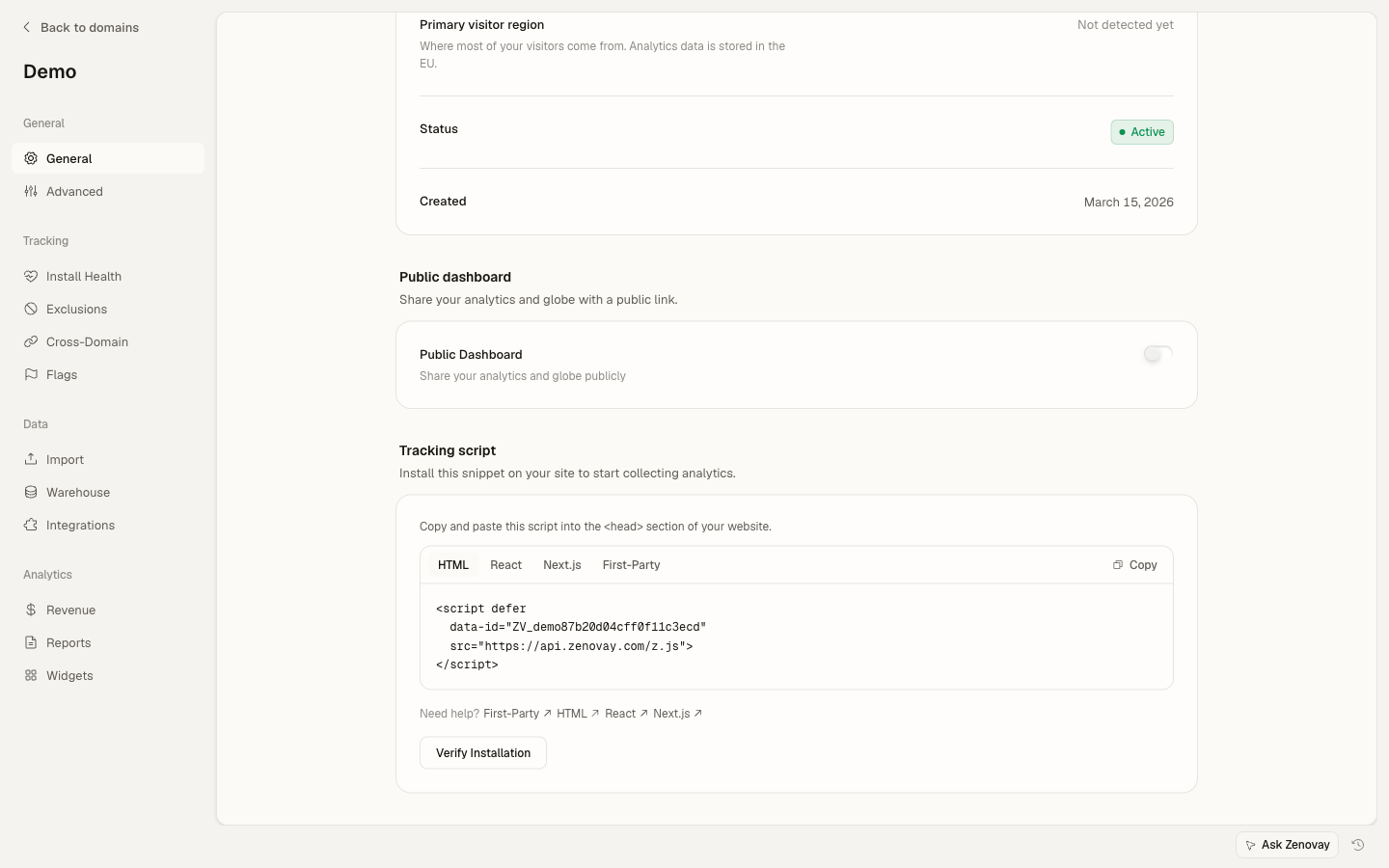
<script
  defer
  src="https://api.zenovay.com/z.js"
  data-tracking-code="YOUR_TRACKING_CODE"
></script>
Fügen Sie dieses Skript im <head>-Bereich Ihrer Website ein, gleich vor dem schließenden </head>-Tag.
Verwenden Sie ein CMS?
Wenn Sie WordPress, Shopify oder ein anderes CMS verwenden, sehen Sie sich unsere Integrations-Anleitungen für plattformspezifische Anweisungen an.
Schritt 4: Überprüfen Sie die Installation
Nach dem Hinzufügen des Skripts:
- Besuchen Sie Ihre Website in einem neuen Browser-Tab
- Öffnen Sie Ihr Website-Dashboard in Zenovay (Domains → Website auswählen)
- Gehen Sie zum Live View-Tab, um Ihren Besuch in Echtzeit zu sehen
Wenn Sie Ihren Besuch in der Live View sehen, funktioniert Ihr Tracking korrekt!
Schritt 5: Erkunden Sie Ihr Dashboard
Öffnen Sie Ihr Website-Dashboard und erkunden Sie die wichtigsten Tabs:
- Analytics: Zeigen Sie Besucher-Trends, Traffic-Quellen und geografische Daten an
- Live View: Beobachten Sie Besucher in Echtzeit auf Ihrer Website
- Globe: Visualisieren Sie Ihren globalen Traffic auf einem interaktiven 3D-Globus
- Sessions: Wiedergabe von Benutzersitzungen zum Verständnis von Verhalten (Pro-Plan und höher)
Was ist nächst?
Jetzt, dass Sie am Laufen sind, sind hier einige empfohlene nächste Schritte:
- Richten Sie Konversions-Ziele ein, um wichtige Aktionen zu verfolgen
- Laden Sie Teammitglieder ein, um an Analysen zusammenzuarbeiten
- Konfigurieren Sie Datenschutzeinstellungen zur Einhaltung
- Erkunden Sie den 3D-Globus, um Ihren Traffic zu visualisieren
Brauchen Sie Hilfe?
Wenn Sie auf Probleme stoßen, konsultieren Sie unsere Fehlerbehebungs-Anleitung oder kontaktieren Sie unser Support-Team.
Verwandte Artikel
- Installation des Tracking-Skripts - Detaillierte Installationsanweisungen
- Überprüfen Sie Ihre Installation - Beheben Sie Tracking-Probleme
- Verstehen Sie Ihr Dashboard - Vollständige Dashboard-Übersicht